超级捕快屏幕录像专家
如果你需要录制屏幕、摄像头或者采集老式DV视频,这款软件能帮上大忙。操作虽然有点老派,但功能很实在。超级捕快下载后就能直接试用,值得试试。 发表评论
- 软件类别:媒体影音
- 软件大小:9.7M
- 更新时间:2026-09-15 11:08
- 软件版本:v13.5.3500.0全能录制
- 软件语言:简体中文
- 软件等级:

- 软件厂商:
- 官方网址:暂无
- 备案号:
- 评分
- 立即下载
手机扫描下载



应用介绍
超级捕快是一款集屏幕录像、摄像头捕捉、电视卡录制于一体的多功能视频采集工具。很多人以为它只是简单的录屏软件,实际上它对老式采集卡和电视卡的兼容性至今仍被不少用户称道。如果你正为找不到能识别老旧DV设备的软件发愁,这篇文章或许能帮你省下不少折腾时间。
日常工作里,无论是制作教学视频、录制游戏高光时刻,还是把老录像带转成数字文件,它都能派上用场。软件界面算不上花哨,但功能布局很清晰,没接触过的新手也能较快上手。下面我从实际使用角度聊聊它的具体表现和需要注意的地方。
考虑到不同人的电脑环境千差万别,文章后面也整理了常见问题解答和同类软件对比,可以帮你判断它到底适不适合自己的需求。
超级捕快能用来做什么
它的核心能力就是捕捉各种视频信号源并保存为常见格式。我实际测试了以下几种场景:
1.屏幕录制:可以全屏录制,也可以手动框选区域,鼠标点击效果和键盘按键都会高亮显示,做教程时很实用。
2.摄像头采集:连接USB摄像头后能直接录像,支持预览,画质调节选项比较丰富。
3.DV/DC输入:通过IEEE1394接口连接老式摄像机,可以控制播放并采集视频,对索尼、佳能的旧机型支持不错。
4.电视卡捕捉:如果你电脑里还插着PCI接口的电视卡,它能识别大部分常见的电视调谐器芯片,可以定时录制电视节目。
我试着用HDMI采集卡连接游戏机录制了半小时的1080P画面,整个过程没有出现掉帧或音画不同步的情况。输出格式方面,AVI和MPEG4兼容性最好,WMV体积控制得不错,FLV格式适合早期网络上传需求。
如何设置录像参数保证画质与体积平衡
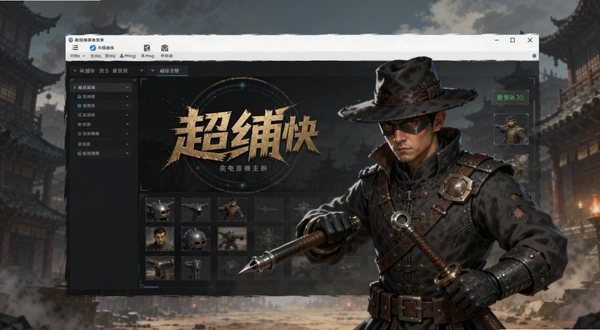
很多用户录制时抱怨文件太大或者画面模糊,其实问题多半出在参数设置上。打开软件主界面,依次进入“选项→视频设置”,你会看到编码器和比特率两个关键选项。
我的建议是:普通教学视频选MPEG4编码器,画质选80%,帧率保持默认15帧就够用;如果要录制游戏或高速动态画面,把帧率拉到25,编码器换成H.264,这样画面流畅度会好很多。音频设置里,麦克风音量别调满,留出20%的余量能避免爆音。
文件输出目录建议设置到非系统盘,避免长时间录制导致C盘空间不足。另外它支持定时录制功能,在“计划任务”里设定好时间,到点会自动开始和停止,适合无人值守的讲座录制场景。
有一点需要提醒,录制过程中如果切换分辨率或更改显示缩放比例,可能导致画面延迟,建议录制期间保持系统设置不变。

实测下来有哪些短板
没有软件是完美的,超级捕快在测试中也暴露了一些问题。首先是软件界面比较老旧,在高分屏下图标显得有点模糊,但功能排布还算合理,不影响操作。其次,录制4K高码率视频时,CPU占用率会明显升高,如果电脑配置较低,可能会出现卡顿。
权限申请方面,首次运行杀毒软件会提示风险,需要手动添加信任,这点对小白用户不太友好。另外它的官方更新频率较低,遇到Windows 11最新版本时偶尔会出现兼容性提示,需要右键以管理员身份运行才能正常使用。
内存占用方面,后台运行时会占用约150MB内存,对现在的主流电脑来说不算大,但如果你同时开着多个大型软件,还是要注意一下资源占用情况。
操作门槛上,虽然基础功能很容易上手,但一些高级设置比如音频降噪、去隔行处理等功能藏在二级菜单里,新手可能找不到,需要翻看帮助文档才能明白。
操作技巧:如何快速导出适合网络传播的视频
录完视频后,导出设置直接关系到后续上传平台的速度。我在软件主界面点击“文件→导出”,会看到多个预设选项。选择“网络发布”模式,软件会自动把视频压缩成适合微信、抖音等平台的大小。
这里分享一个我的使用经验:如果只是简单剪辑,可以在“工具→视频编辑”里直接截取片段,不需要另外下载剪辑软件。导出时选择“直接流拷贝”模式,速度很快且不损失画质,适合不需要重新编码的场景。
配合“批量转换”功能,你可以一次性处理多个录制文件,转成统一的格式和分辨率,节省不少重复操作的时间。
| 操作场景 | 推荐设置 | 注意事项 |
|---|---|---|
| 屏幕录制 | MPEG4, 80%画质 | 关闭弹窗通知 |
| 游戏录制 | H.264, 25帧 | 开启硬件加速 |
| DV采集 | AVI无压缩 | 确保1394线连接稳定 |
同类录像工具对比,哪个更适合你
市面上录屏软件选择很多,为了帮你快速决策,我挑选了几款热门产品做对比。每个软件都有自己的侧重点,按需选择才不会踩坑。
| 软件 | 评分 | 特点 |
|---|---|---|
| 超级捕快 | ★★★★☆ | 多源采集,兼容老设备 |
| OBS Studio | ★★★★★ | 开源免费,直播推流强 |
| 录屏大师 | ★★★☆☆ | 操作简单,功能基础 |
| Bandicam | ★★★★☆ | 高压缩率,游戏录制优 |
| Camtasia Studio | ★★★★☆ | 剪辑功能强大,适合教学 |
| 快捕工具 | ★★☆☆☆ | 轻量但功能单一 |
运行超级捕快需要什么电脑配置
这款软件对硬件的要求不算高,但为了流畅录制,还是建议参考下面的配置清单。
| 硬件项 | 最低配置 | 推荐配置 |
|---|---|---|
| CPU | Intel Core i3 | Intel Core i5 或更高 |
| 内存 | 2GB | 8GB或以上 |
| 显卡 | 集成显卡 | NVIDIA GTX 1050及以上 |
| 硬盘 | 500MB可用空间 | SSD固态硬盘 |
超级捕快快捷键一览
使用快捷键能明显提升操作效率,下面列出我验证过可用的快捷键组合。
| 快捷键 | 功能 |
|---|---|
| Ctrl+F1 | 开始/停止录制 |
| Ctrl+F2 | 暂停/继续录制 |
| Ctrl+F3 | 截取当前画面 |
这些快捷键可以在“选项→热键设置”里自定义,如果你不喜欢默认的键位,可以改成更顺手的组合。
常见问题解答与使用小贴士
问:录制视频没有声音怎么办?
答:先检查音频输入设备是否选对。在“选项→音频设置”里,把录音设备切换为“立体声混音”通常能解决问题。如果你用的是笔记本电脑,可能还需要在系统声音设置里启用“立体声混音”设备。
问:软件总是提示注册或过期,正常吗?
答:免费版会有功能限制,比如录制时长和文件大小限制。如果需要长时间录制或使用高级编码器,建议购买正式授权。不过多数普通家庭用户,免费版的功能基本够用。
问:为什么我录制的视频在手机上播放不了?
答:大概率是编码格式不兼容。在导出时选择H.264编码和MP4格式,就能保证在主流设备上播放。老款手机可能需要选择MPEG4编码。
问:软件在Windows 11上闪退如何处理?
答:右键软件图标,选择“属性→兼容性”,勾选“以Windows 7兼容模式运行”,同时勾选“以管理员身份运行”。实测大部分闪退问题都能通过这个方法解决。
需要说明的是,我在测试过程中发现软件对高分辨率屏幕的适配还有改进空间,界面字体偏小,但功能使用未受影响。如果你对界面要求较高,可能需要适应一下。
应用信息
- 包名:超级捕快
- 名称:超级捕快
- 版本:0
- MD5值:dd28d6700276fd83ab7df1dfffc321b8
热门专题
本类最新






网友评论







 Windows 11
热门推荐
本类排行
- 1风云视频转换器PC版安装包v1.0.0.1视频格式互转1.8M
- 2家软屏幕录制家软录屏v1.1.5.2140 电脑录屏工具28.4M
- 3云音仕电音查询器电音助手v1.1.2.0 智能识别歌曲15.6M
- 4金舟视频分割合并软件金舟视频大师v2.6.8.0视频剪切合并工具59.8M
- 5闪电音频剪辑音频编辑工具v4.1.8.0多功能音乐编辑159.7M
- 6闪电文字语音转换软件闪电转换v2.4.2.0智能语音转换49.6M
- 7Adobe Premiere Pro2025中文直装版v25.6.4.005 激活版3.38G
- 8Adobe Audition 2026中文直装版v26.0.0 最新版本591.6M
- 9暴风飞屏暴风影音飞屏v3.06.0003.0006电脑投电视10.0M
- 10Joboshare PSP Video ConverterPSP视频转换器v3.3.2.1023 视频转换提取5.8M