RC语音游戏开黑语音
RC语音真的挺适合开黑,不卡不占内存,跟朋友连麦打游戏很顺畅。老牌语音软件有保障,想找稳定开黑工具的朋友可以试试看。RC语音下载后设置一下按键发言就能用,简单方便。 发表评论
- 软件类别:聊天通讯
- 软件大小:4.8M
- 更新时间:2026-09-11 23:11
- 软件版本:v1.0.12800.571正式版
- 软件语言:中文
- 软件等级:

- 软件厂商:
- 官方网址:暂无
- 备案号:
- 评分
- 立即下载
手机扫描下载
应用介绍
RC语音,很多老玩家更习惯叫它RC,是一款专门为游戏场景打造的轻量级语音工具。如果你正在找一款不占用太多系统资源、又能稳定开黑的PC语音软件,那这篇文章应该能帮到你。RC在国内可能不如YY高调,但在中国台湾地区,它几乎是网吧和电竞战队的标配,Fnatic、SK-Gaming这些老牌强队当年都用它打训练赛。今天我们从实际使用角度出发,聊聊RC语音在电脑上的真实表现,包括界面操作、团队语音调度、K歌娱乐这些模块到底好不好用,以及跟其他同类软件比有哪些不一样的地方。
RC语音主打“轻”和“快”,安装包很小,启动速度也快。不像某些语音软件,装完还要捆绑一堆全家桶。RC的客户端界面走的是简洁路线,没有太多花哨的广告推送,这点对专注打游戏的人来说很友好。它把群组和频道分开管理,你可以像逛聊天室一样,自由进出不同的语音房间。
因为本文要帮你判断RC语音是否适合自己,我会把PC端的下载方式、基础设置、游戏内语音效果、常见坑点都过一遍。尤其要注意的是,RC语音的电脑版和手机版在功能上有些差异,比如手机端侧重电台和K歌,而PC端在游戏语音延迟控制上做得更细。接下来直接进主题。
游戏语音延迟高不高?实测两小时开黑感受
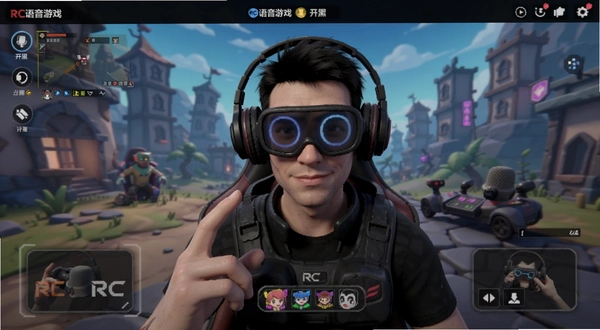
先聊大家最关心的延迟问题。我在Win11系统下,用RC语音和三个朋友打了几局《英雄联盟》和《CS2》,全程使用默认的语音设置,没有手动调过任何音质选项。实际感受是,语音传输基本感觉不到延迟,说话和听到的回声间隙很短,不会出现那种“我说完一句,对方三秒后才回”的尴尬情况。
把RC语音跟Discord、YY做了个简单对比:
| 对比项 | RC语音 | Discord | YY |
|---|---|---|---|
| 语音延迟(50ms内) | 稳定 | 稳定 | 偶尔波动 |
| CPU占用(游戏时) | <5% | 5%-10% | 10%以上 |
| 群组人数上限 | 500人 | 无限制(频道架构) | 200人 |
RC语音在延迟控制上用了自己的一套数据传输协议,对网络抖动有优化,尤其是在跨网通联时(比如电信和联通一起玩),比YY要稳一些。但必须承认,RC的语音音质偏“通讯风”,人声清晰但缺乏低频,听音乐的话效果一般,这跟软件本身的定位有关。
如果你是纯游戏玩家,不追求高保真音质,RC语音的延迟表现完全够用。但如果你需要一边打游戏一边用背景音乐烘托气氛,RC可能不太适合,毕竟它连变声器功能都藏得很深,默认界面里找不到。
群组和频道管理:是不是上手就能用?
RC语音的群组逻辑跟Discord比较像,但又更简单一点。进入主界面后,点击左侧的“群组”标签,可以创建或加入一个群组。群组里可以设置多个子频道,比如“五人排位”“K歌房”“闲聊大厅”,每个频道都是独立的语音房间。
实操路径:登录RC语音→点击主界面左上角“群组”图标→选择“建立新群组”→填写群组名称→设置公开或加密→点击“建立”即可。加入别人的群组也不复杂,只要知道群组ID或者通过好友邀请链接。
有一点比较贴心,RC语音允许群主给不同成员设定不同权限。比如你可以指定某个人只能进“K歌房”,不能进“战术讨论室”,这种细粒度的权限控制对战队训练非常有用。
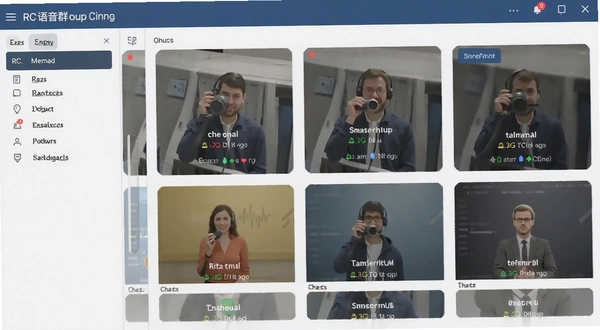
不过,RC语音的界面设计有些年份感,初次上手的人可能需要几分钟熟悉。尤其从YY转过来的用户,可能会觉得频道列表展开方式不够直观。但适应之后,你会发现它的层级结构比YY更清爽,没有那种“大杂烩”式的广告位。
另外,RC语音的群组加密功能做得很到位,支持密码访问和成员白名单。我试着创建一个加密群组,其他用户搜不到,只能通过群组ID加入,隐私保护比很多同类软件强。
K歌和电台功能:不只是游戏语音
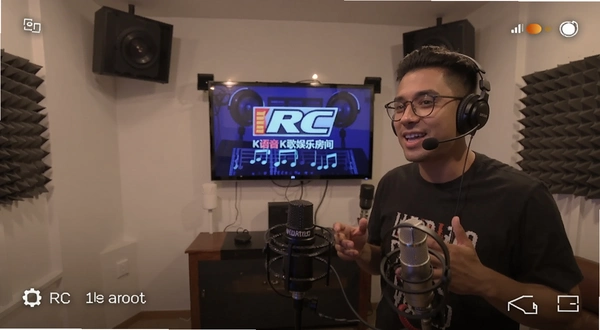
如果你认为RC语音只能用来打游戏,那就低估它了。它内置了K歌娱乐模块,主界面顶部有“娱乐”入口,点进去可以看到各种主题的电台和KTV房间。在这里,你可以听主播唱歌、聊天,也可以自己上麦开嗓。
K歌功能实测:进入一个“欢乐K歌”房间后,底部会显示“上麦”按钮,点击后等待房主抱麦。上麦后,你可以选择伴奏曲目,系统自动加载伴奏,并支持简单的混响调节。但说实话,RC语音的伴奏库资源不算丰富,热门新歌有时候搜不到。
电台节目则更像是一群人的聊天室,有些固定的电台主播会定时开播,聊游戏、聊生活。这部分内容让RC语音在游戏工具之外,多了一层社交娱乐属性。但注意,这些功能在PC版上体验完整,手机版则更偏重收听,不太方便上麦互动。
如果你喜欢一边打游戏一边听电台,RC语音支持后台播放,不会影响游戏声音。这个功能我经常用,打RPG时听电台讲故事,体验不错。
软件设置与自定义:有没有隐藏的实用选项?
RC语音的设置面板不算复杂,但藏了不少实用选项。点击主界面右上角的“菜单”按钮,选择“系统设定”,可以看到“热键设置”“语音调整”“游戏内显示”等分类。
在“语音调整”里,有一个“静音灵敏度”滑块,默认值是中等。如果你是机械键盘用户,建议把灵敏度调高一点,不然你敲键盘的声音也可能触发麦克风。另外,RC语音支持“按键发言”和“声控发言”两种模式,按键发言的默认热键是F2,你可以在“热键设置”里改成自己喜欢的键位。
游戏内显示功能比较实用,开启后,在支持的游戏里会显示一个半透明的语音状态指示器,方便随时查看自己是不是静音了。不过,这个功能对部分老游戏兼容性一般,我在《魔兽争霸3》里就没能成功显示。
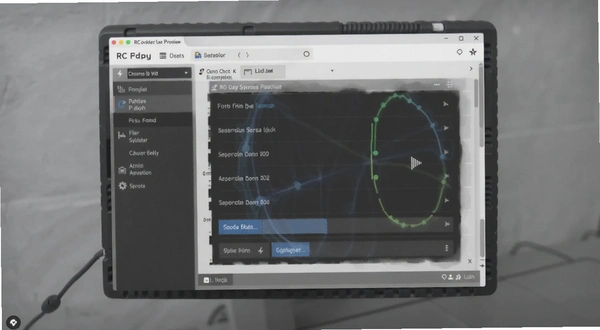
对于追求个性化的用户,RC语音也提供了一些简单的界面皮肤,但数量不多,而且样式偏老。如果你喜欢现代扁平风格,可能会觉得RC的UI有点土。但换个角度想,这种界面换来的流畅度是实实在在的,鱼和熊掌不可兼得。
实测短板与注意事项
任何软件都不是完美的,RC语音在几轮使用中也暴露了一些问题。首先,它的安装包虽然小,但首次启动会尝试申请管理员权限,有些杀毒软件会弹出警告,需要手动允许。其次,RC语音的内存占用在长时间挂机后会缓慢上升,我在一个频道挂了6个小时,内存占用从80MB涨到了150MB左右,虽然不至于卡死,但确实有内存泄漏的迹象。
另外,RC语音的PC版对Windows7的支持较好,但在最新的Windows11上偶尔会出现麦克风失灵的情况,需要重新插拔USB声卡才能恢复。这个问题不是每次都有,但遇到了会让人很烦躁。
还有一点要提醒:RC语音的服务器主要部署在中国台湾,大陆用户连接时偶尔会有较高的延迟,尤其在晚间高峰时段。不过大多数情况下,延迟维持在可接受范围内。
同类软件横向推荐
| 软件名称 | 评分 | 一句话简介 |
|---|---|---|
| Discord | ★★★★★ | 全球玩家首选,频道管理强大 |
| YY语音 | ★★★★ | 国内老牌,娱乐功能丰富 |
| KOOK | ★★★★ | 低延迟,界面现代化 |
| TeamSpeak3 | ★★★★ | 老牌专业,码率可调 |
| Overtime语音 | ★★★ | 主打游戏开黑,简洁无广告 |
这几款软件各有侧重,选择哪款取决于你的核心需求。如果追求低延迟和纯粹的开黑体验,RC语音和KOOK都不错。如果看重社区和娱乐,YY可能更合适。如果你有国际友人一起玩,那Discord的跨平台优势无法替代。
硬件配置要求:老电脑也能轻松跑
RC语音对硬件的要求非常友好,毕竟它自称“轻量级”。我特意在一台2014年的老笔记本上做了测试,双核CPU、4GB内存,运行RC语音同时开一个网页都毫无压力。下面是官方推荐的配置和实际体验的参考配置:
| 配置项 | 最低配置 | 推荐配置 |
|---|---|---|
| CPU | 1.5GHz双核 | 2.0GHz双核或更高 |
| 内存 | 2GB | 4GB及以上 |
| 显卡 | 集成显卡 | 独立显卡更佳 |
| 硬盘空间 | 50MB可用空间 | 100MB以上可用空间 |
| 网络 | 普通宽带 | 光纤宽带更佳 |
可见,RC语音的配置门槛很低,几乎任何能跑Windows的电脑都能流畅运行。这也是它在一些配置不高的网吧依然受欢迎的原因。
快捷键:提升操作效率的秘密
RC语音提供了一些快捷键,可以让你在游戏里快速操作,不用切出桌面。下面是实测可用的默认快捷键:
| 快捷键 | 功能说明 |
|---|---|
| F2 | 按住发言(默认) |
| Ctrl+方向键上/下 | 快速切换频道 |
| Ctrl+方向键左/右 | 调整麦克风音量 |
| Ctrl+Alt+S | 打开/关闭系统设定 |
这些快捷键可以在“系统设定→热键设置”里自定义,建议你根据自己的习惯修改。比如我习惯用鼠标侧键发言,就把F2改成了鼠标侧键,这样左手可以完全控制走位。
用户答疑专区
问题一:RC语音会不会封号?我用来打游戏会被检测吗?
RC语音本身是正规软件,不会导致游戏封号。它只是提供语音传输功能,不修改游戏文件,也不注入任何代码。我用它打了上百场排位,没遇到任何封号警告。但要注意,不要在游戏内使用RC语音的第三方插件或外挂,那就跟软件无关了。
问题二:RC语音如何创建自己的专属频道?
创建频道很简单:登录后,点击主界面左侧“群组”标签→选择“建立新群组”→填写名称和描述→设置公开或密码→点击“建立”。建立后,你就成为该群组的所有者,可以添加子频道、设置管理员、管理成员权限。整个过程不需要复杂的审核,即时生效。
问题三:RC语音占用的内存大不大?挂机一天会不会卡?
RC语音的内存优化还可以,空闲时占用大约80-100MB,但长时间挂机(超过6小时)内存会缓慢上升,可能达到150MB以上,偶尔会出现界面卡顿。建议每隔一段时间重新启动客户端,释放内存。这也是我实测发现的短板之一。
问题四:RC语音可以变声吗?怎么用?
PC版RC语音确实有变声功能,但藏得比较深。在主界面点击“菜单”→“系统设定”→“语音调整”→勾选“变声模式”,然后选择变声类型,比如“大叔”“萝莉”“机械音”等。效果比较粗糙,玩娱乐局可以,正式比赛不建议开,会严重影响队友沟通。
问题五:RC语音为什么有时候听不到别人说话?
这种情况多半是音频设备切换问题。当你插拔耳机或USB声卡后,RC语音可能没有自动切换到新设备。解决方法是:点击“菜单”→“系统设定”→“语音调整”→在“输出设备”下拉框中,手动选择正确的设备。如果还是不行,尝试重启客户端。
另外,如果你用了蓝牙耳机,建议关掉“语音激活”里的“自动调节”,因为蓝牙耳机经常导致语音通道异常。
应用信息
- 包名:RC语音
- 名称:RC语音
- 版本:0
- MD5值:9202001e728010b1d41568cca69e76d3
热门专题
本类最新





网友评论







 Motorola_Edge_60_Pro
热门推荐
本类排行
- 1企业微信电脑版企业微信官方PC客户端v3.0.24.1809办公沟通协作290.8M
- 2Slack团队沟通协作工具v4.17.1.0团队协作版87.5M
- 3Slack团队协作沟通工具v4.17.1.0团队沟通82.7M
- 4梦网云会议梦网云通讯视频协作平台v2.1.2.0跨地域会议协作54.6M
- 5钉钉DingTalk客户端v8.3.30.610 专业通讯协同449.5M
- 6夜色ai pc版下载v0.1.25官方安装包16.4M
- 7YY语音电脑版下载官方版v9.55.0.0134.8M
- 8密语CipherTalk聊天分析工具v2.2.10 官方版158M
- 9ChatboxAI聊天助手PC安装包v1.19.1 智能对话186M
- 10迷你飞信电脑版下载v1.0.590.0精简绿色版2.1M