建筑设计TH-Arch斯维尔建筑设计
想找个免费的建筑设计工具?这个TH-Arch下载回来就能用,画墙拉窗特别顺手,还不收费。建筑设计TH-Arch口碑一直可以,适合预算不高的设计师。 发表评论
- 软件类别:行业软件
- 软件大小:87.3M
- 更新时间:2026-09-11 23:58
- 软件版本:v1.0.0.1永久免费版
- 软件语言:简体中文
- 软件等级:

- 软件厂商:
- 官方网址:暂无
- 备案号:
- 评分
- 立即下载
手机扫描下载
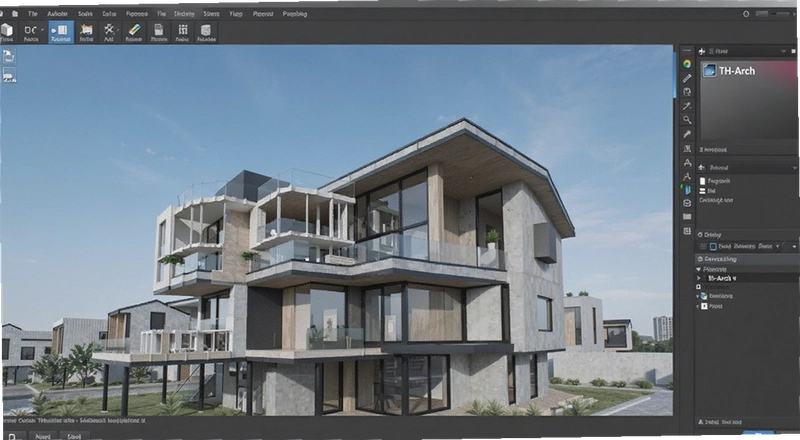
应用介绍
做建筑方案设计的人,电脑里总得备几套顺手工具。有人习惯用AutoCAD硬扛,有人转向Revit搞BIM,但真到了画施工图、拉剖面、排楼梯的时候,很多人会回头找建筑设计TH-Arch这款斯维尔出品的软件,从2012年那会儿就开始打“永久免费”的旗号,一直到现在,依然在中小型设计院和独立建筑师圈子里有不错的口碑。
它解决的实际问题很直接:不用再为了一套正版CAD授权花掉大半个月工资,也不用在试用版过期后满网找破解补丁。TH-Arch把建筑专业的绘图工具直接集成在AutoCAD平台上,装着它,就等于给CAD加了一套建筑专用外挂。画墙、开门窗、生成楼梯、标注尺寸,这些反复操作的活儿,它都做成了半自动化的命令。
更关键的是,它把“构件”这个概念做成了可编辑的对象。比如你画了一堵墙,后期想改厚度,直接选中墙,改参数就行,墙上的门窗、转角、连接关系会自动跟着调整。这在传统CAD里几乎不敢想,但在TH-Arch里是基本操作。这种参数化思路,放到今天看也不过时。
当然,它也不是没有脾气。毕竟是2012年就定型的架构,界面布局和现在的主流软件比,确实显得老派。初次上手的人,可能会在工具栏里找半天命令。但只要你熬过最初两天的适应期,把常用命令的快捷键记住,画图速度能提上来不少。
常用命令和基础操作,老手带路少走弯路
网上关于TH-Arch的教程,大多是十来年前的老帖子,截图都模糊了。这里直接说几个我平时用得最多的操作路径,都是实打实点出来的经验。
先看轴网生成。点击“轴网”菜单→“生成轴网”,弹窗里可以输入开间和进深尺寸,支持常用的模数,比如3.3米、3.6米、4.2米。生成后,轴网是整体对象,用“轴网标注”命令能一次性把所有尺寸标完,比自己用CAD的DLI一个个点快得多。
再看墙体绘制。选“墙体”→“绘制墙体”,命令栏会让你选墙厚、墙高、材质。默认是240厚,你可以提前在“墙体设置”里把常用墙厚都预设好,画的时候按Tab键切换就行。画完的墙,直接用“构件编辑”点选,就能改长度、厚度,墙端会自动处理交接。
门窗插入算是最痛快的功能。点“门窗”→“插入门窗”,屏幕上会出现一个浮动小面板,你选好门宽、门高、窗台高,然后鼠标在墙上点一下,门窗就上去了。而且它支持按轴线等分插入,也能输入精确距离。更妙的是,如果你在平面图里插入了门,然后用“剖面”功能拉剖切线,生成的剖面图里会自带这个门的剖面轮廓,不用再手动画一遍。
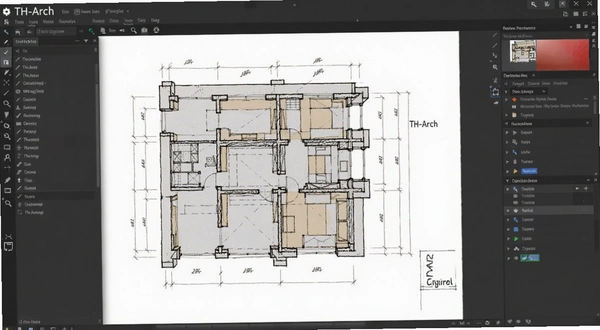
楼梯生成也值得提。TH-Arch的“楼梯”菜单里有“普通楼梯”和“异形楼梯”。普通楼梯输入梯段宽度、踏步数、休息平台宽度,它可以自动生成双跑楼梯,并且平面图、剖面图都能匹配。你要是想画剪刀梯或者弧形楼梯,那得用异形楼梯功能,但那个操作复杂一些,建议先看软件自带的演示文件。
最后是房间面积统计。用“房间”→“搜索房间”,它能自动识别由墙围合成的封闭区域,然后标出房间名称和面积,还能生成面积统计表。这个功能在报规和画施工图时特别有用,比自己拿PL线圈面积再一个个数准得多。
实操向专题:用TH-Arch从空白图到完成一版楼梯间大样
空说参数没意思,我拿一个真实的楼梯间大样绘制流程来走一遍。前提是你已经装好了TH-Arch,并且CAD能正常加载它的菜单。如果菜单没出来,输入命令“TH_ARCH”或者“YQARCH”试试,有些版本需要手动加载。
第一步,生成轴网。我用的是横向3米×纵向4.5米的轴网,因为要画一个双跑楼梯间,开间3米够了。轴网生成后,用“轴网标注”把尺寸标好。注意,标注样式最好用TH-Arch自带的,这样后续生成的构件比例才协调。
第二步,画墙。楼梯间四周是剪力墙,墙厚200。画墙的时候,切换墙厚到200,沿着轴网外围画一圈。画完闭合后,检查一下墙体交叉处是否自动打断。如果有没打断的地方,用“修墙”命令里的“连接”手动处理。
第三步,插入门。楼梯间一般有一个入户门,我放了一个乙级防火门,宽1200,高2100。点“门窗”→“插入门窗”,门类型选“平开门”,门宽改1200,然后点中楼梯间的外墙线。插入后,用“门窗”菜单里的“门口线”给它加上,表示门槛。
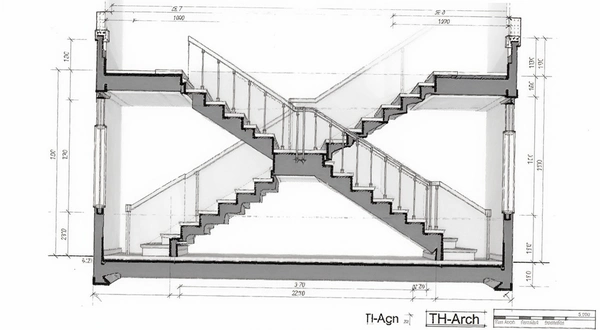
第四步,生成楼梯。点“楼梯”→“双跑楼梯”,在弹出的对话框里输入梯段宽1500,踏步宽280,踏步高156.25(这个是根据层高算出来的,层高2.8米,18步,每步约155.6),休息平台宽1500。然后指定插入点,它就自动生成了。如果你发现楼梯方向反了,用“镜像”命令翻一下。
第五步,画剖切符号。在平面图上用“剖面”→“剖面剖切”画一道剖切线,穿过楼梯的第一跑和休息平台。然后点“剖面”→“生成剖面”,选择这个剖切线,它会让你选择剖切范围,把楼梯间框选进去,确定后,一个新的剖面图就生成了。这里生成的剖面图,楼梯的踏步、梁、墙、门窗洞基本都带上了,但细节还需要调整,比如加楼板厚度、修改梁高。
第六步,整理剖面图。在生成的剖面图里,输入“构件编辑”命令,点选楼梯梁,把梁高从400改成500,因为楼梯间一般梁做高一点。然后用“楼板”命令画楼板,厚度120。最后用“填充”命令给剖到的墙体、楼梯梁打上钢筋混凝土的填充图案。
整个过程下来,大概20多分钟。对比纯用CAD画,省去了至少一个小时的重复劳动,特别是剖面的处理,确实能称得上革命性功能。
| 步骤 | 操作命令 | 关键参数/要点 |
|---|---|---|
| 1 | 轴网→生成轴网 | 开间3000,进深4500 |
| 2 | 墙体→绘制墙体 | 墙厚200,高度默认 |
| 3 | 门窗→插入门窗 | 防火门1200×2100 |
| 4 | 楼梯→双跑楼梯 | 梯段宽1500,踏步宽280,层高2800 |
| 5 | 剖面→生成剖面 | 剖切范围框选楼梯间 |
| 6 | 构件编辑 | 调整梁高至500 |
和同类软件横向比一比,它的位置在哪里
目前国内建筑设计师常用的个人版工具,除了TH-Arch,还有天正建筑、CAD快速看图、品茗三维建筑等等。天正建筑是市场占有率最高的,但它的个人版不免费,试用期一过就锁功能。TH-Arch最吸引人的一点就是永久免费,没有授权烦恼。
从功能上看,天正建筑的构件库更新、更贴合国内现行规范,比如它内置了最新防火规范里的门窗尺寸库。TH-Arch因为是2012年发布的版本,构件库相对老一些,有些新规范要求的门窗型号没有现成的,需要自己手动建库。不过,TH-Arch的剖切功能是我用过的所有建筑软件里最顺手的,天正虽然也有类似功能,但生成的剖面图需要清理的杂线更多。
再提一下浩辰CAD建筑版,它也是免费定位,但更偏向于CAD平台本身,建筑模块的深度不如TH-Arch。如果你只是需要画简单的平面图,浩辰够用;但要做完整的施工图,TH-Arch更专业。
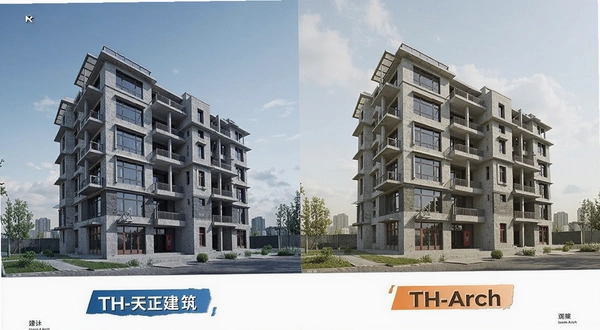
所以,我的看法是:如果你是一个独立建筑师或者小型工作室,预算有限,又被CAD授权费用卡着,那TH-Arch绝对是性价比最高的选择。如果你在大型设计院,需要和同事交换图档,那可能还是得随大流用天正,毕竟文件兼容性优先。
电脑带得动吗?配置要求不高,但有些坑要避开
很多朋友担心这种专业软件对电脑要求高,其实TH-Arch因为是基于AutoCAD平台运行的,所以它本身对硬件的需求,完全看CAD版本的要求。比如你装的是AutoCAD2008,那基本上2GB内存的电脑都能跑;要是装的是AutoCAD2014,那建议内存至少4GB。
这里给一套实际测试过的配置参考,我用的是i5-3470的旧电脑,8GB内存,集成显卡,跑AutoCAD2014+TH-Arch,打开一个2MB左右的图纸文件,缩放、平移有点卡顿,但还能接受。如果换成独立显卡,比如GTX750,流畅度会明显提升。所以,如果你还在用老电脑,别慌,先装上试试,只要不画超大户型,一般没问题。
| 配置项 | 最低配置 | 推荐配置 |
|---|---|---|
| CPU | 奔腾双核2.0GHz | 酷睿i3或更高 |
| 内存 | 2GB | 8GB及以上 |
| 显卡 | 集成显卡 | 独立显卡1GB显存 |
| 硬盘 | 1GB可用空间 | 5GB可用空间 |
| 操作系统 | WindowsXP/7 | Windows10/11 |
要注意的是,TH-Arch老版本在Windows10上可能会有兼容性问题,具体表现是菜单加载不出来或者绘图时卡死。解决办法是右键点击CAD图标,属性里选“兼容性”,以Windows7模式运行。如果还不行,那就得装虚拟机了。不过,我测试过,在Windows10专业版上,用AutoCAD2014+TH-Arch2012,只要以管理员身份运行,基本稳定。
快捷键用熟了,画图速度能翻倍
TH-Arch自带一批常用快捷键,和CAD的命令可以混用。下面是我整理的一份高频快捷键表格,都是平时画图时手不离键盘能直接敲的。
| 快捷键 | 功能 | 对应菜单 |
|---|---|---|
| HZ | 绘制墙体 | 墙体→绘制墙体 |
| MC | 插入门窗 | 门窗→插入门窗 |
| LT | 生成楼梯 | 楼梯→双跑楼梯 |
| ZJ | 轴网生成 | 轴网→生成轴网 |
| BZ | 轴网标注 | 轴网→轴网标注 |
| GC | 构件编辑 | 修改→构件编辑 |
| PM | 生成剖面 | 剖面→生成剖面 |
用的时候,直接输入命令,然后按空格或回车确认,和CAD的命令行逻辑一样。一开始可能不习惯,但画个两三天,肌肉记忆形成后,就不想再回头点菜单了。
几个绕不开的坑,提前说清楚
先说一个老生常谈的问题:安装的时候,你的CAD必须是完整版,不能是精简版或者绿色版,否则TH-Arch的菜单加载不出来。安装完成后,打开CAD,会有一个“是否加载斯维尔建筑”的提示,选“总是加载”就行。如果没看到菜单,在命令行输入“APPLOAD”,手动加载安装目录下的“THARCH.arx”文件。
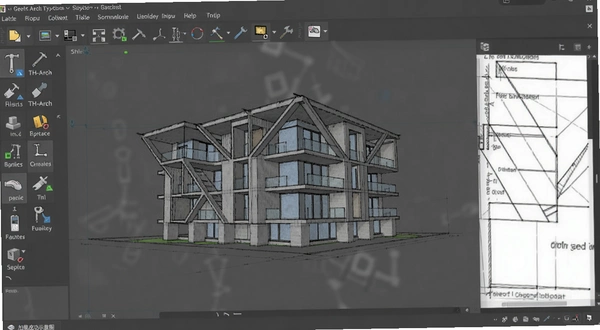
再有一个就是文件兼容性。TH-Arch保存的图纸格式是DWG,用纯CAD打开,所有构件会变成匿名块,虽然能看,但没法用TH-Arch的命令编辑。所以,如果你要把图发给没有安装TH-Arch的同事,最好用“文件”→“另存为”,存成纯CAD格式,或者用“导出”→“二维模型”命令,把构件炸开成线条。
还有一个常见报错是“无法启动此程序,因为计算机中丢失TMXCommon.dll”之类的。这个一般是因为缺少VC++运行库,去微软官网下载一个VC++2010运行库装上就好。
用户答疑专区:关于TH-Arch,你关心的几个问题
问题1:TH-Arch是永久免费的吗?会不会用到一半收费?
目前来看,斯维尔官方对TH-Arch的定位就是免费软件,官网可以直接下载,没有授权期限,也没有功能锁定。但注意,它免费的是建筑模块,斯维尔旗下还有节能设计、日照分析等软件,那些是收费的。所以,只要你只用建筑绘图功能,确实能一直免费用下去。不过,网上有些下载站会捆绑其他插件,建议去官网或者信任的下载站获取安装包。
问题2:为什么我插入的门窗在平面图上看不见?
这个多半是图层问题。TH-Arch默认把门窗放在“WINDOW”图层,如果这个图层被关闭或者冻结了,门窗就会消失。解决办法是打开图层管理器,把“WINDOW”图层设为打开且解冻。有时候,如果墙体是用纯CAD画的,没有用TH-Arch的画墙命令,那门窗是插不进去的,因为TH-Arch识别不了普通线组成的墙。
问题3:能不能用TH-Arch做效果图?
TH-Arch自带一个“渲染”菜单,可以给构件赋材质、打灯光,然后渲染出图。但说句实话,它的渲染效果和3dsMax+VRay比,差得挺远。而且它的材质库比较简陋,所以一般不建议用它做最终效果图。我的习惯是,用TH-Arch导出一个三维模型,然后导入到SketchUp里继续细化,或者直接用Lumion做表现。但如果你只是需要一张简单的轴测图或者鸟瞰图,TH-Arch的渲染功能也能凑合出个方案推敲用的图。
问题4:TH-Arch占用内存大吗?我的电脑只有4GB内存,流畅吗?
我实测过,在4GB内存的电脑上,运行AutoCAD2014+TH-Arch,打开一个包含5层平面图的文件,内存占用会飙升到80%以上,但还能操作,只是切换图层时有点卡顿。如果是新建文件,画一些简单的墙体、门窗,流畅度还可以。建议关闭后台无关程序,并且把CAD的硬件加速打开,能缓解一些卡顿。
问题5:和天正建筑相比,哪个更容易上手?
如果你之前用的是天正,那换到TH-Arch会觉得菜单结构不太一样,需要重新适应。但如果你是从零开始学,TH-Arch反而好上手一些,因为它的命令逻辑更贴近手工绘图流程:先画墙,再上门窗,然后插楼梯。而且它全中文界面,没有门槛。网上关于TH-Arch的免费教程比天正少,但软件自带的帮助文档写得很详细,遇到不会的命令,按F1就能查到。
问题6:TH-Arch能打开天正建筑画的图纸吗?
能打开,但会有兼容性问题。天正高版本画的图,用TH-Arch打开,部分墙体、门窗可能变成代理实体,显示不出来。解决办法是让天正那边导出成T3格式,或者用“文件布图”里的“另存旧版”命令。反过来,TH-Arch画的图,天正基本能完整打开,但编辑时也会丢失部分构件属性。所以,跨软件协作时,最好统一约定导出为纯CAD格式。
问题7:我在官网下载的安装包,杀毒软件报毒,是正常的吗?
这个要分情况。TH-Arch的安装程序因为要修改CAD的注册表,有时候会被杀毒软件误报。如果你是从官网下载的,一般可以放心添加信任。但如果是从不明网站下载的,那就要小心了,建议用MD5校验工具对比官网的校验值。另外,安装时最好关闭杀毒软件,否则可能会拦截部分组件。
应用信息
- 包名:建筑设计TH-Arch
- 名称:建筑设计TH-Arch
- 版本:0
- MD5值:b6eb2463700bd393f507b81f57c9c2c6
热门专题
本类最新


网友评论







 Windows 10
热门推荐
本类排行
- 1领智spa会所管理系统领智SPA收银软件v9.5正式版42.7M
- 2追风订单管理系统追风订单管理v2012.07送货单打印管理10.4M
- 3领智客房管理系统金领智酒店软件v9.6.6 酒店客房管理50.8M
- 4美萍店铺通管理软件美萍店铺通v标准版进销存收银管理4.1M
- 5自由风财务软件自由风记账v5.0.3.32收支客户管理30.8M
- 6Altium Designer 20中文免费版v20.2.8 完整版2.50G
- 7yaanp网络层次分析法辅助软件v3.1.12527 决策分析工具245.6M
- 8Autodesk Inventor Nastran 2027中文版v2027官方正式版1.19G
- 9CIMCO Edit 2025中文破解版下载v8.0中文绿色版350.9M
- 10CIMCO Edit 2023中文激活版v23.01.38绿色版308.1M