RAPOO雷柏系列鼠标驱动雷柏无线鼠标驱动
雷柏鼠标驱动用起来挺顺手,设置按键和DPI都很直观,老型号也能用。推荐下载RAPOO雷柏系列鼠标驱动,解决鼠标功能不全的问题。 发表评论
- 软件类别:电脑驱动
- 软件大小:4.2M
- 更新时间:2026-09-14 23:08
- 软件版本:v3.0.0.1驱动管理
- 软件语言:简体中文
- 软件等级:

- 软件厂商:
- 官方网址:暂无
- 备案号:
- 评分
- 立即下载
手机扫描下载
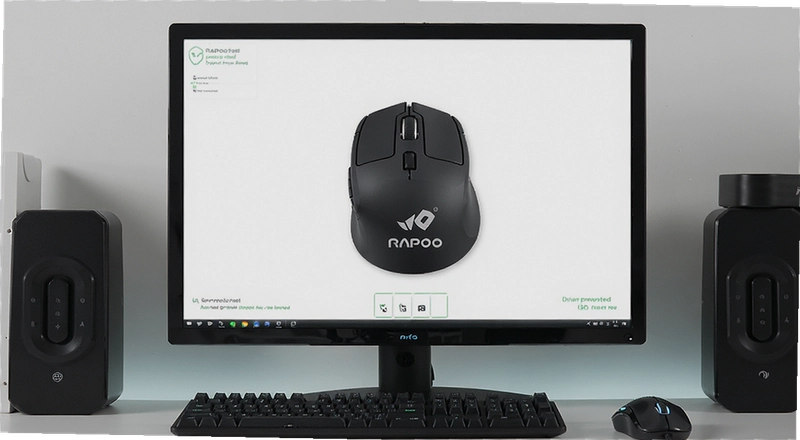
应用介绍
很多人在用雷柏无线鼠标时,会遇到指针飘忽不定、侧键没反应、DPI切换无效这类问题。其实多数情况不是硬件坏了,而是系统自带的通用驱动没能完整调用雷柏芯片的功能。RAPOO雷柏系列鼠标驱动就是用来解决这些麻烦的官方工具,它能把鼠标的按键功能、移动精度、滚轮响应都调整到正常状态。这篇文章主要围绕实际使用场景来写,帮大家弄清楚这款驱动到底怎么装、怎么用、遇到检测不到设备时又该怎么处理。
先说结论:如果你的鼠标是雷柏7100、7200、7300、9100、9200这几款,安装这个驱动后,能解锁自定义按键和DPI调节功能。不安装的话,鼠标也能移动点击,但很多附加功能就浪费了。下文会一步步说明安装步骤和设置界面,尽量让没用过驱动的人也能看懂。
考虑到不少用户是在百度搜索“雷柏鼠标官网驱动”找到这里的,所以内容里也会穿插讲一下驱动的真实使用体验,包括哪些地方做得方便,哪些地方有点别扭。这样你在下载之前,心里大概有个底。
雷柏鼠标一定要装专属驱动吗?
不一定。如果你只用鼠标的左键、右键、滚轮和基本移动,那Windows系统自带的驱动就够用了。但雷柏很多鼠标主打的是多按键和可调DPI,比如侧键默认是前进后退,你想改成复制粘贴或者音量调节,就得靠专属驱动来重新映射。
另外,有些用户反映鼠标指针移动不跟手,尤其在玻璃桌面上。这时候安装驱动后,可以在设置里调整静默高度和直线修正,手感会有改善。驱动还负责鼠标固件更新,某些批次的产品会有小bug,官方会通过新固件修复,这也需要驱动工具来完成。
所以,如果你只是日常办公点一点,不装也无妨;但如果在意操作效率或者鼠标有异常,装一下更稳妥。驱动本身不大,占用的资源也很少,不会拖慢电脑速度。
雷柏鼠标驱动叫啥?去哪找才对?
雷柏的驱动软件名称就是“RAPOO雷柏系列鼠标驱动”,版本号会随产品迭代更新。很多人会搜“雷柏鼠标键盘驱动下载”,其实键盘和鼠标的驱动是分开的,键盘驱动主要支持灯光同步和宏按键,鼠标驱动则管理按键和DPI。
下载的时候建议优先去雷柏官网,或者靠谱的软件站。如果搜到的是“通用驱动”或“万能驱动”,那基本不是官方的,可能带广告或者无法识别设备。安装前最好先卸载电脑上已有的旧版雷柏驱动,避免冲突。
安装过程很简单:双击exe文件,一路点“下一步”,完成后重启电脑或重新插拔鼠标接收器。装好后,桌面会出现“雷柏鼠标驱动”图标,打开就能看到鼠标电量、按键设置、DPI档位等选项。注意,有些型号需要把接收器插在USB2.0接口上,前置面板的USB3.0有时会干扰无线信号。
雷柏驱动检测不到鼠标怎么办?
这个问题挺常见,尤其是在USB接收器对码失败之后。驱动界面会显示“未检测到设备”,此时可以先试试换一个USB接口,或者把鼠标底部的开关重新拨动一次。如果还不行,就打开设备管理器,找到“鼠标和其他指针设备”,卸载带黄色感叹号的设备,再扫描检测硬件改动。
有些用户用的是蓝牙连接,那就需要在Windows设置里删掉蓝牙设备,再重新配对。雷柏部分型号支持蓝牙和2.4G双模,驱动里需要切换模式,不然检测不到。另外,驱动版本太旧也可能导致新鼠标无法识别,去官网下载最新版驱动覆盖安装一遍就好。
实测中发现,雷柏驱动对Windows11的兼容性比Windows10稍差,偶尔会出现进程卡死的情况。如果遇到驱动界面打不开,可以右键以管理员身份运行,或者在任务管理器里结束“RapooDaemon”进程再重开。
雷柏V2鼠标和V25鼠标能用这个驱动吗?
雷柏V系列属于游戏鼠标,它们的驱动是独立的,叫“雷柏游戏鼠标驱动”,和这个办公系列的驱动不通用。如果你买的是V2、V25这类带RGB灯光的型号,需要去官网下载对应型号的驱动,界面会多出灯光设置和宏录制功能。
本页面这个驱动只支持7100、7200、7300、9100、9200这几款办公鼠标。如果你用的是其他型号,比如1090、M10,建议先查清楚所属系列,别装错驱动。装错的话,驱动会提示“未找到设备”,但不影响鼠标正常使用,只是功能无法开启。
这里也提醒一下,市面上有些所谓“雷柏鼠标驱动合集”,里面打包了很多型号的驱动,安装时容易误装。最好还是认准型号下载,或者直接让驱动自动检测。
驱动安装后如何设置自定义按键?
打开驱动主界面,左侧菜单分别是“按键设置”、“DPI设置”、“高级设置”和“支持”。在“按键设置”里,点击鼠标图形上的某个按键,右侧会弹出功能列表,包括“双击”、“中键”、“前进”、“后退”、“键盘按键”、“宏”等。选择“键盘按键”后,可以录入单个按键或组合键,比如把侧键设为Ctrl+C。
DPI设置界面里有几个滑块,对应不同档位,拖动到合适数值后点击“应用”。驱动支持最高2000DPI调节,日常办公用1000-1200就够了。设置好后,鼠标上的DPI切换键就能在各档位间循环。
高级设置里可以调整USB报告率,默认是125Hz,如果电脑配置不错,可以调到500Hz或1000Hz,移动会更顺滑。但要注意,高报告率会稍微增加CPU占用,老电脑可能会感觉卡顿。
所有设置都会保存在鼠标板载内存里,换电脑连接后不需要重新设置,这点很方便。
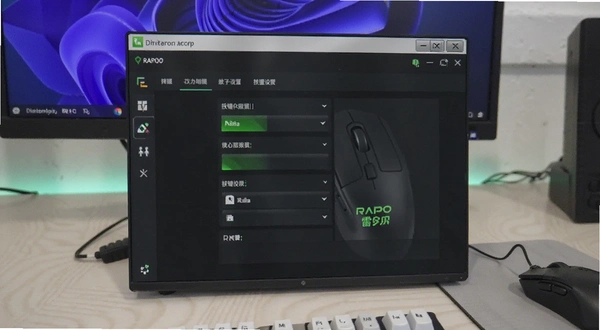
| 功能项 | 设置路径 | 说明 |
|---|---|---|
| 按键重映射 | 按键设置→选择按键→功能列表 | 支持单键、组合键、启动程序 |
| DPI调节 | DPI设置→拖动滑块 | 可保存多档数值,用鼠标切换 |
| USB报告率 | 高级设置→报告率 | 125/250/500/1000Hz可选 |
| 滚轮速度 | 高级设置→滚轮行数 | 可设置滚动行数或整屏滚动 |
设置过程中如果鼠标失灵,别慌,长按鼠标底部的重置键5秒就能恢复默认。驱动也提供了“恢复出厂设置”按钮,位置在支持页面里。
同类鼠标驱动软件推荐
| 软件名称 | 适用品牌 | 推荐指数 | 一句话点评 |
|---|---|---|---|
| 罗技LogitechOptions | 罗技鼠标 | ★★★★★ | 功能强大,支持Flow跨屏 |
| 微软鼠标键盘中心 | 微软外设 | ★★★★ | 原生支持,界面简洁 |
| 赛睿Engine | 赛睿鼠标 | ★★★★ | 电竞调校,板载存储 |
| 雷蛇Synapse雷云 | 雷蛇外设 | ★★★★ | 云同步,灯光联动 |
| 双飞燕鼠标驱动 | 双飞燕鼠标 | ★★★ | 办公够用,轻量 |
| 达尔优鼠标驱动 | 达尔优鼠标 | ★★★ | 游戏鼠标适用 |
| 冰豹Swarm驱动 | 冰豹鼠标键盘 | ★★★★ | 模块化设计,功能丰富 |
如果你用的是其他品牌的鼠标,可以参考上表寻找对应的官方驱动。每个驱动的安装逻辑都差不多,但界面和功能各有侧重,选适合自己的就好。
安装雷柏驱动的电脑配置要求高吗?
这个驱动属于轻量级工具,对电脑配置要求很低。它只负责与鼠标通信,不会占用大量CPU或内存。安装包大小约为4MB,安装后常驻内存大约占用20MB,对现在的电脑来说微不足道。
| 硬件项 | 最低配置 | 推荐配置 |
|---|---|---|
| 操作系统 | Windows7SP1 | Windows10/11 |
| CPU | 1GHz处理器 | 2GHz双核及以上 |
| 内存 | 1GB | 4GB及以上 |
| 硬盘空间 | 20MB可用 | 100MB可用 |
| USB接口 | USB1.1 | USB2.0以上 |
需要注意的是,驱动不支持WindowsXP,如果你还在用老系统,可能无法安装。另外,驱动对Mac系统不兼容,只提供Windows版本。
驱动软件快捷键一览
这个驱动本身没有全局快捷键,它的快捷键设置主要靠鼠标按键组合。默认情况下,按住DPI切换键+滚轮上下滚动,可以临时调整灵敏度。在驱动里也可以设置“组合键”功能,把某个侧键设为Ctrl+Alt+Del这类系统快捷键。
| 按键组合 | 功能 | 备注 |
|---|---|---|
| DPI切换键+滚轮上滚 | 提高DPI | 临时调整,松开恢复 |
| DPI切换键+滚轮下滚 | 降低DPI | 同上 |
| 侧键1 | 默认前进 | 可在驱动中更改 |
| 侧键2 | 默认后退 | 可在驱动中更改 |
如果你在驱动里设置了“键盘映射”,那么鼠标按键就变成了虚拟键盘,这时按键组合等同于键盘快捷键,比如Ctrl+C。但要注意,映射按键会覆盖默认功能,建议设置前记下原始功能,方便恢复。
雷柏鼠标驱动常见问题解答
问题:雷柏驱动安装后,鼠标指针反而变得卡顿,是什么原因?
答:这种情况多数是因为USB报告率设置过高。如果你的电脑配置一般,建议把报告率降回125Hz。另外,驱动版本和鼠标固件不匹配也可能导致异常,可以尝试更新驱动或重置鼠标。
问题:我的雷柏鼠标在驱动里显示“连接成功”,但自定义按键没反应,怎么回事?
答:先检查驱动界面是否处于“板载内存模式”,有些型号需要切换模式才能生效。另外,如果你把按键设置成了“宏”,但宏没有录制内容,按下时自然没反应。建议先恢复默认设置,重新配置按键。
问题:雷柏驱动会不会偷偷占用后台资源?实测发现内存占用有点高。
答:正常情况下,驱动进程占用内存大约20MB,但如果你开启了“云同步”或“自动更新”,可能会有额外进程。实测发现,后台会常驻一个更新服务,占用20-30MB内存,关闭“自动检查更新”后,内存占用会下降。
问题:win11系统下,雷柏驱动界面显示不全,按钮看不到怎么办?
答:这是兼容性问题,可以右键驱动图标,选择“属性”->“兼容性”,勾选“以Windows8兼容模式运行”,然后重启驱动。如果还不行,尝试调整屏幕缩放比例到100%再打开。
问题:驱动连接鼠标后,滚轮失灵,只能按住鼠标中键拖动吗?
答:这个可能是滚轮设置被改成了“中键单击”模式。打开驱动,在“按键设置”里找到滚轮,把功能恢复为“滚动”,问题就能解决。
另外补充一点实测感受:这个驱动在低配电脑(比如2GB内存的老笔记本)上运行,偶尔会弹出设置延迟,界面切换不够跟手。但并没有发现明显的CPU占用飙升或死机问题。驱动安装过程会要求重启资源管理器,这个步骤可能会闪屏一下,属于正常现象。
应用信息
- 包名:RAPOO雷柏系列鼠标驱动
- 名称:RAPOO雷柏系列鼠标驱动
- 版本:0
- MD5值:6f07562ee09116a715851a194c136f0d
热门专题
本类最新




网友评论







 Windows 11
热门推荐
本类排行
- 1Realtek高清晰音频管理器Realtek声卡驱动控制面板v2.79音频输出增强100.7M
- 2松下DP-8020P驱动打印复印一体机驱动v1.0驱动安装包2.4M
- 3GCS加密狗驱动插件眼镜店管理软件加密锁驱动v1.03正式版硬件认证插件946KB
- 4瑞昱AC97声卡WDM驱动RealtekAC97系列音频驱动v3.92稳定兼容版17.5M
- 5优盘万能驱动程序USB万能驱动v1.0正式版驱动修复工具24KB
- 6优盘万能驱动程序USB万能驱动v1.0系统兼容补丁24KB
- 7手机USB万能驱动手机通用驱动安装工具v1.0.0.1驱动连接管家114KB
- 8驱动天使超级兔子驱动天使v5.0.727.1001驱动安装版4.6M
- 9Driver Checker驱动检查工具v2.7.5驱动管理5.5M
- 10野狼外置驱动外置声卡电音驱动v3.0.0.0全能兼容版2.0M