Zoom视频会议云会议客户端
开会总觉得电话说不清?试试Zoom吧,共享屏幕讲方案,远程演示不费劲。下载一个,以后跟客户沟通效率能提不少。 发表评论
- 软件类别:聊天通讯
- 软件大小:144.0M
- 更新时间:2026-09-11 18:40
- 软件版本:v7.0.2.34412正式版
- 软件语言:多国语言
- 软件等级:

- 软件厂商:
- 官方网址:https://zoom.us/
- 备案号:
- 评分
- 立即下载
手机扫描下载
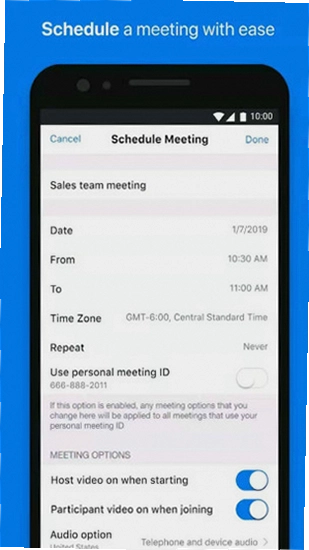
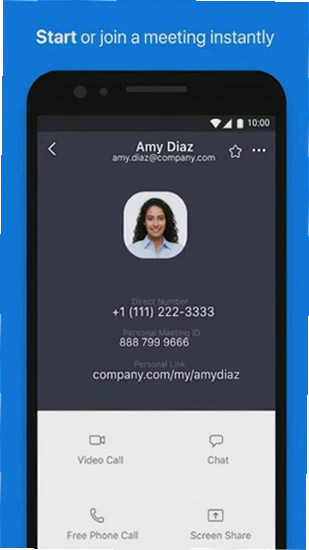
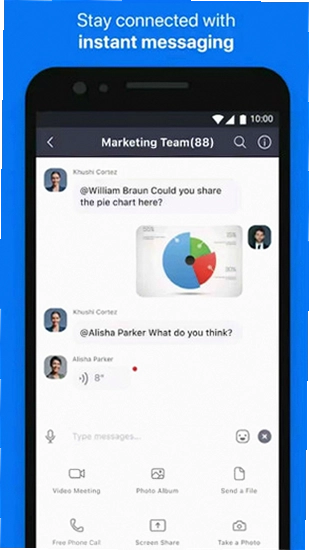
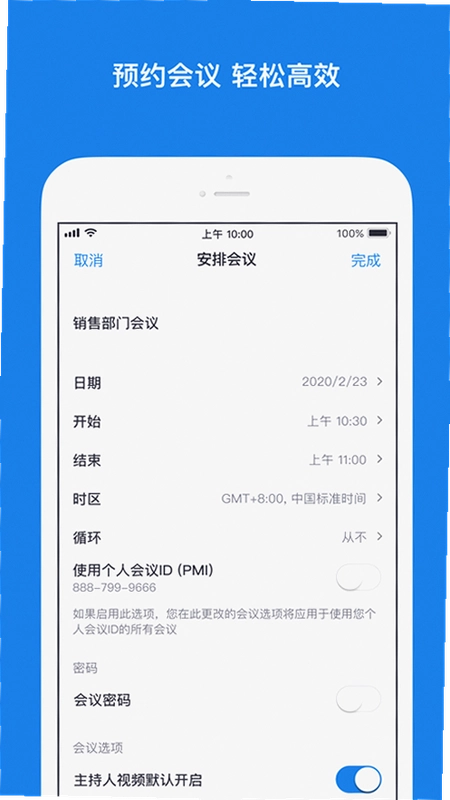
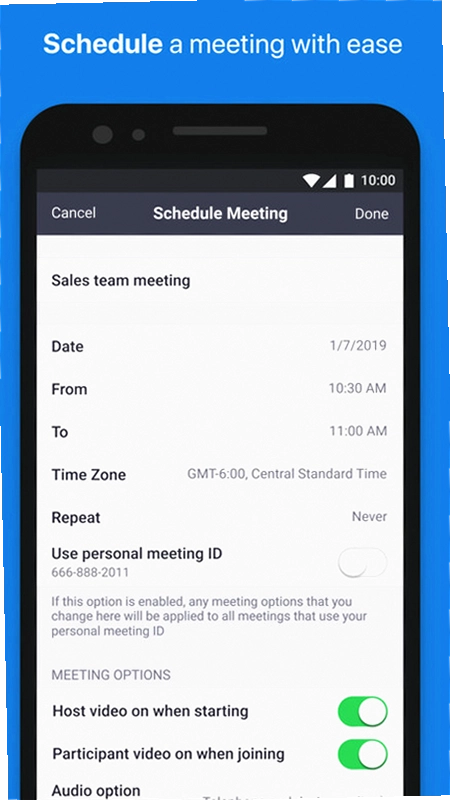
应用介绍
Zoom视频会议解决的是远程沟通中“看不见、说不清、传不过”的麻烦。无论是公司周会、远程面试还是跨时区的客户演示,打开软件输入会议号就能进入高清画面,配合屏幕共享和白板批注,比电话会议多一层直观感。很多人第一次用是同事发来链接,点开就被要求下载客户端,网页端虽然也能开,但功能砍掉不少,尤其开会时想同时看共享屏幕和参会者视频墙,还是得装PC版。
实际用下来,Zoom对网络带宽的适应做得不错,办公室网络波动时画面会自动降清晰度保流畅,不会直接卡死断线。免费版单场会议40分钟限制,对一对一沟通影响不大,但超过三人的小组讨论就有点赶。软件安装包不大,启动速度快,不像某些会议软件开机自启还弹广告,这点让人舒坦。
下面把下载安装、日常操作、常见坑一次说清,都是实操里会碰到的。
怎么把会议背景换成自定义图片
开会不想暴露杂乱房间,又懒得收拾,直接换虚拟背景最省事。操作路径:点击主界面右上角齿轮图标→进入“背景与特效”设置→在“虚拟背景”标签页点“+”号上传本地图片。支持JPG、PNG格式,分辨率建议1920×1080以上,太糊的图会被拉伸变形。如果人像边缘有毛刺,勾选“镜像我的视频”能改善,同时保证光线均匀,背后别有强光源。绿幕不是必须,但背景杂乱时,纯色墙面加均匀照明效果最干净。
换背景对电脑性能有要求,老款集显笔记本开启后CPU占用会涨一截,开视频会议时风扇声音明显变大。实测i5-8250U处理器、8GB内存的机器,用虚拟背景后帧率从30fps掉到22fps左右,画面有轻微卡顿感,但语音不受影响。如果电脑本身跑不动,建议直接用“模糊背景”选项,占用资源低很多,同样能保护隐私。
另外,会议中临时换背景也有快捷方式:点击视频窗口左下角“...”更多按钮→选择“虚拟背景”,不用退出会议就能调整。
手机和电脑同时登录一个账号会不会冲突
很多人习惯手机挂着会议,电脑又登录同一账号,结果发现手机端会被强制退出。Zoom账号同一时间只允许在一个设备上登录,这是官方为了账号安全做的限制。不过有变通办法:电脑端登录后,手机端下载App选择“加入会议”而非“登录”,输入会议号和密码就能以访客身份进入,不影响电脑端使用。
实测Android和iOS的访客加入流程一致,不需要注册账号,但无法使用会议中的聊天记录同步、云录制查看等需要登录的功能。如果是会议主持人,最好固定用一台设备管理会议,避免中途掉线。另外,访客加入时默认关闭麦克风,需要手动点击屏幕下方的“解除静音”,第一次用容易忽略这点导致发言没声音。
还有个细节:手机端加入会议后,如果切到后台超过几分钟,系统可能提示“网络连接不稳定”,这是手机省电策略杀掉了后台进程,需要在系统设置里允许Zoom后台运行。
屏幕共享时怎么只分享一个窗口而不是整个桌面
分享PPT时不小心把微信聊天窗口暴露给所有人,这种社死场面不少见。避免方法是共享时选“窗口”而不是“桌面”。点击会议工具栏的“共享屏幕”按钮→在弹出的窗口列表中选择具体程序窗口(如“Microsoft PowerPoint”)→右下角蓝色“共享”按钮确认。这样只会显示该窗口内容,鼠标移到窗口外不会泄露其他界面。
如果同时打开了多个Excel表格,建议先把要演示的窗口单独置顶。Zoom的窗口共享在Windows系统下偶尔会闪黑屏,尤其是硬件加速开启时,可在“设置→视频→高级”里关闭硬件加速解决。Mac系统下窗口共享需要开启“屏幕录制”权限,首次使用系统会弹窗提示,去“系统设置→隐私与安全性→屏幕录制”里勾选Zoom即可。
共享时想让观众看到鼠标指针高亮,可以在共享工具栏点击“指针”图标,鼠标会变成红色圆圈,演示操作步骤时很方便。
会议录制文件存在哪里,怎么转成MP4
本地录制是付费版功能,免费版只能云录制且空间有限。录制完成后,本地文件默认保存在“文档/Zoom”文件夹,格式为.meeting,需要打开Zoom客户端点击“会议”标签页→找到录制记录→点击“打开”才能播放。这种格式不能直接拖进剪辑软件,需先转换。
转换方法:在录制记录上点击“转换”按钮,Zoom会调用内置转码工具生成MP4和M4A文件,转码速度取决于视频时长,一个1小时会议大概需要5-10分钟。转码过程中不能关闭客户端,否则文件会损坏。实测录制的文件画质与源视频一致,音频为双声道,但文件体积偏大,1小时1080P录制约1.2GB。
如果想省空间,可在录制前设置里降低分辨率。云录制文件会自动上传到Zoom服务器,可在网页版管理后台下载,保留时间视套餐而定。
免费版和付费版差别大吗,个人用有必要升级吗
免费版限制主要有三点:单场会议40分钟(1对1不限时,但多人会议到点自动断)、参会人数上限100人、无本地录制和转录功能。付费版Pro(约每月120元)解锁无限时长和本地录制,适合经常开长会的自由职业者或小团队。个人日常联系亲友,免费版够用。
但40分钟限制有个卡bug的民间办法:时间快到的时候主持人退出再重新进入,会议会重新计时,不过所有参会者都要跟着重进一次,体验比较折腾。实测重新加入后聊天记录会保留,共享屏幕的标注会清空。
如果只是偶尔参加别人发起的会议,不需要付费。只有自己作为主持人频繁组织会议,才值得考虑订阅。另外,教育版对学校师生免费开放,用学校邮箱注册即可申请。
Zoom视频会议基础操作速查
下面把最常用的操作整理成表格,方便对照设置。
| 功能 | 操作路径 | 备注 |
|---|---|---|
| 发起即时会议 | 主界面→“新会议”→选择视频开启方式 | 可生成邀请链接 |
| 加入会议 | 主界面→“加入”→输入9位数会议号 | 无需登录 |
| 静音/解除静音 | 会议工具栏麦克风图标(或按Alt+A) | 主持人可强制全员静音 |
| 开启/关闭视频 | 会议工具栏摄像机图标(或按Alt+V) | 可设置虚拟背景 |
| 屏幕共享 | 工具栏“共享屏幕”→选择屏幕/窗口 | 支持多人同时共享 |
| 录制会议 | 工具栏“录制”→“录制到云端/本地” | 本地录制需付费版 |
| 邀请参会者 | 工具栏“管理参会者”→“邀请” | 复制链接或邮件发送 |
以上操作均基于Windows客户端版本,Mac端界面略有差异,但图标和菜单名称基本一致。
同类软件怎么选,哪个更适合你
| 软件名称 | 星级 | 适用场景 | 特色亮点 |
|---|---|---|---|
| 腾讯会议 | ★★★★☆ | 国内团队协作 | 微信直接入会,免费版不限时长 |
| 钉钉 | ★★★★ | 企业办公 | 整合考勤审批,会议录播方便 |
| 飞书 | ★★★★☆ | 文档协作+会议 | 妙记转文字功能强大 |
| Skype | ★★★ | 国际通话 | 老牌跨平台,无需安装即用 |
| Webex | ★★★★ | 跨国企业会议 | 安全系数高,支持超大会议 |
| GoogleMeet | ★★★★ | 海外协作 | 与Gmail日历整合,无需插件 |
| 华为云会议 | ★★★★ | 政企客户 | 国产化适配好,支持4K共享 |
| 瞩目 | ★★★☆ | 国内中小团队 | 界面类似Zoom,操作简单 |
如果主要和国内同事开会,腾讯会议和钉钉的服务器在国内,连接更稳定,免费功能也够用。Zoom的优势在于国际互通性和虚拟背景效果,但国内访问偶尔需要代理,且免费版限时,自行权衡。
运行Zoom需要什么电脑配置
Zoom对硬件要求不高,但为了流畅开视频会议,建议参考以下配置。
| 硬件项 | 最低配置 | 推荐配置 |
|---|---|---|
| CPU | Intel i3-2100或AMD同级别 | Intel i5-8250U或更高 |
| 内存 | 4GB | 8GB及以上 |
| 显卡 | 集成显卡支持DX9 | 独立显卡或高性能集显 |
| 硬盘存储 | 可用空间2GB | SSD固态硬盘,剩余10GB以上 |
| 网络 | 1Mbps上行/下行 | 3Mbps以上,有线网络最佳 |
实测2015年的老笔记本(4GB内存)能运行,但开视频加共享屏幕会明显卡顿,建议升级内存。如果电脑太老,可以用手机App加入会议,效果可能更好。
常用快捷键提高开会效率
开会时手忙脚乱找按钮?记住这几个快捷键,操作快人一步。
| 快捷键 | 功能说明 |
|---|---|
| Alt+A | 静音/解除静音 |
| Alt+V | 开启/关闭摄像头 |
| Alt+S | 开始/停止屏幕共享 |
| Alt+R | 开始/停止本地录制 |
| Alt+Y | 举手/放下手 |
| Alt+H | 显示/隐藏聊天面板 |
| Alt+F | 切换全屏模式 |
快捷键在会议窗口获得焦点时生效,如果按了没反应,先点击会议窗口空白处再试。
常见问题与真实使用感受
问题:会议中途声音突然变小,怎么调都无效,怎么回事?
大概率是系统音量被Zoom自动调整了。进入“设置→音频”,取消“自动调整麦克风音量”和“自动调整扬声器音量”的勾选,手动拖动音量条到合适位置。另外检查电脑右下角声音图标,确认输出设备选的是扬声器而不是耳机。实测蓝牙耳机连接时偶尔出现声音断续,切换回电脑自带扬声器就正常。
问题:用虚拟背景时人像边缘有锯齿,看着很假。
背景不干净是主因。尽量站在纯色墙前,避免身后有绿植或百叶窗。其次,光线要均匀,避免侧光造成阴影。在“背景与特效”设置里勾选“增强绿幕效果”,如果背景是纯色,可用“I have a green screen”选项手动抠像。老电脑CPU占用高也会导致抠像质量下降,关闭其他占用高的程序试试。
问题:会议链接打不开,提示“无法加入会议”。
先确认网络能访问外网,Zoom服务器有时连接不畅。可以尝试在浏览器中直接输入会议URL,如果还是不行,复制完整会议号,打开Zoom客户端手动输入加入。公司网络可能屏蔽了Zoom,需要联系IT放行或使用手机热点。实测某些校园网和办公网会限制P2P连接,导致视频卡顿,用手机热点能解决。
问题:免费版会议进行到40分钟真的会强制结束吗?
会。到时后会议自动结束,所有人都被移出。主持人可以立即重新发起会议,但参会者需要再次点击链接加入,之前的聊天记录不会保留。如果是1对1会议,则没有时长限制,可以无限开。这个限制针对多人会议,3人以上就触发。
问题:安装时提示需要管理员权限,但自己电脑没有管理员账号怎么办?
Zoom安装需要写入Program Files目录,必须管理员权限。如果公司电脑没有管理员权限,可以下载绿色免安装版(但官方不提供),或者让IT部门帮忙安装。个人电脑建议使用标准账户时右键点击安装包选择“以管理员身份运行”,输入管理员密码即可。实测Win11系统下安装过程较慢,可能需要几分钟,耐心等待不要关闭窗口。
问题:会议中共享PPT,别人说看不清字怎么办?
共享时选择“优化共享屏幕以用于视频片段”会降低清晰度,取消勾选。在PowerPoint里把幻灯片大小设置为16:9,并放大字体。Zoom默认共享分辨率不高,可以在“设置→共享屏幕”里勾选“高帧率模式”,但会增加带宽占用。实测4K屏幕共享到1080P显示器时,文字会有轻微模糊,建议把窗口分辨率调低再共享。
另外,实测Zoom的桌面客户端在内存占用上比Electron框架的软件好很多,空闲时约150MB,开会时250MB左右,老电脑也能扛。不过安装时会附带一个“Zoom会议工具栏”的浏览器插件,卸载时容易忽略,介意的话可在浏览器扩展管理里删掉。
最后提醒,下载Zoom会议请认准官网渠道,网上很多破解版、汉化版可能捆绑垃圾软件,官方客户端已支持简体中文,没必要冒险。安装时注意取消勾选“安装Zoom会议工具栏”等附加组件,一路下一步即可完成。
应用信息
- 包名:Zoom
- 名称:Zoom
- 版本:0
- MD5值:22de55df17a14402c95f45796698b4b1
- 隐私政策:点击查看
热门专题
 linux必备软件大全
Linux系统以其稳定、安全、开源的特点,广泛应用于服务器、开发环境以及日常桌面办公中。对于Linux用户而言,找到适合的软件往往比Windows更费心思,因此我们整理了这份Linux必备软件大全,旨在为用户提供一份高质量的软件下载聚合资源。本合集覆盖了办公套件(如WPSOffice)、代码编辑器(如VisualStudioCode)、主流浏览器(如Firefox、Chromium、谷歌浏览器稳定版)、远程桌面工具(如SplashtopPersonal)以及系统优化与备份工具








本类最新





网友评论







 Windows 11
热门推荐
本类排行
- 1企业微信电脑版企业微信官方PC客户端v3.0.24.1809办公沟通协作290.8M
- 2Slack团队沟通协作工具v4.17.1.0团队协作版87.5M
- 3Slack团队协作沟通工具v4.17.1.0团队沟通82.7M
- 4梦网云会议梦网云通讯视频协作平台v2.1.2.0跨地域会议协作54.6M
- 5钉钉DingTalk客户端v8.3.30.610 专业通讯协同449.5M
- 6夜色ai pc版下载v0.1.25官方安装包16.4M
- 7YY语音电脑版下载官方版v9.55.0.0134.8M
- 8密语CipherTalk聊天分析工具v2.2.10 官方版158M
- 9ChatboxAI聊天助手PC安装包v1.19.1 智能对话186M
- 10迷你飞信电脑版下载v1.0.590.0精简绿色版2.1M