Home FTP ServerFTP服务器搭建工具
想给同事共享文件又不想用网盘?HomeFTPServer帮你把电脑变成FTP服务器,浏览器访问超方便,试试看吧。 发表评论
- 软件类别:网络应用
- 软件大小:1.9M
- 更新时间:2026-09-14 11:00
- 软件版本:v1.13.0.167文件共享版
- 软件语言:英文
- 软件等级:

- 软件厂商:
- 官方网址:暂无
- 备案号:
- 评分
- 立即下载
手机扫描下载

应用介绍
搭建一个属于自己的FTP服务器,到底难不难?过去我也觉得命令行、权限配置这些东西太折腾,直到遇到Home FTP Server,才发现把电脑变成一台可供同事、朋友访问的文件中转站,操作能简单到这种程度。它不追求花哨的界面,也不搞复杂的向导,装完就能跑。软件本体只有几兆,运行起来基本不占内存,开着它做日常办公完全没感觉。
很多小团队或者个人工作室,临时要传个大文件给客户,发微信会被压缩,邮件又有附件限制。用网盘吧,上传下载速度看对方脸色,还担心隐私。这时候在自己电脑上开一个FTP服务,别人通过浏览器输入你的IP地址,输个账号密码就能直接拉取文件,速度和稳定性完全取决于你的带宽,数据也不经过第三方服务器。Home FTP Server就是干这个用的,它把FTP服务器的创建门槛降到几乎为零。
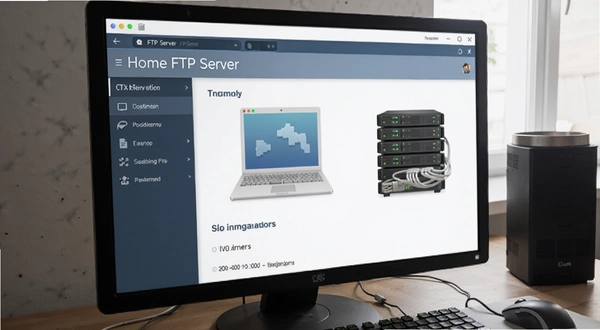
软件自带中文界面,主窗口把所有状态都摊开了:谁连着、传了哪个文件、速度怎么样,一目了然。管理虚拟目录就像在资源管理器里拖拽文件夹一样,给不同用户分配不同的访问根目录,互相隔离,不用折腾NTFS权限。对于偶尔用用、不想深入研究服务器原理的朋友来说,这种所见即所得的方式特别友好。
这篇文章就来聊聊实际使用中会碰到的设置选项、速度表现,以及一些值得留意的限制。如果你正打算用FTP方式共享资料,不妨看看它能不能满足你的需求。
设置向导完成后,用户权限还要手动调整吗?
Home FTP Server首次启动会弹出一个快速设置向导,让你指定根目录和匿名访问开关。但要注意,向导里创建的账号默认只有读取权限,如果你打算让同事上传文件或者修改内容,需要手动展开左侧用户列表,选中对应账号,在右侧目录权限选项卡中勾选“写入”、“删除”等操作。
实际路径是:主界面左侧“用户”→“选中用户”→“目录访问”标签页→勾选对应的权限复选框。这里有个小细节,权限分为文件和文件夹两大类,建议只给需要的用户开放写入,避免误删重要数据。另外,匿名访问默认是关闭的,如果你懒得给每个人建账号,可以在“全局设置”→“常规”里勾选“允许匿名登录”,但这样任何人都能连上你的电脑,存在一定风险,还是建议至少设置一个带密码的账号。
还有一点容易被忽略:用户账号可以绑定多个虚拟目录,每个目录单独设置权限。比如给设计部门开一个只读的素材库,再给项目组开一个可读写的交付目录,互不干扰。这种精细化控制在同类软件中算是比较灵活的。
实际使用中,权限修改后不需要重启服务,保存即生效,这一点做得比较贴心。如果发现客户端还是无法写入,多半是防火墙没有放行FTP端口,记得在Windows防火墙的高级设置里添加入站规则。
用浏览器访问时中文文件名乱码,怎么解决?
如果你通过IE、Edge或者Chrome直接访问FTP地址,偶尔会遇到中文文件名显示为乱码的情况。这其实是FTP协议编码问题老旧的FTP标准默认使用ANSI编码,而现代操作系统普遍采用UTF-8。Home FTP Server在“全局设置”→“常规”里面提供了“UTF-8文件名编码”选项,勾选后即可适配大多数现代客户端。
具体操作:点击菜单栏“工具”→“全局设置”→切换到“常规”标签页→勾选“对所有文件使用UTF-8文件名”。保存后重启FTP服务,再用浏览器访问,中文文件名的显示就正常了。不过,如果你有老旧的FTP客户端软件(比如Windows自带的命令行FTP),它们可能不支持UTF-8,这时需要关闭该选项才能正常显示。
另外,如果你是通过资源管理器地址栏直接访问(输入ftp://IP),Windows资源管理器自带的FTP组件也支持UTF-8,但需要确保系统补丁已更新。大多数情况下,勾选UTF-8编码能解决90%以上的乱码问题。
实测传输速度:千兆局域网环境下能跑满带宽吗?
为了验证Home FTP Server的实际传输性能,我在一台配置i5处理器、16GB内存、SSD硬盘的电脑上搭建了服务,然后用同一局域网内的笔记本通过无线Wi-Fi 6连接进行测试。测试文件为一个2.7GB的视频压缩包。
实测结果如下表:
| 测试环境 | 上传速度(写入服务器) | 下载速度(从服务器读取) |
|---|---|---|
| 千兆有线网卡(直连路由器) | 112MB/s | 118MB/s |
| Wi-Fi 6无线(距离路由器3米) | 62MB/s | 68MB/s |
| Wi-Fi 5无线(隔一堵墙) | 28MB/s | 31MB/s |
有线网络下基本能跑满千兆带宽,无线环境下受限于链路质量,速度有所下降,但整体表现稳定,没有出现掉线或传输中断的情况。Home FTP Server是单线程传输模型,传输大文件时CPU占用率约5%左右,内存占用稳定在80MB上下,对电脑性能影响很小。
需要注意的是,如果同时有多个客户端进行上传下载操作,总带宽会共享,单个客户端的速率会有所下降。对于小团队使用完全足够,如果并发数超过20个,可能需要考虑更专业的FTP服务器软件。
同类FTP服务器软件功能对比,哪个更适合你?
市面上常见的FTP服务端软件各有侧重,为了帮你快速决策,这里整理了五款主流工具的横向对比。
| 软件名称 | 星级 | 软件介绍 |
|---|---|---|
| FileZilla Server | ★★★★★ | 老牌开源FTP服务端,功能全面,支持FTPS。 |
| Serv-U | ★★★★☆ | 商业级FTP服务器,管理功能强大,适合企业。 |
| Quick TFTP Server | ★★★☆☆ | 轻量级TFTP服务,用于网络设备固件升级。 |
| WarFTPD | ★★☆☆☆ | 老软件,界面老旧,但基本功能可用。 |
| CrushFTP | ★★★★☆ | 跨平台FTP服务器,支持Web界面管理。 |
| Xlight FTP Server | ★★★☆☆ | 小巧的FTP服务端,支持多线程。 |
如果你追求稳定与扩展性,FileZilla Server是首选,但配置相对复杂,需要手动建立用户和共享目录。Serv-U功能更强,但商业授权费用不低,适合预算充足的企业。Home FTP Server在易用性上占优,安装后默认设置就能跑,虚拟目录和用户绑定通过图形界面就能完成,很适合个人和小团队快速搭建。
选型时还要考虑是否需要加密传输。Home FTP Server免费版仅支持普通FTP(明文传输),如果传输的数据比较敏感,建议搭配VPN使用,或者选择支持FTPS的FileZilla Server。
搭建FTP服务器对电脑硬件有什么要求?
Home FTP Server本身非常轻量,对硬件的要求很低。下面是整理的配置参考:
| 硬件项 | 最低配置 | 推荐配置 |
|---|---|---|
| CPU | 1GHz单核处理器 | 2GHz双核或更高 |
| 内存 | 512MB | 2GB及以上 |
| 显卡 | 无特殊要求,集成显卡即可 | 无特殊要求 |
| 硬盘 | 20MB可用空间 | 根据共享文件大小预留足够空间 |
| 操作系统 | Windows 7 | Windows 10/11 |
需要注意的是,如果共享的是大文件(比如高清视频素材),硬盘读写速度会成为瓶颈,建议使用固态硬盘。另外,电脑需要保持开机并联网,FTP服务才能一直可用。
常用快捷键一览,提升管理效率
| 快捷键 | 功能说明 |
|---|---|
| Ctrl+N | 新建用户账号 |
| Ctrl+D | 添加虚拟目录 |
| Ctrl+S | 保存配置并应用 |
| F1 | 打开帮助文档 |
这些快捷键在“用户管理”和“目录管理”窗口中有效,能减少鼠标点击次数。不过软件没有提供全局快捷键,需要窗口处于聚焦状态才能触发。
常见问题解答,帮你避坑
问题一:手机用FTP客户端连接不上,提示“无法连接服务器”,怎么排查?
首先确认手机和电脑是否处于同一局域网,可以ping电脑的IP地址测试连通性。然后在电脑上检查Home FTP Server服务是否已启动(主界面右下角的圆圈显示为绿色)。如果服务正常,多半是Windows防火墙拦截了FTP端口,请到“控制面板”→“Windows Defender防火墙”→“高级设置”→“入站规则”中新建规则,放行TCP端口21(或者你在软件里自定义的端口)。
问题二:把FTP地址发给外网朋友,对方访问不了,是软件设置问题吗?
Home FTP Server默认仅监听局域网地址,如果需要外网访问,必须做端口映射。你需要在路由器管理界面中将外网端口(如2121)转发到电脑的局域网IP和端口21。同时,你还需要知道自己的公网IP(可能不是固定的,建议使用DDNS服务)。另外,很多宽带运营商封禁了80端口和21端口,建议使用非标准端口,例如2121。免费版不支持FTPS,外网传输是明文,注意数据安全。
问题三:上传大文件时中途断开,有没有断点续传功能?
Home FTP Server支持FTP断点续传,但需要客户端也支持。比如FileZilla客户端默认开启断点续传,如果传输中断,重新连接后会自动询问是否续传。实测在传输2GB文件时,手动断开再重连,续传成功率很高。但要注意,如果服务端重启,续传可能会失败。
问题四:这个软件占用资源多不多?会不会影响电脑正常使用?
实测在空闲状态下内存占用约45MB,CPU占用为0,当有客户端连接并传输时,内存会上升到约80MB,CPU占用率在5%左右。对于现在主流配置的电脑来说,几乎无感。但如果你在共享文件的同时运行大型软件,可能会轻微影响传输速度,建议将FTP服务部署在专门的文件服务器或者不常用的电脑上。
问题五:用户密码改掉了,但客户端还能用旧密码登录,是不是缓存?
这不是缓存问题,而是服务端需要重启才会强制刷新用户状态。你可以在“用户”列表中右键该用户,选择“断开连接”,这样所有使用该账号的客户端会被强制下线,重新登录时就必须使用新密码。实测这种方式比重启服务更快捷。
问题六:用虚拟目录映射了多个盘符,但客户端只能看到第一个目录?
虚拟目录需要在用户属性中依次添加,并且要确保每个目录的“启用”复选框是勾选状态。另外,客户端登录后看到的路径取决于你设置的“根目录”,虚拟目录会作为根目录下的子文件夹展示。如果你把多个物理目录都映射为根目录下的不同子文件夹,客户端就能全部看到了。如果仍然不行,可以尝试重启FTP服务。
最后说说一些不足吧。Home FTP Server免费版缺少FTPS加密和带宽限制功能,如果共享给不熟悉技术的人,可能会占用大量上行带宽导致网络卡顿。另外,软件界面是英文的,虽然设置项不多,但对英文不好的用户有些门槛。如果你只是偶尔共享文件,它完全够用;但若是长期给几十人提供服务,建议还是考虑更专业的工具。
应用信息
- 包名:Home FTP Server
- 名称:Home FTP Server
- 版本:0
- MD5值:1878a4a1c8df76ab7fa977daecdfd989
热门专题
本类最新


网友评论







 Vivo_X200_Ultra
热门推荐
本类排行
- 1快游智能加速PC软件下载v1.9.31.0 网游加速5.3M
- 2Firefox浏览器火狐标准版电脑版下载v153.0.4.591 开源安全上网75.7M
- 3Wireshark电脑版下载(网络封包分析工具)v4.6.8.0 抓包分析94.4M
- 4微云 Windows版官方下载v5.2.1611 云存储客户端165.1M
- 5我查查购物助手pc版下载安装v3.0.2 全网比价5.3M
- 6迅雷12电脑版下载v12.4.12.4000 极速下载172.3M
- 7TransmissionBT工具电脑版下载v2.93.0轻量级下载12.3M
- 8腾讯START云游戏腾讯云游戏平台pc版v0.11.0.24410 跨端畅玩224.6M
- 9小智双核浏览器小智浏览器pc版v7.0.5.10双核切换223.6M
- 10NetSetMan网络设置切换器v5.0.3网络配置快速切换7.0M