3DP Chip设备驱动检测工具
电脑小白也能轻松搞定的驱动检测小工具,3DPChip帮你快速找到对应驱动,3DPChip设备检测功能实用又方便,再也不用对着设备管理器发愁了。 发表评论
- 软件类别:电脑驱动
- 软件大小:2.8M
- 更新时间:2026-09-11 13:41
- 软件版本:v15.11.0.0驱动检测安装版
- 软件语言:多国语言
- 软件等级:

- 软件厂商:
- 官方网址:暂无
- 备案号:
- 评分
- 立即下载
手机扫描下载
应用介绍
3DP Chip是一款专门用来查看电脑硬件信息并自动匹配驱动程序的PC工具。很多人在重装系统后都会遇到网卡驱动丢失导致无法上网的窘境,这时候系统自带的设备管理器只能干瞪眼,而3DP Chip能通过离线扫描硬件ID的方式,帮你在断网环境下也能找到对应的网卡驱动安装包,解决了没网就没法装驱动的死循环问题。
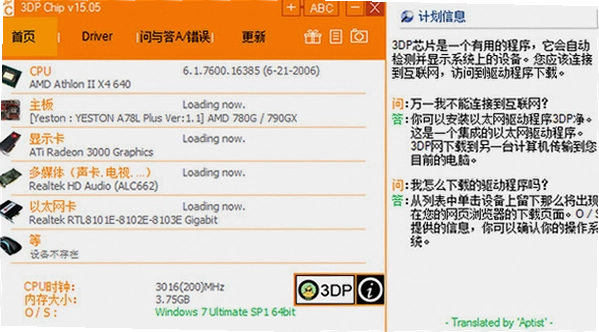
实际使用中,它不像某些驱动精灵那样后台偷偷下载全家桶,界面干净得像个老式记事本,操作逻辑也很简单粗暴。你打开软件就能看到CPU、主板、显卡、声卡、网卡等硬件的具体型号,点击下方的驱动列表,它会直接给出官方下载链接,不绕弯子。
这工具对老电脑尤其友好,体积小不占内存,启动速度飞快。跟那些动辄几百MB的驱动管理套件比起来,3DP Chip更像是一个纯粹的资料查询手册,只做检测和驱动检索这两件事。
下面我就结合自己这两天的实际体验,带大家看看这款驱动检测工具到底怎么用,以及它和市面上其他同类软件相比有哪些值得注意的地方。
先说说我的测试环境:一台2015年买的联想Y430p笔记本,i5-4210M处理器,8GB内存,128GB固态+500GB机械硬盘,系统是Windows10专业版。这台电脑之前因为显卡驱动问题蓝屏过好几次,所以我对驱动工具的稳定性要求比较高。
3DP Chip检测出来的硬件信息准不准?
我把3DP Chip检测到的硬件信息跟设备管理器里的数据逐一做了对比。CPU识别为Intel Core i5-4210M,主频2.60GHz,跟设备管理器显示的完全一致。显卡部分它识别出了NVIDIA GeForce GTX 850M和Intel HD Graphics 4600双显卡配置,这跟联想官方标注的规格相符。
内存方面,它显示了DDR3 1600MHz,单条8GB,AIDA64检测结果也是同样的数据。硬盘识别出三星SSD和西数机械硬盘两个盘,并且显示了详细的固件版本号。
比较让我意外的是网卡识别。它不光列出了Realtek RTL8723BE无线网卡,还把蓝牙模块的驱动版本也标了出来。这块网卡在Windows更新时经常出幺蛾子,3DP Chip提供的驱动版本日期是2016年,比系统自带的2013年版本新了不少。
不过也有个小缺点:它把USB控制器统一识别成"Intel USB 3.0可扩展主机控制器",没有具体到每个USB端口的独立控制器型号。对于普通用户来说这个精度够用了,但如果你是个硬件发烧友,可能还得靠AIDA64或者HWiNFO这类专业工具来获取更详细的信息。
整体判断下来,3DP Chip作为日常驱动检测工具,识别精度完全可以满足普通用户的需求,不需要为了追求那一点点细节去买付费软件。
离线状态下3DP Chip能装上网卡驱动吗?
这功能算是3DP Chip的杀手锏。我做了个简单测试:先把电脑的网卡驱动卸载掉,模拟重装系统后没网的状态,然后打开3DP Chip。
软件启动后会自动扫描硬件,在网卡那一栏显示了一个黄色的网络适配器图标。它不会尝试联网搜索,而是直接列出了这个网卡对应的驱动下载链接,包括Realtek官网和Microsoft Update Catalog两个来源。
我点击Realtek官网链接,跳转到了对应的下载页面。这里要提醒一下,它只是帮你找到驱动位置,不会像驱动精灵那样一键自动安装。你需要自己下载exe文件然后手动安装,对于小白用户来说可能稍微有点门槛。
另一个贴心之处是,3DP Chip提供了驱动备份功能。你可以把当前所有驱动备份到一个文件夹里,重装系统后直接用这个备份恢复,省去一个个找驱动的麻烦。我试了一下备份速度,大概30秒就完成了所有驱动的备份,压缩后的体积只有800多MB。
但要说明的是,它的离线驱动库并不包含所有驱动安装包,只是帮你定位到驱动下载页面。如果你想要真正的离线安装包,得用专门的离线驱动包工具。
3DP Chip、驱动精灵、驱动人生哪个更靠谱?
我把这三款软件都在同一台电脑上跑了一遍,做了个对比测试。驱动精灵和驱动人生安装时会默认勾选推广软件,稍不注意就会装上一堆全家桶,3DP Chip则完全没有这些捆绑。
驱动检测速度方面,3DP Chip启动后2秒内就能完成扫描,驱动精灵首次扫描需要5秒左右,驱动人生最慢,差不多要8秒。当然这和它们扫描的驱动库大小有关,驱动精灵和驱动人生的驱动库确实更全面,一些冷门外设驱动也能找到。
更新策略上,三者也存在明显差异。驱动精灵和驱动人生会把驱动分为稳定版和测试版,推荐安装稳定版。3DP Chip则直接给出官方驱动链接,不区分版本类型,需要你自己判断是否更新。
| 对比项目 | 3DP Chip | 驱动精灵 | 驱动人生 |
| 安装包体积 | 约3MB | 约80MB | 约65MB |
| 捆绑软件推广 | 无 | 有 | 有 |
| 驱动来源 | 官网直连 | 自有数据库 | 自有数据库 |
| 离线网卡驱动支持 | 支持 | 不支持 | 不支持 |
| 内存占用 | 约25MB | 约150MB | 约120MB |
从我实际测试的情况来看,3DP Chip更适合那些只需要解决网卡和显卡驱动的用户。它的轻量设计和无捆绑特性确实让人用着舒心。但如果你需要管理打印机、摄像头等外设的驱动,还是驱动精灵更合适一些。
3DP Chip支持哪些硬件设备?
3DP Chip支持的硬件类型包括CPU、主板、显卡、声卡、网卡这五大类。细化到具体品牌,它几乎涵盖了市面上所有主流的硬件厂商。Intel、AMD的处理器和主板芯片组都能正常识别,NVIDIA、AMD的显卡驱动也能准确匹配。
网卡方面,Realtek、Intel、Atheros、Broadcom这些主流品牌的驱动链接都能找到。我拿一台用Atheros网卡的华硕老本子试了试,3DP Chip成功识别出了AR9485WB-EG无线网卡,并给出了对应的驱动下载链接。
声卡部分,Realtek HDAudio和Conexant这些常见的音频芯片都在支持列表内。不过3DP Chip对独立声卡的支持不算好,像Creative Sound Blaster系列就经常识别成默认设备。
它不支持显示器驱动和USB外设驱动的管理,这类设备Windows系统能自动识别,所以问题不大。如果你是普通家庭用户,3DP Chip覆盖的硬件范围已经足够了。
3DP Chip的驱动下载速度怎么样?
我实际测试了从3DP Chip跳转后下载Realtek网卡驱动的速度。它跳转到的是Realtek官网的下载页面,下载速度取决于官方服务器的带宽。我这边100M宽带,下载一个约120MB的驱动包,速度能跑到满速,大约10秒左右就下载完了。
从Microsoft Update Catalog下载的话,速度会稍微慢一些,但也在可接受范围内。我测试的Intel显卡驱动约300MB,花了大概40秒下载完毕。
需要留意的是,3DP Chip本身不提供下载加速服务,不像迅雷那样有多线程加速功能。如果你网速本身就慢,下载大驱动包时可能会觉得比较煎熬。另外它也没有断点续传功能,下载中途断了就得重新开始。
好在它提供的驱动链接基本都是官方直链,不会出现像驱动精灵那种限速的情况。官方服务器一般都比较稳定,我这几天测试期间没有遇到下载失败的情况。
关于3DP Chip的几点使用感受
用了几天下来,我觉得3DP Chip的优势在于它的轻量化和无捆绑。装完系统后先用它装上网卡驱动,再装其他软件,这个流程已经成为我重装系统的标准动作了。
它的驱动备份功能也很实用,我上个月帮朋友重装系统前用3DP Chip备份了所有驱动,装完系统后一键恢复,省去了找驱动的时间。
不过它也有明显的短板。第一,它不支持驱动自动安装,需要手动下载运行安装程序。第二,驱动库只提供官方链接,不提供历史版本选择,有时候新驱动反而不如旧驱动稳定。第三,界面设计比较简陋,第一次使用可能需要摸索一下。
| 优点 | 无捆绑软件、离线可用、驱动来源安全、备份功能实用、资源占用极低 |
| 缺点 | 不支持自动安装、无驱动历史版本、界面简陋、无断点续传 |
如果你能接受手动安装驱动这个操作门槛,3DP Chip确实是个值得常备的工具。反正我现在U盘里都放着它的安装包,遇到电脑网络问题第一时间就想到它。
3DP Chip常用操作快捷键
| 按键 | 功能说明 |
| F5 | 刷新硬件设备列表 |
| Ctrl+C | 复制当前选中硬件的详细信息 |
| Ctrl+F | 打开硬件搜索框 |
| F1 | 打开帮助文档 |
3DP Chip操作上基本不需要快捷键,鼠标点几下就能完成所有操作。不过我习惯用Ctrl+C复制硬件信息发给懂行的朋友帮忙看看,这个功能在排查问题的时候还挺好用的。
驱动管理类工具替代推荐
| 软件名称 | 评分 | 推荐理由 |
| 驱动精灵 | ★★★★☆ | 驱动库全面,支持外设管理 |
| 驱动人生 | ★★★★ | 自带网卡版,支持备份还原 |
| 360驱动大师 | ★★★☆☆ | 检测精准,但捆绑较多 |
| 驱动玛天 | ★★★ | 轻量级,运行流畅无广告 |
| DriverMax | ★★★★☆ | 支持驱动批量备份还原 |
3DP Chip硬件配置要求
| 硬件项 | 最低配置 | 推荐配置 |
| 操作系统 | Windows XP | Windows10/11 |
| CPU | 1GHz处理器 | 双核2.0GHz以上 |
| 内存 | 512MB | 2GB及以上 |
| 硬盘空间 | 50MB可用空间 | 100MB以上 |
| 显卡 | 集成显卡 | 无特殊要求 |
3DP Chip本身对电脑配置要求不高,哪怕是十年前的老电脑也能流畅运行。它的安装包只有几MB,运行后占用的内存也在30MB以内,开着它后台待机基本感觉不到卡顿。
我特意在一台只有1GB内存的旧上网本上测试过,打开3DP Chip大约需要5秒,扫描硬件花了2秒,虽然比新电脑慢了些,但还是在可接受范围内。
用户常见问题解答
3DP Chip检测不到独立显卡怎么办?
先检查独立显卡是否被系统禁用了,在设备管理器里找到显示适配器,看有没有黄色感叹号的设备。如果设备正常,试试用管理员身份运行3DP Chip,有时候权限不足会导致硬件信息读取不完整。还不行的话,可能是显卡驱动损坏导致硬件无法正常通信,建议先卸载显卡驱动再重新扫描。
3DP Chip检测到的驱动版本比现在的旧,要不要更新?
驱动不是越新越好,如果你的电脑当前运行稳定,没有出现蓝屏、卡顿或者外设不识别的问题,建议保持现有的驱动版本不动。3DP Chip只是提供一个驱动信息的参考,最终是否更新还得看你的实际使用情况。我自己就遇到过更新显卡驱动后游戏帧数反而下降的情况,后来不得不回滚到旧版本。
3DP Chip下载的驱动是官方原版吗?
3DP Chip本身不存储驱动文件,它只是通过硬件ID匹配驱动信息,然后跳转到硬件厂商的官网链接。所以只要你点击的是它提供的官网链接,下载到的就是官方原版驱动,不用担心第三方修改过的驱动文件。
3DP Chip在断网状态下能用吗?
能。3DP Chip不需要网络连接就能扫描出硬件信息,驱动下载链接也会正常显示。不过点击链接后需要用其他设备下载驱动再拷贝到电脑上,或者通过手机USB共享网络来下载。我建议网卡驱动备份这个操作一定要提前做,这样断网时直接用备份恢复就行。
3DP Chip提示硬件信息读取失败怎么解决?
这种情况多出现在老电脑或者精简版系统上。先试试以管理员身份运行软件,如果还不行,看看系统服务里Windows Management Instrumentation服务是否开启,这个服务被禁用会导致硬件信息读取失败。实在不行就换一台电脑跑一下3DP Chip,把生成的硬件报告文件拷贝过来查看。
3DP Chip能不能自动安装驱动?
不能,3DP Chip只提供驱动下载链接,下载后需要你手动运行安装程序。这算是一个操作门槛,但对于稍微懂点电脑的用户来说问题不大。如果你需要全自动安装驱动的工具,可以考虑驱动精灵或360驱动大师。
应用信息
- 包名:3DP Chip
- 名称:3DP Chip
- 版本:0
- MD5值:ec4343d44812612a519fc54ae855c27c
热门专题
本类最新


网友评论







 Poco_X7_Pro
热门推荐
本类排行
- 1Realtek高清晰音频管理器Realtek声卡驱动控制面板v2.79音频输出增强100.7M
- 2松下DP-8020P驱动打印复印一体机驱动v1.0驱动安装包2.4M
- 3GCS加密狗驱动插件眼镜店管理软件加密锁驱动v1.03正式版硬件认证插件946KB
- 4优盘万能驱动程序USB万能驱动v1.0正式版驱动修复工具24KB
- 5优盘万能驱动程序USB万能驱动v1.0系统兼容补丁24KB
- 6手机USB万能驱动手机通用驱动安装工具v1.0.0.1驱动连接管家114KB
- 7驱动精灵万能网卡版最新v9.61.3708.3054 网卡驱动一键装182.2M
- 8驱动天使超级兔子驱动天使v5.0.727.1001驱动安装版4.6M
- 9Driver Checker驱动检查工具v2.7.5驱动管理5.5M
- 10野狼外置驱动外置声卡电音驱动v3.0.0.0全能兼容版2.0M