AMD CPUInfoAMD处理器检测工具
AMD官方出的检测工具,识别老CPU型号特别准,下载备用不亏。装机或买二手电脑前用它验验货,心里踏实。AMDCPUInfo操作简单,数据一目了然。 发表评论
- 软件类别:系统工具
- 软件大小:15.2M
- 更新时间:2026-09-11 13:40
- 软件版本:v3.0.1.0处理器信息检测
- 软件语言:英文
- 软件等级:

- 软件厂商:
- 官方网址:https://www.amd.com
- 备案号:
- 评分
- 立即下载
手机扫描下载



应用介绍
不少人在折腾老电脑或者准备升级配件时,都会遇到一个尴尬:明明装的是AMD处理器,系统属性里却只显示个型号,频率、核心数、缓存这些关键参数得翻好几个地方才能凑齐。更别提想确认主板BIOS是否识别了最新CPU,或者怀疑处理器被降频运行,这时候手里没个靠谱的检测工具,只能干着急。AMD CPUInfo就是AMD官方放出来的处理器信息检测工具,专门用来读取自家CPU的详细规格和实时运行状态,省去了到处找第三方软件还得担心误报的麻烦。
这款工具体积不大,界面走的是简洁路线,没有花哨的皮肤和弹窗广告,打开就能看到处理器型号、核心线程数、主频、缓存等一堆硬核数据。对于普通用户来说,最实用的场景莫过于买二手电脑时验货,或者排查电脑变卡是不是因为处理器降频。官方出品的好处在于数据准确性和兼容性有保障,不会出现把A8识别成速龙这种乌龙。
实际用下来,AMD CPUInfo对老平台的覆盖确实到位,像Phenom、Athlon 64 X2这些古董级处理器都能正常识别。软件运行时占用资源极低,挂在后台也不影响日常操作,这点比某些动不动就占几百MB内存的检测工具强得多。
AMD CPUInfo主要能看哪些处理器参数
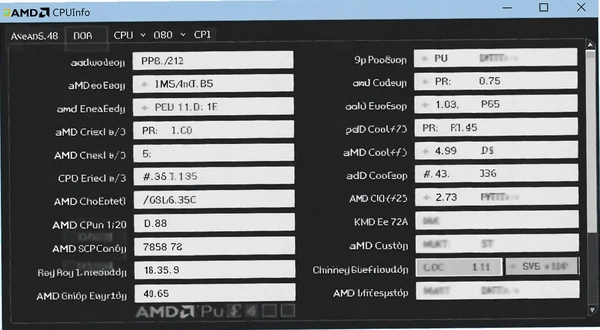
打开软件后,主界面直接列出处理器的基础身份信息,不需要点开任何菜单就能看到核心数据。这里把最常见的几项参数整理成表格,方便对照检查:
| 参数项 | 显示内容 | 实际用途 |
|---|---|---|
| 处理器名称 | 完整型号如AMD Athlon 64 X2 5000+ | 确认CPU具体型号,防止被Remark |
| 核心频率 | 当前实时频率,非默认频率 | 判断是否降频或超频成功 |
| 核心数/线程数 | 物理核心与逻辑线程数量 | 对比官方规格是否一致 |
| 缓存大小 | L1/L2/L3缓存容量 | 影响游戏性能的关键指标 |
除了静态参数,软件还能显示处理器当前负载和温度(部分型号支持)。对于超频玩家来说,这些数据能帮助判断散热是否到位,系统是否稳定。
怎么用AMD CPUInfo查看处理器体质和步进
有些玩家买散片CPU时特别在意步进版本,不同步进可能影响超频潜力。操作路径很简单:打开AMD CPUInfo后,点击菜单栏的“File”→选择“Save Report”,保存的文本文件里会包含完整的处理器ID信息,包括CPUID、步进编号和扩展型号。这个方法比直接看软件主界面更详细,适合需要记录数据的场景。
实际对比过几款工具,CPU-Z也能看步进,但AMD CPUInfo对自家CPU的型号翻译更准确,不会出现“工程样品”误报的情况。另外,软件在Windows 7到Windows 11系统上都能正常运行,老电脑用户不用担心兼容问题。
有一点需要说明:AMD CPUInfo主要是检测工具,不提供性能跑分功能。如果你想测试处理器性能,需要搭配Cinebench这类软件使用。
AMD CPUInfo检测结果异常怎么办
偶尔会遇到软件显示频率偏低或者核心数不对的情况,这时候别急着下结论。先确认是不是开了省电模式,Windows的电源计划会把处理器频率锁在较低水平。点击任务栏电池图标→拖动性能滑块到“最佳性能”,再重新打开AMD CPUInfo查看频率变化。
如果频率恢复正常,说明软件本身没问题,是系统电源管理在起作用。如果频率依然异常,可以试试重启电脑进入BIOS,恢复默认设置后再进系统检测。AMD CPUInfo不提供修改BIOS设置的功能,这点需要用户手动操作。
另外,部分老主板对新型号CPU支持不完善,可能导致检测出的缓存数值偏小,这时候需要去主板官网更新BIOS版本,而不是怀疑软件有问题。
实操向:用AMD CPUInfo验证二手CPU是否被锁频
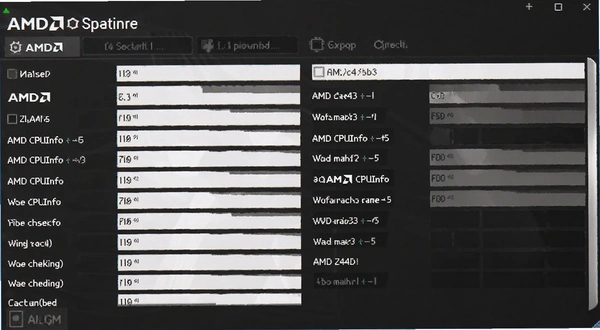
买二手AMD处理器最怕遇到ES版(工程样品)或者被锁倍频的型号。这里分享一个验证方法,全程不需要额外软件,只用AMD CPUInfo就能完成。
首先打开AMD CPUInfo,记录当前核心频率和倍频。然后运行一个简单的压力测试,比如同时打开多个网页视频,观察频率是否会随着负载上升而自动提升。正常情况下,处理器频率会动态调整,负载高时频率上升,空闲时下降。
如果发现频率一直锁定在某个低值不变化,可能主板BIOS开启了省电模式。到BIOS里找到“Cool'n'Quiet”选项(AMD特有的节能技术),把它关闭后再测试。要是关闭后频率依然不变,那这颗CPU很可能被锁频了。
下面这个表格汇总了验证过程中可能遇到的几种情况:
| 测试场景 | 频率变化 | 结论 |
|---|---|---|
| 待机状态 | 频率较低,约1.0GHz左右 | 正常,节能机制生效 |
| 满载测试 | 频率提升至标称值 | 正常,CPU工作正常 |
| 满载测试 | 频率不变,始终低频率 | 可能被锁频或主板限制 |
这个方法没法百分百确定CPU是否被超频过,但至少能排查出明显的锁频问题。如果你发现频率变化正常,基本可以放心使用。
同类处理器检测工具推荐
| 软件名称 | 版本特点 | 评分 |
|---|---|---|
| CPU-Z | 老牌检测工具,支持多品牌CPU | ★★★★★ |
| HWiNFO | 硬件监控信息全面 | ★★★★☆ |
| AIDA64 | 功能强大的硬件检测套件 | ★★★★☆ |
| GPU-Z | 专注显卡信息检测 | ★★★★☆ |
| Core Temp | 轻量级温度监控工具 | ★★★★ |
| Ryzen Master | AMD锐龙专用超频软件 | ★★★★★ |
上面这几款工具各有侧重,CPU-Z适合快速查看基本参数,HWiNFO适合记录传感器数据,而AMD CPUInfo作为官方工具,最大的优势就是准确性和零误报。如果你只需要确认AMD处理器信息,用它就够了。
硬件配置要求
AMD CPUInfo对电脑配置要求很低,基本上只要能运行Windows系统就能跑起来。考虑到有些用户可能还在用老电脑,这里列出最低和推荐配置:
| 配置项 | 最低要求 | 推荐配置 |
|---|---|---|
| 操作系统 | Windows 7 SP1 | Windows 10/11 64位 |
| CPU | 任何AMD或Intel处理器 | 双核以上处理器 |
| 内存 | 512MB | 2GB及以上 |
| 硬盘空间 | 10MB可用空间 | 50MB可用空间 |
软件本身不占用太多资源,但如果你同时开很多程序,建议内存不低于2GB,避免卡顿。
快捷键说明
AMD CPUInfo界面比较简单,没有太多快捷键,但常用的几个操作可以试试:
| 快捷键 | 功能 |
|---|---|
| Ctrl+S | 保存报告文件 |
| Ctrl+C | 复制当前选中内容 |
另外,鼠标双击界面空白区域可以快速刷新显示数据,这个功能比较隐蔽,但挺实用。
关于AMD CPUInfo的常见疑问解答
问:AMD CPUInfo能检测出CPU是不是工程样品吗?
答:可以,软件会显示处理器步进和修订版本,如果显示“ES”或者“QS”字样,基本能确认是工程样品。不过部分早期工程样品可能被修改过标识,建议结合CPU-Z交叉验证。
问:检测结果里温度显示为0,是不是软件有问题?
答:这属于正常现象,AMD CPUInfo对老型号处理器的温度读取支持不完善,部分主板的传感器也无法识别。想测温度可以搭配Core Temp使用,那个软件对温度监控更专业。
问:为什么我的AMD CPUInfo打开后界面是英文的?
答:AMD官方没有推出中文版,界面语言为英文。不过参数大部分是数字和缩写,不影响阅读。如果实在看不懂,可以对照本文表格里的英文术语。
问:AMD CPUInfo会占用多少内存?
答:实测在Windows 10系统下占用内存约15MB到25MB,非常轻量。但如果你开了很多后台程序,可能会影响软件响应速度,建议关闭不必要的软件后再运行。
问:软件提示无法识别处理器,怎么办?
答:先确认处理器是否为AMD品牌,Intel处理器无法使用本工具。如果确实是AMD处理器但无法识别,可能是软件版本太老,可以尝试更新到最新版。另外,部分非常早期的K7架构处理器可能不支持,这种情况建议用其他工具替代。
补充一个实测中发现的短板:软件在Windows 11系统下偶尔会出现界面字体模糊的问题,尤其在缩放比例超过150%时更明显,虽然不影响功能,但观感欠佳。另外,软件没有提供卸载程序,需要手动删除文件夹。
应用信息
- 包名:AMD CPUInfo
- 名称:AMD CPUInfo
- 版本:0
- MD5值:8f070c051a3d2c55f5fbb9e8b266f8df
热门专题
本类最新






网友评论







 Windows 10
热门推荐
本类排行
- 1网页游戏优化卫士游戏加速工具v1.1.06.05系统减负1.9M
- 2威客任务板威客任务提醒工具v2.0.0.0任务监控4.8M
- 3大白找找v1.2.0 查流氓软件13.1M
- 4腾讯桌面整理电脑版下载v4.3.1752.127智能分类桌面202.3M
- 5WGestures免费版下载v1.8.4.0 全局鼠标手势工具2.8M
- 6virtualBox开源虚拟机电脑版官方下载v7.2.6多系统虚拟机工具113.8M
- 7雷闪工具电脑版v1.0 安装包10.2M
- 8雷电模拟器14去广告绿色纯净版v14.0.12.0安装包716.9M
- 9多维下一代互联网域名INP协议INP域名分配工具v1.2.7.0局域网域名分配6.5M
- 10VNC ServerRealVNC远程控制服务器端v6.5.0.41730远程控制服务19.7M