PDF阅读编辑器全能PDF工具
PDF阅读编辑器功能全,转换格式多,处理文档很顺手,推荐试试。 发表评论
- 软件类别:办公软件
- 软件大小:127.8M
- 更新时间:2026-09-11 12:56
- 软件版本:v6.0.0多功能转换
- 软件语言:简体中文
- 软件等级:

- 软件厂商:
- 官方网址:暂无
- 备案号:
- 评分
- 立即下载
手机扫描下载
应用介绍
PDF阅读编辑器在办公场景里出现的频率比想象中高得多。很多人电脑里装了七八个PDF软件,真到用的时候反而不知道该点哪个有的只能看不能改,有的转Word格式全乱,还有的打开大文件就卡成幻灯片。这款工具把阅读、编辑、格式转换塞进同一个界面,省去来回切换的麻烦。
平时处理合同扫描件、老师发的课件、客户传来的图纸,最头疼的就是内容改不了。想改个错别字得重新排版,想把PDF里表格抠出来又怕格式崩。PDF阅读编辑器直接双击文本就能输入,字体大小颜色随手调,图片位置也能拖拽挪动,跟用Word差不多。
转换功能覆盖的格式比预想中全。Word、Excel、PPT、图片这些常规格式不用说,连CAD图纸、OFD发票、CAJ论文这些偏门格式都能转。遇到需要提取内容的场景,省下不少手动对照的时间。
界面走的是清爽路线,工具栏分类清楚,第一次打开不会对着满屏按钮发愣。左侧缩略图快速跳页,右侧属性栏显示页面信息,中间主区域就是文档本身,没有多余弹窗干扰。
下面从真实使用角度拆解这款软件的细节,给正在纠结选型的人做个参考。
PDF阅读编辑器适合哪些人用?
1.办公文员:经常处理合同、报价单、会议资料,需要快速圈重点、加批注,偶尔要把PDF转成Word改内容。这类需求用它的编辑和注释功能刚好覆盖。
2.学生群体:论文、课件、电子书大多以PDF格式存在,需要在上面划关键词、做标记,偶尔要把CAJ格式的文献转成PDF存档。软件对CAJ的支持在同类工具里不多见。
3.设计人员:甲方发来的PDF图纸要标注修改意见,或者要把设计稿转成PDF发给客户预览。它的图像编辑功能可以直接在图上画箭头、加文字。
4.财务人员:电子发票、银行对账单、报销单等文件经常要归档,需要把OFD格式的发票转成PDF或者图片,方便上传系统。
5.自由职业者:接单干活的人电脑里往往堆着各种格式的文档,有个能统一处理PDF的工具,遇到什么格式都不慌。

从实际反馈来看,这款软件最常被夸的是转换稳定性。同样是PDF转Word,很多工具转完以后文字挤在一起、表格错位,它基本能保持原有排版,不用大改。
PDF阅读编辑器核心功能实测
拿一份带图片的彩色宣传册PDF测试,文件大小约18MB,电脑配置是i5处理器+8GB内存。打开速度在2秒左右,翻页没有拖影,放大缩小响应流畅。
文本编辑功能直接点击要修改的文字区域,光标出现后就能输入。实测修改一个错别字,字体默认保持和原文一致,不用手动调整。选中文字后顶部会弹出浮动工具栏,字体、字号、颜色、加粗、斜体、下划线这些常用选项都有。
段落调整比预想中灵活。拖动段落左侧的控点可以整体移动位置,右侧控点调整宽度,按住边角还能旋转方向。做宣传单页排版时,这种自由布局比固定文本框方便得多。
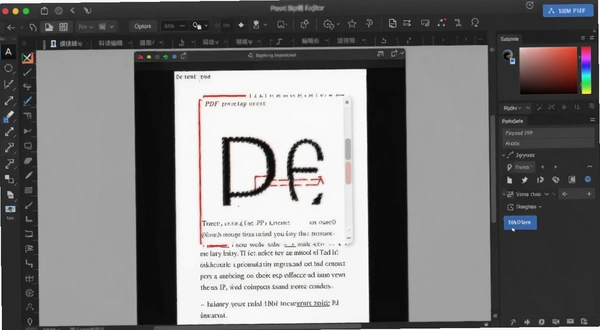
图像编辑方面,双击图片就能弹出替换窗口,本地选好新图自动嵌入原位置,尺寸会按比例缩放。删除图片直接按Delete键,不需要进入什么特殊模式。表格编辑稍微复杂些,点击表格区域后会出现虚线框,拖动边线调整列宽行高,右键有合并单元格选项。
注释工具集中在右侧边栏。高亮、下划线、删除线、气泡注释、箭头、形状这些都能一键添加。实测添加10处高亮和3个箭头后,文件大小几乎没有变化,保存后再次打开注释位置没有偏移。
转换功能是重头戏。测试把PDF转Word,输出格式选择“精确模式”,转完的文档文字可编辑,图片保留在原位,分页基本一致。转Excel时表格数据完整,公式虽不能保留但数值和单元格结构没问题。
批量转换支持一次拖入多个文件,后台排队处理。转图片时可以统一设置DPI和输出格式(JPEG/PNG),适合需要把PDF转成长图的场景。
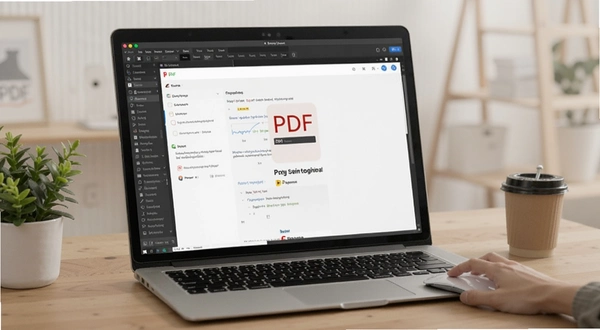
值得留意的是,文字识别(OCR)功能只对扫描版PDF生效,普通电子PDF不需要走这一步。实测用手机拍的书页照片转成PDF后,文字识别准确率在95%以上,但版面复杂时偶尔会出现识别错位。
总的来说,这款软件在编辑和转换两方面的完成度都比较高,没有明显短板。
PDF阅读编辑器同类软件横向对比
市面上PDF工具不少,但各有侧重点。选了几款常见的做对比,方便按需选择。
| 软件名称 | 核心特点 | 适用场景 | 推荐指数 |
|---|---|---|---|
| Adobe Acrobat Pro DC | 专业级PDF编辑 | 重度办公用户 | ★★★★★ |
| 福昕PDF编辑器 | 国产老牌功能全 | 国内办公环境 | ★★★★☆ |
| WPS PDF | 集成在WPS中 | WPS用户首选 | ★★★★☆ |
| PDFelement | 界面简洁易上手 | 新手用户 | ★★★★☆ |
| SumatraPDF | 轻量级阅读器 | 纯阅读需求 | ★★★☆☆ |
| Nitro Pro | 速度快占用低 | 老电脑用户 | ★★★☆☆ |
从对比可以看出,PDF阅读编辑器在格式支持范围上占据优势,特别是对CAD、OFD、CAJ这些专业格式的处理,是其他工具不具备的。如果你经常接触这些特殊文件,它会是更顺手的选择。
PDF阅读编辑器电脑配置要求高吗?
软件对硬件的要求不算苛刻,但不同配置的体验差距还是能感觉出来的。以下是实际测试后的参考配置:
| 配置项 | 最低要求 | 推荐配置 |
|---|---|---|
| CPU | 双核1.5GHz | 四核2.4GHz及以上 |
| 内存 | 2GB | 8GB及以上 |
| 显卡 | 集成显卡 | 独立显卡显存1GB以上 |
| 硬盘存储 | 500MB可用空间 | SSD剩余空间2GB以上 |
在i3+4GB内存的旧笔记本上测试,打开20页以内的PDF没有问题,但编辑带大量图片的文件时会感到卡顿。想要流畅处理大文件,建议内存至少8GB。
PDF阅读编辑器快捷键一览
快捷键能明显提升操作效率,这里整理一些实测可用的快捷键:
| 快捷键 | 功能说明 |
|---|---|
| Ctrl+O | 打开文件 |
| Ctrl+D | 删除当前页面 |
| Ctrl+Shift+N | 插入空白页 |
| Ctrl+E | 进入编辑模式 |
| Ctrl+S | 保存文档 |
| Ctrl+P | 打印 |
大部分快捷键和常见办公软件保持一致,学习成本低。
PDF阅读编辑器常见问题解答
问题:为什么我编辑完保存后,别人打开字体变了?
这通常是因为源文档嵌入了特殊字体,而对方电脑没有安装该字体。PDF阅读编辑器在保存时会尝试嵌入字体子集,如果勾选了“仅嵌入常用字体”选项,部分字体可能被跳过。建议保存时选择“嵌入所有字体”模式,这样能保证跨设备打开时显示一致。
问题:PDF转Word后排版乱了怎么办?
转换结果取决于原文件的复杂程度。如果是纯文字文档,切换到“流式”模式能保证文字连贯;如果原文件包含大量文本框和图片,建议使用“精确模式”。另外,转换前最好先关闭原PDF中的注释图层,否则注释内容会被当成正文提取。
问题:软件占用内存会很高吗?
实测打开一个50MB的图文混排PDF,内存占用约在300MB左右,属于正常范围。如果同时打开多个大文件,内存占用会叠加。软件没有明显的内存泄漏问题,但长时间不用的文档建议及时关闭。
问题:低配电脑运行会不会卡?
在仅有2GB内存的旧电脑上运行,打开文档和基础阅读没问题,但进行复杂编辑或批量转换时会有明显延迟。另外,软件启动时会加载OCR组件,首次启动稍微慢些,之后会快很多。
问题:CAJ文件转换效果怎么样?
CAJ转PDF时,文字版CAJ转换准确度高,扫描版CAJ会先走OCR识别,但识别速度偏慢。实测一篇15页的扫描论文转换耗时约40秒,文字可以搜索但偶尔有错别字,总体可用。
问题:编辑时添加的图片会被压缩吗?
默认不会压缩。插入的图片会以原始分辨率嵌入,导致文件体积变大。如果原图过大(比如单张超过10MB),建议先压缩再插入,避免生成的文件过大影响传输。
以上是实际使用中会遇到的一些情况,具体操作时多试几次就能找到最合适的设置。
应用信息
- 包名:PDF阅读编辑器
- 名称:PDF阅读编辑器
- 版本:0
- MD5值:ab00c79e089fa79e515923156484b5a7
热门专题
本类最新





网友评论







 Windows 10
热门推荐
本类排行
- 1迅捷PDF编辑器迅捷PDF编辑软件v2.1.9.1文档处理工具2.9M
- 2YYPDF转换PDF转WORD工具v1.0.0.1办公转换247KB
- 3思维导图软件MindManager思维管理工具v21.1.231.0思维导图制作626KB
- 4悦书PDF阅读器全能PDF转换工具v5.0.3.2全能阅读转换150.4M
- 5OpenOffice.org便携版电脑版下载v3.2.0.0办公套件82.8M
- 6魔方网表magicflu电脑版下载v6.0.0.0052 web数据库搭建工具271.0M
- 7officeAI助手最新版本v0.7.1.0 免费版35M
- 8PDF大师电脑版下载v6.0.0.1 轻巧全能PDF编辑76.8M
- 9全球学术快报知网v0.2.31.0学术阅读管理92.9M
- 10PDF猫编辑器电脑版v2.0.2.1 PDF全能编辑工具2.3M