浮云音频降噪音频降噪工具
处理录音里的杂音,用这个降噪工具挺省心。AI算法不伤原声,采访录音能救回来。浮云音频降噪免费版下载就能用,音量也能拉高。批量处理几十个文件没问题,导出音质干净,需要的朋友可以试试。 发表评论
- 软件类别:媒体影音
- 软件大小:16.5M
- 更新时间:2026-09-11 12:50
- 软件版本:v1.0.3.0智能降噪
- 软件语言:中文
- 软件等级:

- 软件厂商:
- 官方网址:暂无
- 备案号:
- 评分
- 立即下载
手机扫描下载
应用介绍
处理采访录音里的电流声、视频背景里的空调嗡嗡声,或者想把老录音的音量拉高又不失真,这些活儿以前得靠专业软件慢慢磨。现在用浮云音频降噪,操作直观,出结果也快。这款软件把AI算法塞进了简洁的界面里,上传文件,选个模式,剩下的交给它处理就行。
我拿了一段在嘈杂马路边录的对话测试,人声保留得挺完整,车流声压下去不少,没有那种过度处理后的“水声”或“金属感”。如果你也受够了视频素材里恼人的底噪,手头又不想装那些笨重的专业工具,这篇文章会把这软件的实际情况、操作细节和隐藏的坑都说清楚。
这软件真能把噪音弄干净吗?聊聊实际降噪体验
先说结论:对大多数日常录音场景,效果是能感知到的。它不是简单地把高频切掉,而是通过AI识别哪些是噪音,哪些是人声或乐声,然后针对性处理。
我试了三种典型的噪音样本:
1.电脑风扇的恒定低频噪音,处理后基本听不见了。
2.键盘敲击声和鼠标点击声,这类突发噪音,软件也能识别并压下去,但偶尔会在声音边缘留下一点点痕迹,不仔细听听不出来。
3.人声对话的背景音乐声,降噪后会有点“闷罐”感,毕竟算法没法完全分离重叠的频段。
操作路径很简单:打开软件→导入音频文件(支持MP3、WAV、FLAC等常见格式)→在“降噪强度”设置里拖动滑块→点击“开始处理”。处理速度挺快,一段十分钟的音频,大概几十秒就跑完了。
这里有个小提示:在“输出设置”里,记得把“目标音量”调到一个合适的值,比如-16LUFS,这样既能保证音量足够,又不容易爆音。
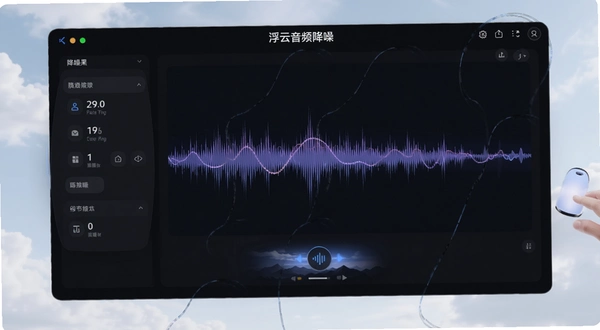
如果你拿它处理单反相机录的视频里的风噪,记得先把“风声消除”选项打开,这是针对性的算法,比通用降噪模式效果更好。
批量处理几十个文件,会不会卡死?
批量功能是这软件的亮点之一。把整个文件夹拖进去,它能自动识别并加载所有支持的音频文件。
我试了同时塞进去三十个文件,大小从几MB到几百MB不等。软件在没有额外设置的情况下能稳定运行,但内存占用会明显上升。我的电脑是16GB内存,处理时占用到了4GB左右。
处理过程中,你可以在“任务队列”里看到每个文件的状态,也可以随时暂停某个任务,或者取消掉排在后头的文件。处理完的文件会输出到默认文件夹,也可以提前在“设置→输出路径”里改到别的地方。
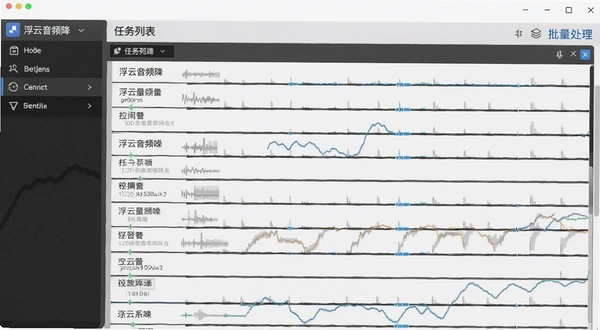
用批处理的时候,建议先把降噪强度和音量统一设置好,因为它会把这套参数套用到所有文件上。要是文件之间差异很大,还是分开处理比较稳妥。
我还发现,批量处理时把“线程数”调到电脑逻辑处理器数量的一半,能平衡CPU占用和处理速度,不至于让电脑在干别的活儿时卡成幻灯片。
想单独留下某一段声音?分割和合成功能挺顺手
除了降噪,这软件还能干点剪辑的活儿。比如你有一段一小时的会议录音,只想保留其中十分钟的问答环节,不用再开个大剪辑软件。
点击“分割音频”功能,选择“按时间分割”,然后输入开始和结束时间点,就能把这一段单独导出来。要是想把几段录音拼成一段完整的,用“合成音频”功能,按顺序添加文件,调整好顺序就行。
这里有个细节:合成时,不同文件的声音大小可能不一样,软件提供了一个“音量平衡”选项,能自动把各段音量统一,这个设计挺贴心。
操作上,分割和合成的入口都在主界面的“工具”菜单下,逻辑很直白。实测分割的精度能到毫秒级,足够用了。
不过要提醒一下,分割后的文件音质和原文件保持了一致,不会因为导出而有额外损失,这点我拿频谱图对比过。
浮云音频降噪适合谁用?
这软件的定位很清晰,适合以下几类人:
●做访谈、播客、课程录制的老师或自媒体人,需要快速清理录音里的环境噪音。
●经常处理会议录音的行政或助理人员,需要把模糊的人声弄清晰,并提高音量。
●视频剪辑爱好者,为视频素材批量优化音轨。
●有老磁带、老录像带转出来的音频,想修复一下嘶嘶声的普通用户。
它不适合专业混音师,因为缺乏精细的EQ和动态处理工具,但对于“把声音弄干净”这个目标,它做得比大多数通用播放器或剪辑软件自带功能要好。
内置了哪些预设?一键套用省心
软件提供了几种常见场景的预设,比如“去除电流声”、“消除风声”、“电话录音增强”等。每个预设其实就是一组参数的组合,相当于一个快捷方式。
对于没耐心调参数的用户,直接选一个预设,效果通常比手动乱调要好。我建议新手先试试“通用降噪”预设,然后根据听感再微调“降噪强度”。
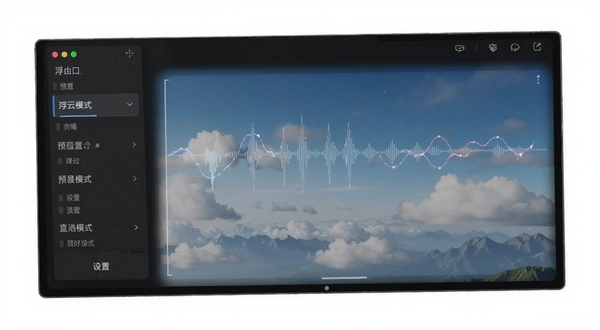
另外,“设置”菜单里能调整输出格式,比如选WAV(无损)还是MP3(有损)。如果你要交差的文件要求高,就选WAV;只是日常听,MP3的320kbps也够用了。
电脑配置要求高吗?老电脑能带得动不
下面是这软件对电脑硬件的门槛,我实际在几台不同年代的电脑上跑过,给大家一个参考。
| 硬件项 | 最低配置 | 推荐配置 |
|---|---|---|
| CPU | 双核2.0GHz | 四核3.0GHz或更高 |
| 内存 | 4GB | 8GB及以上 |
| 显卡 | 集成显卡 | 独立显卡(非必须) |
| 硬盘 | 100MB可用空间 | SSD固态硬盘(提升加载速度) |
实际体验下来,在十年前的老笔记本(i5-4210M, 8GB内存)上处理短音频也流畅,就是批量处理大文件时风扇会转得比较猛。它不像那些专业音频工作站那么吃配置,但内存少于4GB的话,处理长音频可能会有点吃力。
几个快捷键,能省点鼠标点击
虽然这软件主要靠点击按钮操作,但有几个快捷键还是能提升效率的。
| 快捷键 | 功能说明 |
|---|---|
| Ctrl+O | 导入音频文件 |
| Ctrl+S | 开始降噪处理 |
| Ctrl+E | 打开导出设置 |
注意,这些快捷键需要在主界面焦点下才生效,在文本框输入时按Ctrl+S可能会触发保存操作,留意一下。
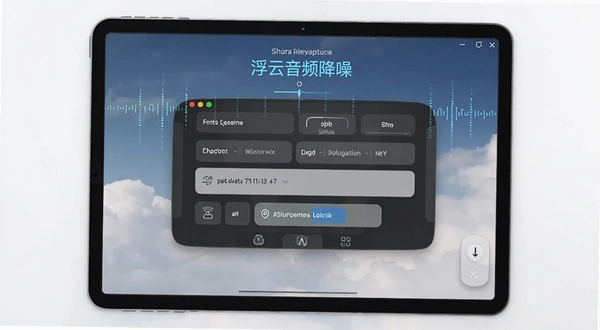
同类音频降噪软件有哪些?
| 软件名称 | 特点 | 评分 |
|---|---|---|
| Audacity | 开源免费,插件丰富 | ★★★★☆ |
| Adobe Audition | 专业级工作站,功能全面 | ★★★★★ |
| GoldWave | 轻量级,操作简单 | ★★★★☆ |
| ocenaudio | 免费,支持VST插件 | ★★★★☆ |
| Krisp | AI实时降噪,主打通话 | ★★★★☆ |
| RX 7 Elements | 修复神器,降噪强大 | ★★★★★ |
| WavePad | 功能均衡,支持批处理 | ★★★★☆ |
| 音频降噪大师 | 国产软件,界面友好 | ★★★☆☆ |
选软件看你的需求:偶尔用用,免费轻量的Audacity或ocenaudio就挺好;要专业处理,Adobe Audition是行业标准;追求AI智能和操作省心,浮云音频降噪是个不错的中间选择。
FAQ:回答几个你可能关心的问题
问题:浮云音频降噪会不会把人的声音也弄变样?
答案:在默认设置下,人声基本能保持自然。但你要是把降噪强度拉到最高,或者处理那种人声和噪音频率很接近的录音(比如电视声),那就会有点“塑料感”。建议处理完先试听一下,强度不是越高越好。我自己用下来,处理一般环境噪音,强度在60%左右比较稳妥,既能去掉底噪,又不至于损伤人声细节。
问题:软件对低配置电脑友好吗?运行时卡不卡?
答案:实话实说,处理单个音频时,CPU占用率大概在20%-40%之间,内存占用也不算离谱。但如果你用批量处理,同时塞进去很多大文件,那内存占用会飙升,低配电脑可能会有点吃力,甚至出现假死状态。我试过在一台4GB内存的旧电脑上跑,导入30个文件时等了差不多半分钟才反应过来,所以配置不够的话,还是分批处理更稳妥。
问题:它和手机上的降噪软件有啥区别?
答案:功能侧重点不太一样。手机版大多偏向实时通话降噪,或者简单的录音美化。但浮云音频降噪这个PC版能实现更精细的后期处理,比如批量处理、分割合成,这些都是手机端不好操作的。最关键的是,电脑上处理大体积的WAV文件更从容,不会像手机那样容易闪退。
有一个小缺点得提一下:软件在导出超长音频(超过一小时)时,偶尔会提示“输出失败”,需要重新点击一次导出才能成功,虽然不影响最终结果,但确实会让人心里咯噔一下。另外,它目前不支持直接导入视频文件,你得先把视频里的音轨提取出来才能处理,稍微有点绕。
应用信息
- 包名:浮云音频降噪
- 名称:浮云音频降噪
- 版本:0
- MD5值:b027155025ee1648e6bb5352ea5dc80d
热门专题
本类最新





网友评论







 Windows 10
热门推荐
本类排行
- 13herosoft dvd maker suite3hero DVD制作套件v4.0.8.0517视频转换处理18.6M
- 2语音点歌播放器声控音乐台v1.0.0.0声控点歌播放5.5M
- 3幂果文字转语音语音转换工具最新版v1.0.0.0 文字语音互转5.2M
- 4幂果万能播放器pc版v1.0.3全能解码76.0M
- 5QVE视频压缩软件官方版v1.6.4.0 批量压缩54.9M
- 6QVE视频转换器格式转换专家pc版v1.2.0全能格式互转14.2M
- 7iTunes苹果音乐管理工具电脑版v12.13.10.3媒体播放器198.4M
- 8Recordly屏幕录制软件官方版v1.3.3207.9M
- 9YT Downloader下载YouTube视频工具便携版v10.6.8174.6M
- 10动漫共和国电脑端下载v1.4.427.1M