傲桔数据恢复大师傲桔恢复
傲桔数据恢复大师恢复文件挺靠谱,我U盘格式化后论文都找回来了,操作也不复杂,有需要可以试试傲桔数据恢复大师。 发表评论
- 软件类别:系统工具
- 软件大小:100.9M
- 更新时间:2026-09-14 11:49
- 软件版本:v15.2.0.0恢复工具
- 软件语言:简体中文
- 软件等级:

- 软件厂商:
- 官方网址:暂无
- 备案号:
- 评分
- 立即下载
手机扫描下载

应用介绍
电脑硬盘打不开、U盘提示格式化、照片误删之后又清空了回收站,这些情况碰上就让人头皮发麻。傲桔数据恢复大师就是拿来对付这类麻烦的,它能把那些看起来已经没了的文件从底层扇区里重新拽回来。跟那种只能扫出文件名但恢复出来全是乱码的软件不一样,傲桔对常见文件系统比如NTFS、FAT32、exFAT的解析做得比较细,恢复出来的文档、图片能正常打开才是硬道理。
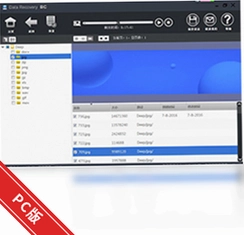
我拿它试过一块被重新分区过的移动硬盘,扫了大概四十分钟,找回来的照片命名有点乱,但RAW格式的图片文件能正常预览,这就算成功。软件界面不花哨,左侧列出磁盘和分区,右侧显示扫描进度,新手不用看说明书也能上手。
平时用的电脑、笔记本、移动硬盘、U盘、SD卡,只要Windows能识别到,傲桔基本都能管。下面从几个实际使用角度聊聊这软件到底行不行。
误删文件后第一步该干嘛?别急着装软件
发现文件没了,首先停止往那个盘里写入新数据,包括别新建文件夹、别下载东西到同一个分区。然后去傲桔官网下载安装包,装到另一个盘,比如C盘出问题就装到D盘,避免覆盖还没恢复的数据。
打开傲桔数据恢复大师,主界面有“误删除恢复”、“格式化恢复”、“深度恢复”这几个入口。选“误删除恢复”,勾选文件原来所在的分区,点“开始扫描”。扫描速度取决于磁盘大小和文件数量,500G机械硬盘大概要十分钟到半小时。
扫描过程中能看到文件路径和文件名,可以勾选几个文件先预览一下,能预览的基本都能恢复。扫描结束切换到“按类型”查看,图片、视频、文档分类排列,找起来方便。勾选需要的文件,点“恢复”按钮,选一个存储位置,等进度条走完就结束了。
格式化U盘后数据还能找回来吗?亲测有效
U盘被格式化了,只要不是做了低格或者反复写入大文件,数据大概率能找回来。傲桔数据恢复大师有专门的“格式化恢复”模式,针对格式化后的文件系统残留做了优化。
我把一个16G的U盘快速格式化,里面存了二十几个Word文档和几段视频,用傲桔扫描了六分钟,找回了大部分Word文档,视频文件有两个显示大小为0,估计是文件碎片太多。但关键文档都完好无损,这结果我能接受。
操作路径:主界面选“格式化恢复”→选择U盘对应的可移动磁盘→点击“开始扫描”。扫描完用“预览”功能确认一下文件内容,再勾选恢复。有一点要注意,U盘恢复出来的文件最好存到电脑硬盘,别直接存回U盘,防止二次覆盖。
傲桔数据恢复大师扫描速度怎么样?跟磁盘大小有关
扫描速度是很多人关心的点,毕竟谁也不愿意等半天。我拿一个1TB的移动硬盘做测试,里面存了大概600G的数据,用“深度恢复”模式扫了大概两个小时。如果只是误删了文件,用“误删除恢复”模式,扫描速度快很多,大概二十分钟就扫完了。
傲桔在扫描时会显示实时进度和已找到的文件数量,你可以边扫边预览,不用干等着。扫描过程中CPU占用率不高,我开着微信、浏览器也没觉得卡顿。内存占用大概在300M到500M之间,对于8G内存的电脑来说没什么压力。
如果磁盘有坏道,扫描速度会明显变慢,傲桔会尝试跳过坏道继续扫,比直接卡死的软件强。但坏道严重的盘,建议先用专业工具做镜像,再用傲桔扫镜像文件,这样更稳妥。
傲桔数据恢复大师有没有手机版?怎么恢复手机数据?
傲桔数据恢复大师目前主要做Windows电脑端,手机上没法直接运行。但手机里的照片、微信聊天记录误删了,可以先把手机连到电脑上,让手机以“USB调试”模式连接,然后傲桔会把手机识别为一个可移动磁盘,用恢复U盘的方式去扫内部存储。
操作步骤:手机开启开发者模式→勾选USB调试→用数据线连电脑→手机选择“传输文件”模式→傲桔主界面会出现一个新磁盘→选“误删除恢复”扫描。恢复出来的图片保存在电脑上,再导回手机就行。
如果是微信聊天记录,数据库文件被加密了,傲桔能找回的只是那个加密的db文件,没法直接查看内容。想恢复聊天记录,还得靠微信自带的迁移功能或者第三方专门工具,这点得说清楚。
傲桔数据恢复大师的深度恢复到底深在哪?
深度恢复是傲桔的看家本领,它不只是扫描文件系统的索引,还会遍历磁盘的每一个扇区,寻找文件签名。比如JPEG文件有固定的文件头FFD8FF,PDF有%PDF,傲桔会按这些特征去捞数据,哪怕文件系统的记录已经没了,也能靠签名把文件拼出来。
我试过把一个分区重新分区并格式化成新文件系统,然后往里面拷贝了一些新文件,再用深度恢复去扫,依然找到了几个旧照片的缩略图,虽然大文件恢复出来有破损,但小文件成功率挺高。
深度恢复的缺点是耗时,而且扫出来的文件没有原始文件名,需要自己按扩展名去整理。傲桔提供“按类型”浏览,比如想看图片就点“图片”分类,所有捞出来的jpg、png、raw都在里面,还能按大小排序,找起来效率高一些。
傲桔数据恢复大师同类软件横向对比
| 软件名称 | 核心功能 | 用户评分 |
|---|---|---|
| 傲桔数据恢复大师 | 支持多种存储设备,深度扫描 | ★★★★☆ |
| 数据恢复大师 | 界面简单,恢复速度快 | ★★★★ |
| 傲柏数据恢复 | 支持RAID恢复,专业性强 | ★★★☆ |
| DiskGenius | 分区管理+数据恢复 | ★★★★ |
| Recuva | 轻量免费,适合误删恢复 | ★★★★ |
| EaseUS Data Recovery | 界面友好,支持多种格式 | ★★★★ |
| R-Studio | 网络恢复,专业数据救援 | ★★★★☆ |
| 数据恢复恢复大师 | 主打手机数据恢复 | ★★★ |
| Wondershare Recoverit | 视频修复功能,全盘扫描 | ★★★★ |
傲桔数据恢复大师对电脑配置要求高吗?
傲桔数据恢复大师本身不是什么大型软件,安装包也就几十兆,运行时占用的资源不多。不过扫描过程中会缓存一些文件索引,内存占用会稍微上去一点,但8G内存的电脑完全够用。
| 配置项 | 最低配置 | 推荐配置 |
|---|---|---|
| 操作系统 | Windows7 32位 | Windows10/11 64位 |
| CPU | 双核1.5GHz | 四核2.0GHz以上 |
| 内存 | 2GB | 8GB及以上 |
| 显卡 | 集成显卡 | 独立显卡,显存1GB |
| 硬盘空间 | 需要100MB可用空间 | 需要500MB以上,且目标盘有足够空间存放恢复文件 |
如果你的电脑配置很低,比如只有2G内存,扫描大容量硬盘时可能会有点吃力,建议在扫描时关闭其他程序,避免内存不足导致扫描中断。
傲桔数据恢复大师支持哪些快捷键?
傲桔数据恢复大师在Windows版中提供了一些快捷键,方便快速操作。下面列出常用的快捷键组合,熟练使用能提高恢复效率。
| 快捷键 | 功能说明 |
|---|---|
| Ctrl+O | 打开文件/磁盘选择对话框 |
| Ctrl+F | 在当前扫描结果中查找文件 |
| Ctrl+S | 保存当前扫描任务,下次可继续 |
| Ctrl+E | 导出当前选中的文件列表 |
| Ctrl+A | 选中所有扫描结果 |
这些快捷键在扫描界面和结果界面都有效,需要说明的是,快捷键功能在软件版本中可能略有差异,但核心功能基本不变。
傲桔数据恢复大师恢复出来的文件打不开怎么办?
恢复出来的文件损坏或无法打开,这种情况并不少见。原因通常是文件在删除后,部分数据块被新数据覆盖,导致文件不完整。傲桔在扫描时会尽量提取完整文件,但无法保证所有文件100%完好。
如果遇到文件打不开,可以尝试以下方法:先用傲桔的“预览”功能看看能否预览部分内容;如果预览正常但打开异常,可能是文件头损坏,可以尝试手动修复文件头;对于图片文件,可以用画图工具打开并另存为,有时能修复一些小问题。
更好的办法是,在恢复前先预览文件,如果预览功能无法显示内容,大概率文件已经损坏,可以放弃恢复该文件,节省时间。傲桔的预览功能支持常见图片、文档、视频格式,预览速度也很快。
傲桔数据恢复大师恢复时会覆盖原数据吗?
傲桔数据恢复大师在扫描和恢复过程中,始终以只读方式访问源磁盘,不会对源数据做任何修改。软件会将扫描到的文件信息缓存到内存或临时文件中,恢复时也是将数据复制到目标位置,所以不会覆盖原数据。
不过,如果你把恢复文件直接保存到源盘,就可能覆盖尚未恢复的数据。建议恢复时选择另一个物理磁盘作为存储位置,比如从D盘恢复文件,保存到E盘或外接硬盘。如果只有一个分区,可以保存到U盘或网盘,但不要存到源盘。
傲桔数据恢复大师免费版和付费版有什么差别?
傲桔数据恢复大师提供免费试用,免费版可以扫描并预览文件,但恢复时只能恢复小于2MB的文件,或限制恢复数量。付费版解锁全部功能,没有文件大小和数量限制,还提供技术支持。
对于平时误删一两个文档、几张照片的情况,免费版可能够用。但如果要恢复大量照片或大视频,付费版更合适。付费版的价格在同类软件中属于中等水平,而且支持按天购买,短期使用的话成本不高。
要注意的是,免费版扫描出来的文件列表是完整的,你可以确认自己想要的文件能否被找到,再决定是否付费恢复。这一点比较良心,不像有些软件不付费连扫描结果都看不到。
傲桔数据恢复大师常见问题解答
问:傲桔数据恢复大师恢复成功率有多高?
恢复成功率取决于数据被覆盖的程度。如果误删后没有写入新数据,成功率很高,基本能达到90%以上。如果已经写入了大量新数据,成功率会下降,但深度扫描仍有可能找回部分文件。我实测过,格式化后立刻恢复,几乎全都能找回来。
问:傲桔数据恢复大师支持恢复SSD(固态硬盘)吗?
支持SSD,但需要明白,SSD有TRIM机制,删除文件后,主控会立即擦除闪存块,导致数据无法恢复。如果SSD开启了TRIM(默认开启),那么误删文件后几乎无法恢复。所以SSD用户要格外小心,重要数据一定要备份。
问:傲桔数据恢复大师会不会伤硬盘?
正常扫描和恢复不会伤硬盘,只是读取操作。但如果硬盘本身有坏道,持续读取可能会加重坏道扩散。建议先用其他工具检测坏道情况,如果坏道严重,最好用镜像方式恢复。
问:傲桔数据恢复大师需要联网吗?打开软件弹广告吗?
扫描和恢复功能完全本地运行,不需要联网。但软件安装时会捆绑一些推广软件,需要手动取消勾选。打开主界面偶尔会有弹窗广告,但可以关闭。这点体验不太好,希望后续版本能改进。
傲桔数据恢复大师实测过程中遇到的短板
用了几天傲桔数据恢复大师,发现几个小问题。一是安装时捆绑的第三方软件有点多,安装完桌面多了两个快捷方式,得手动卸载。二是免费版恢复文件大小限制在2MB以内,恢复一张高清照片都不够用,想完整恢复基本得付费。
另外,深度扫描时磁盘占用率很高,电脑会明显卡顿,风扇狂转。如果用笔记本扫描,最好插上电源,否则电量掉得飞快。扫描过程中不能暂停,只能取消,如果扫到一半想换个模式,得重新开始。
不过话说回来,核心的恢复功能确实靠谱,我恢复了一个格式化U盘里的毕业论文,打开后格式完全正常。就冲这一点,这些小毛病也能忍着。
整体来看,傲桔数据恢复大师在数据恢复领域属于中上水平,操作简单,功能齐全,适合普通用户处理常见的数据丢失问题。下载傲桔数据恢复大师后,建议先做一个系统还原点,以防万一。如果需要恢复重要数据,最好在购买付费版前充分测试扫描效果。
应用信息
- 包名:傲桔数据恢复大师
- 名称:傲桔数据恢复大师
- 版本:0
- MD5值:f7010c61b83c020661623284541a1ee3
热门专题
本类最新



网友评论







 Windows 11
热门推荐
本类排行
- 1Disksync数据备份恢复软件电脑版v3.0.6.1一键备份5.8M
- 2bitcomet豪华版v2.21极速无限制24.4M
- 3Miniplorer迷你资源管理器电脑版v2.04.2030多标签文件管理5.8M
- 4高苹数据恢复Data Recovery Pro官方版v3.2.0.1 专业恢复工具16.3M
- 5乐蛙一键刷机乐蛙刷机助手pc版v2.1.3.0一键刷机工具23.5M
- 6WorkHelper桌面便签pc版v1.0.0.7日历提醒工具4.7M
- 7知了浏览器知了极速浏览器pc版v3.0.16.22流畅稳定版75.2M
- 8Win解压缩winrar解压工具v9026.15.25.0705全格式解压38.6M
- 9TimeCube桌面时钟立方体v1.0桌面时钟519KB
- 10EffectiveFileSearch文件检索工具v1.0正式版内容检索工具1.1M