FiddlerWeb调试抓包工具
搞Web开发调试接口,Fiddler4确实是个趁手工具,免费而且功能全。抓包、断点、看请求响应都挺方便,推荐试试。 发表评论
- 软件类别:开发编程
- 软件大小:6.3M
- 更新时间:2026-09-11 12:30
- 软件版本:v5.0.20204.45441HTTP调试
- 软件语言:英文
- 软件等级:

- 软件厂商:
- 官方网址:暂无
- 备案号:
- 评分
- 立即下载
手机扫描下载

应用介绍
Fiddler4这个工具,说它是Web调试神器并不过分,但真正用过的人都知道,它的价值在于帮你把那些藏在网页和接口背后的东西翻出来。不管是前端开发排查请求,还是测试人员构造特定报文,又或是普通用户想搞明白某个软件到底在联网时偷偷传了什么数据,它都能直接给出答案。
打开Fiddler4之后,你电脑上几乎所有的HTTP/HTTPS流量都会从这里过一遍。左侧是会话列表,每一条都代表一次完整的请求和响应;右侧是详情面板,Header、Cookie、JSON、图片都能逐字节查看。对于开发者来说,断点修改请求参数是调试接口的利器;对于普通用户,观察某个程序是否在后台频繁上报数据,同样管用。
很多人第一次接触Fiddler是因为需要抓取手机App的请求,或者想分析某个网页的加密接口。它确实能搞定这些事,但前提是你得先弄明白代理原理、证书安装这些基础概念。这篇内容不打算按说明书逐条念,我会从一个实际使用的角度,把Fiddler4真正常用的功能、容易踩的坑以及和同类工具相比的差异点讲清楚。
如果你正被某个接口问题卡住,或者想看看某款软件到底在背后做了什么,那么花几分钟稳住看完这一篇,应该比你自己瞎点半天要省事得多。
Fiddler4抓包到底怎么操作?
抓包这件事,听起来专业,实际操作起来其实很直接。Fiddler4启动后默认就已经开启了系统代理,也就是说你只要打开它,浏览器的HTTP请求就会自动出现在列表里。但很多人在这一步就开始犯迷糊,因为电脑上的流量来源太多了,看起来乱七八糟。
要想干净地抓到目标请求,两步走:先清空列表(Ctrl+X),再重新触发一次你想分析的页面操作。这样剩下的基本都是你要找的内容。列表里每一行的Host列显示的是域名,Method列是请求方式(GET/POST居多),右侧的Inspectors区域能看到请求头、响应体、Cookies等详细数据。
实际操作中还经常遇到只看某个域名请求的需求,这时候可以点开底部的Filters页签,勾选Use Filters,在Hosts区域填入目标域名。这样列表里就只显示这个域名的相关流量了,分析起来省不少事。
对于HTTPS类型的请求,Fiddler4默认是抓不到的,因为加密了。你需要先到Tools→Options→HTTPS里勾选Decrypt HTTPS traffic,并根据提示安装信任根证书。这一步不做的话,后面很多操作都无从谈起。装完证书重启软件,HTTPS请求就能正常显示了。
怎么用Fiddler4断点修改请求和响应?
断点调试是Fiddler4区别于普通网络嗅探器的核心功能。简单来说,它允许你在请求发出前、或者响应返回前把数据截住,然后手动改内容,再放行。这对于测试接口的边界条件、模拟错误返回、或者临时改个参数看效果,都非常高效。
设置断点有两种常用方式:一种是全局断点,按F11快捷键,可以拦截所有请求和响应;另一种是使用命令行断点,在底部QuickExec输入框中输入相关命令,例如bpu加上网址关键词,就能只对包含该关键词的请求生效,这种方式在实际调试中更精准。
请求被拦截后,界面会变成高亮状态,此时你可以在Inspectors里修改请求头、请求体,甚至Cookie。改完之后点Breakpoints工具栏上的绿色Run to Completion按钮,请求就会带着你修改后的内容发出去。响应断点的逻辑类似,直接改返回的JSON或HTML内容,对前端调试特别有用。
说实话,对于刚接触Fiddler4的朋友来说,断点功能可能需要一点时间适应,因为一旦开启全局断点而忘记放行,页面会一直卡住。所以建议先学会使用条件断点,不要一上来就开全局,否则容易把自己搞蒙。
| 断点类型 | 触发时机 | 常用命令 | 适用场景 |
|---|---|---|---|
| 请求断点 | 请求发出前 | bpu 关键词 | 修改请求参数 |
| 响应断点 | 响应返回前 | bpafter 关键词 | 修改返回内容 |
Fiddler4如何设置成中文界面?
Fiddler4默认是英文界面,对于不熟悉英文菜单的用户来说确实有些门槛。实际上官方并没有直接提供中文语言包,网上流传的所谓汉化版大多是替换了资源文件。如果你使用的是英文原版,又想要中文界面,有两个折中方案。
方案一:使用第三方汉化补丁。但这类补丁往往只汉化了菜单和右键选项,对话框内部文字依然可能是英文,而且存在版本不匹配导致功能异常的风险,所以并不推荐在正式环境使用。方案二:配合翻译工具熟悉界面布局,Fiddler4的界面结构本身并不复杂,核心功能集中在菜单栏和快捷工具栏上,花点时间记一下位置,比找汉化包更稳妥。
如果你确实想要中文界面,最直接的办法是下载一些国内软件站提供的Fiddler汉化版,但需要注意这类版本可能捆绑额外插件,安装时留意勾选项。从实用角度出发,建议还是尽量使用英文原版,因为遇到问题查找资料时,中文教程里提到的选项名称往往是英文的,对照起来反而容易混淆。
实际上Fiddler4的菜单逻辑相当直白,主菜单只有File、Edit、Rules、Tools、View、Help这几项。常用的Tools菜单里的Options设置、Rules菜单里的自动断点规则,多用几次就能记住位置。为了一个界面语言去折腾汉化,性价比并不高。
Fiddler4如何捕获手机App的HTTPS请求?
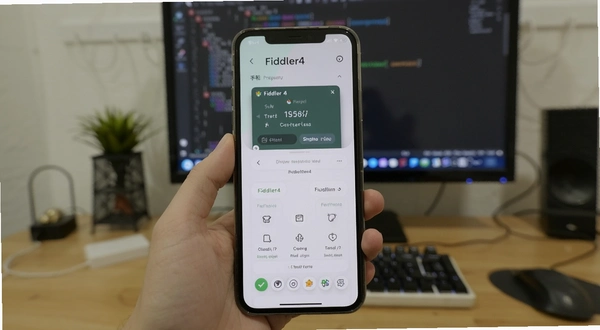
想抓手机App的包,前提是手机和电脑处在同一个局域网内。然后启动Fiddler4,在Tools→Options→Connections里勾选Allow remote computers to connect,端口默认8888。此时电脑的IP地址就是代理地址,在手机WiFi设置里把代理设为手动,填上电脑IP和端口8888,手机上的流量就会经过Fiddler了。
抓HTTP请求这一步就能看到,但抓HTTPS还需要额外操作。手机浏览器访问http://电脑IP:8888,会打开一个Fiddler证书下载页面,点击链接安装证书。Android系统还需要在设置里信任用户证书,不同品牌的手机路径略有差异,但基本都在安全设置或加密与凭据里。iOS系统则需要下载证书后在设置→通用→关于本机→证书信任设置中开启完全信任。
完成这些之后,手机App的HTTPS请求就能在Fiddler4里正常显示了。注意,部分App会做证书校验(SSL Pinning),这种请求即使安装了证书也无法解密,只能看到CONNECT请求。遇到这种情况,可以考虑配合其他工具绕过,或者使用模拟器配合Xposed模块处理,不过那就属于进阶玩法了。

Fiddler4和Charles、Wireshark这类工具比有什么不一样?
很多人选抓包工具时会纠结Fiddler、Charles和Wireshark到底用哪个。其实这几个工具的定位差异挺明显的,搞清楚自己的需求之后,选起来就不难了。
| 对比项 | Fiddler4 | Charles | Wireshark |
|---|---|---|---|
| 平台支持 | Windows | Win/Mac/Linux | Win/Mac/Linux |
| 协议解析深度 | HTTP/HTTPS | HTTP/HTTPS | 全协议 |
| 断点修改 | 支持且灵活 | 支持 | 不支持 |
| 学习门槛 | 中等 | 中等 | 较高 |
Fiddler4最大的优势是免费,而且基于.NET框架,在Windows环境下的性能和稳定性都还不错。Charles是付费软件,但跨平台体验统一,macOS用户可能更习惯它的交互。Wireshark是底层协议分析工具,能看到TCP三次握手等网络层数据,但没法直接修改HTTP请求内容。
就日常Web调试来说,Fiddler4的功能覆盖完全够用。它的脚本系统(FiddlerScript)非常强大,可以编写规则自动处理请求,比如批量修改Header、拦截特定响应等。这一点是Charles免费版不具备的。当然Charles的UI设计更现代一些,但Fiddler4胜在功能扎实且免费,对于预算有限的团队或个人开发者来说是个不错的选择。
Fiddler4常见问题快问快答
问:Fiddler4启动后无法上网,关掉就恢复了,怎么解决?
这个问题多半是系统代理设置异常导致的。Fiddler4异常退出时没有正常还原代理设置,就可能出现这种情况。解决方法是打开IE或Windows的Internet设置,切到“连接”选项卡,点击“局域网设置”,检查代理服务器是否被勾选,如果有,取消勾选并确定即可。另外也可以在Fiddler4里点击菜单Tools→Options→Connections,取消勾选Act as system proxy后重新勾选,让软件重新设置代理。
问:抓不到HTTPS请求是怎么回事?
最常见的原因是证书没有正确安装,或者没有开启HTTPS解密。打开Tools→Options→HTTPS,勾选Decrypt HTTPS traffic,点击右侧的Actions→Trust Root Certificate,把根证书安装到“受信任的根证书颁发机构”。安装完成后重启Fiddler4再试。如果用的是Firefox浏览器,它默认不读取Windows证书库,需要单独在Firefox的证书设置里导入Fiddler根证书。
问:用Fiddler4抓手机包时,App无法联网是什么原因?
检查一下手机代理设置是否指向了正确的电脑IP和端口。另外,Windows防火墙可能会拦截8888端口的入站连接,需要在防火墙允许列表里添加Fiddler或者放行8888端口。如果手机和电脑不在同一网段,比如一个用5G一个用WiFi,那肯定连不上。
问:Fiddler4会不会拖慢电脑网速?
会有一点影响,毕竟所有流量都要经过Fiddler处理,但正常情况下感知不强。如果电脑配置较低,同时抓包数据量又大,可能会出现卡顿。建议抓包时只保留必要的会话,及时清空列表,能减轻软件负担。实测下来,Fiddler4在千兆网络下抓包会有一定延迟,但普通百兆宽带基本无感。
问:Fiddler4的Composer功能具体是做什么的?
Composer可以手动构造HTTP请求,支持在右侧Inspectors直接拖拽会话过去,也可以从零开始写。填写好请求方法(GET/POST)、URL、Headers和Body,点击Execute就能发送。这个功能用于测试接口非常方便,比如想试试某个接口在参数为空时会不会报错,直接在Composer里删掉参数再发一遍,就能看到返回结果。
实测短板说明:Fiddler4在抓取高并发请求时偶尔会丢失会话,尤其是每秒上百条请求的场景下,列表渲染会明显变慢。另外软件默认会占用系统代理,如果用户同时使用VPN类软件,可能会出现代理冲突,导致部分流量走不通。对于新手来说,证书安装和代理设置这两个概念需要花时间理解,并不是开箱即用的工具。内存占用方面,Fiddler4启动后大约消耗150MB左右内存,连续抓包一整天后内存占用会逐渐攀升,建议定时重启一下软件,能有效避免卡顿。
除了Fiddler4,还有哪些好用的抓包工具?
如果你觉得Fiddler4在某些方面不够顺手,可以试试下面这些同类软件,它们各有侧重,或许其中就有更适合你习惯的。
| 软件名称 | 软件简介 | 推荐指数 |
|---|---|---|
| Charles | 跨平台HTTP抓包工具,界面友好 | ★★★★★ |
| Wireshark | 底层网络协议分析,功能强大 | ★★★★☆ |
| HttpWatch | 集成在浏览器中的HTTP监视器 | ★★★☆☆ |
| Burp Suite | 安全测试必备,支持拦截修改 | ★★★★☆ |
| Stream | macOS上的轻量抓包工具 | ★★★☆☆ |
| AnyProxy | 阿里开源,支持二次开发 | ★★★★☆ |
Fiddler4对电脑配置要求高吗?
Fiddler4是基于.NET Framework开发的,本身不算特别吃配置,但如果你同时开着浏览器、IDE再加上Fiddler抓包,内存占用就会明显上升。下面是参考配置要求,方便你评估自己的电脑能否流畅运行。
| 硬件项 | 最低配置 | 推荐配置 |
|---|---|---|
| CPU | 1GHz以上单核 | 双核2.0GHz及以上 |
| 内存 | 2GB | 8GB及以上 |
| 显卡 | 集成显卡即可 | 无特殊要求 |
| 硬盘存储 | 100MB可用空间 | SSD剩余500MB以上 |
需要注意的是,Fiddler4需要.NET Framework 4.0以上环境,Windows 10/11系统自带即可,Windows 7需要手动安装。另外,抓包时产生的日志文件会占用磁盘空间,长时间挂机抓包建议定期清理。
Fiddler4有哪些常用快捷键?
掌握快捷键能明显提升操作效率,尤其是频繁切换断点、清空列表这些动作。下面是整理好的Fiddler4常用快捷键,注意部分快捷键依赖焦点位置,在输入框内可能无效。
| 快捷键 | 功能说明 |
|---|---|
| F12 | 开关系统代理 |
| F11 | 开关全局断点 |
| Ctrl+X | 清空会话列表 |
| Ctrl+F | 查找会话 |
| Ctrl+Shift+R | 重新请求选中的会话 |
| Ctrl+S | 保存选中的会话 |
快捷键可以在菜单栏对应功能旁看到标注,自己也可以到Rules→Customize Rules里修改快捷键绑定,不过一般默认的够用了。
应用信息
- 包名:Fiddler4
- 名称:Fiddler4
- 版本:0
- MD5值:ff7ce5771a7d4b3b0e34a04cf776acb9
热门专题
 服务器安全软件
服务器安全软件聚合页专注为运维人员、企业IT管理员及个人站长提供一站式安全工具下载资源。本合集覆盖服务器防护、杀毒软件、手机安全及网络分析四大类,适配WindowsServer、Linux、Windows桌面及安卓、iOS移动设备。收录的软件包括网站安全狗IIS版、云锁服务器安全防护软件、迈克菲全面安全保护套装、AVGAntiVirus、BitdefenderSecurity、ESETNOD32Antivirus、AviraSecurity、腾讯手机管家、360手机卫士极速版、百度手机卫士号码






 弱网模拟工具软件合集
弱网模拟工具软件合集是专为网络调试、抓包分析、弱网测试需求用户打造的聚合下载页面。无论你是开发人员、测试工程师,还是对网络传输感兴趣的爱好者,都能在这里找到适合的软件资源。本合集主要覆盖弱网模拟工具、HTTP/HTTPS抓包代理、网络封包分析工具等,适配Windows、Mac及部分手机设备。合集内包含笨拙的修补匠ClumsyTinkerer电脑版下载、Fiddler2HTTP调试代理、FiddlerWeb调试抓包工具、Wireshark电脑版下载(网络封包分析工






 xmanager power suite版本大全
XmanagerPowerSuite版本大全专题页聚合了Windows平台下主流的远程连接与终端仿真工具,覆盖SSH、SFTP、Telnet等多种协议。无论你是运维工程师、开发者还是普通用户,都能在这里找到适合的远程管理软件。本合集收录了XshellSSH终端连接工具、XmanagerEnterprise(Xshell+Xftp企业套件)、XftpSFTP/FTP客户端、Xmanager企业版等核心组件,同时整合了PuTTY、SecureCRT、Termius、JuiceSSH等第三方热门工具,以及Termux安卓版终端模拟器
 XshellSSH终端连接工具v6.0.0204远程管理
下载大小:40.7M
 Xmanager Enterprise(Xshell+Xftp企业套件)v5.0.1242企业连接套件
下载大小:54.8M
 XftpSFTP/FTP客户端v5.0.1228文件传输工具
下载大小:30.6M
 Xmanager EnterpriseXmanager企业版v5.0.1242企业网络连接套件
下载大小:54.8M
 XmanagerWindows远程连接Unix/Linux服务器终端v5.0.1055正式版远程会话管理
下载大小:46.1M
 axManager汉化版官方下载2026最新版v1.4.6
下载大小:7.1M
本类最新






网友评论







 Windows 10
热门推荐
本类排行
- 1LabVIEW 2021永久激活版v2021免费版2.33G
- 2LabVIEW 2022破解版v2022专业开发版2.76G
- 3Visual Studio Code 2025中文最新版v1.96纯净版100.3M
- 4Visual Studio Code 2024激活版v1.98官方版93.9M
- 5Visual Studio Code 2023中文版v1.98官方版88.4M
- 6Visual Studio Code 2022中文解锁版v1.96纯净版75.4M
- 7R语言最新版本下载Windows版v4.5.0官方版85M
- 8JetBrains GoLand 2020中文版v2020.3.5最新版366M
- 9Maplesoft Maple 2022中文破解版v2022最新版3.91G
- 10Maplesoft Maple2021最新版v2021官方原版2.33G