淘宝图片小秘淘宝商品图批量处理助手
淘宝图片小秘帮我省了修图的时间,处理商品图特别顺手,水印、改尺寸一次搞定,值得下载。 发表评论
- 软件类别:图形图像
- 软件大小:17.6M
- 更新时间:2026-09-11 11:57
- 软件版本:v1.0.0.0批量处理
- 软件语言:简体中文
- 软件等级:

- 软件厂商:
- 官方网址:暂无
- 备案号:
- 评分
- 立即下载
手机扫描下载
应用介绍
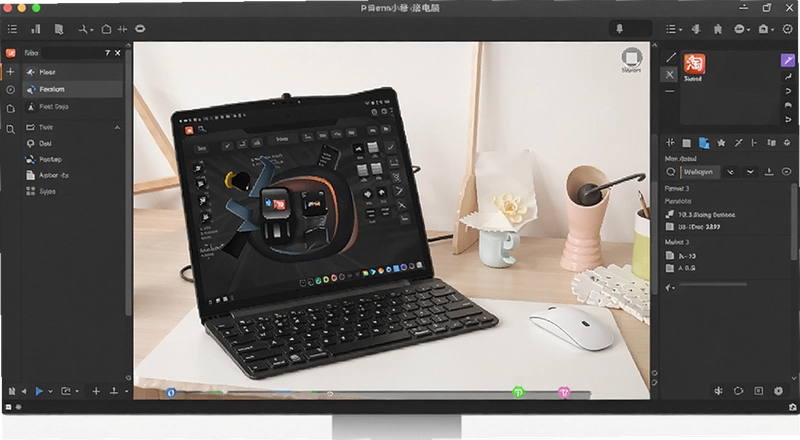
做淘宝店的人,手机里最不缺的就是图片。主图要800x800,详情页要750宽,活动图又是一套尺寸。每天打开电脑先调尺寸、再加水印、还要一张张检查有没有超大小,一上午就这样没了。淘宝图片小秘1.0.0.0就是冲着这个麻烦去的,它把淘宝图片小秘最常用的几个操作缩放、加水印、批量改名、格式转换全塞进一个窗口里,不用学就会用。
刚接触这款工具时,我以为又是那种需要看教程才能上手的专业软件。实际打开界面才发现,主窗口就是一个文件夹列表加上一排按钮,把图片拖进去,右边选好要做什么,点开始就行。对整天被各种平台规则折腾的卖家来说,这种直接了当的设计反而最省心。
我特意在配置不高的旧笔记本上跑了跑,处理200张商品图时内存占用大概在300MB上下,风扇声音稍微大点但不至于卡死。批量加水印的速度大约每秒8张,比用Photoshop动作快得多。当然它也有短板,比如没法像PS那样做复杂的蒙版或调色,但单纯处理淘宝日常图片完全够用。
批量操作怎么设置才能一次搞定主图和详情页
第一次用淘宝图片小秘的人,最容易卡在设置尺寸这一步。其实它的逻辑很直白:左边选原图文件夹,右边选输出文件夹,中间那排按钮就是你要做的动作。
1.打开软件后点“添加图片”或直接拖拽整个文件夹进来,支持jpg、png、bmp这些常见格式。
2.在右侧“尺寸设置”里勾选“缩放图片”,然后填入目标宽度和高度。比如淘宝主图直接填800x800,它会自动等比缩放并居中裁剪。
3.水印设置支持文字和图片两种。文字水印可以调透明度,图片水印建议用透明底PNG,位置能选九个方位。
4.全部弄好后点“开始处理”,输出文件夹里就是改好的图,原图不会被覆盖。
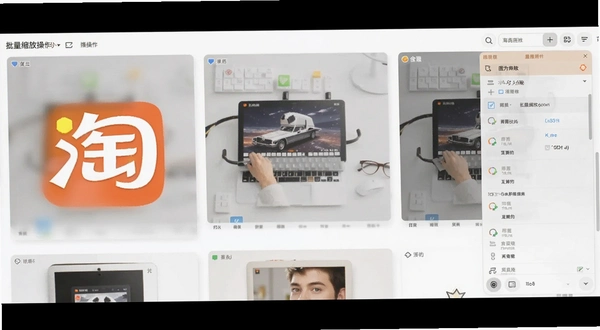
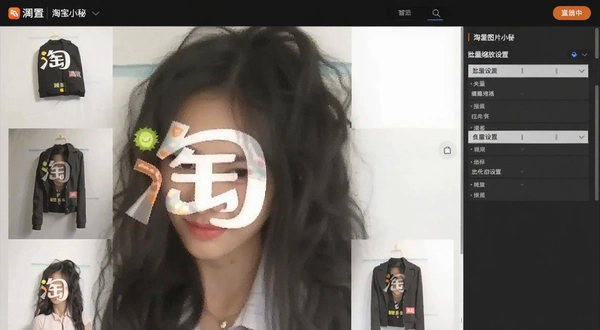
有个细节注意下,如果你详情页要求宽度750,主图是800,最好分两次处理,不要试图用一个预设搞定所有图。因为软件会根据第一张图的尺寸统一处理,混合尺寸会乱套。
处理完的图片文件名会自动加前缀“new_”,方便区分。如果不想加前缀,可以在“高级选项”里改掉。
GIF动图制作在淘宝详情页里能派上什么用场
淘宝详情页其实很早就支持GIF动图了,只是很多人不知道。一个简单的转动效果、对比图来回切换,比静态图更能留住买家视线。
用淘宝图片小秘做GIF不需要额外学软件,它内置了一个简单的帧动画合成器。操作路径是:点击“GIF制作”→导入多张连续图片→设置每帧延迟时间→点“生成”。延迟时间建议设500毫秒,也就是每秒播放两帧,太快的动图会让人看着头晕。
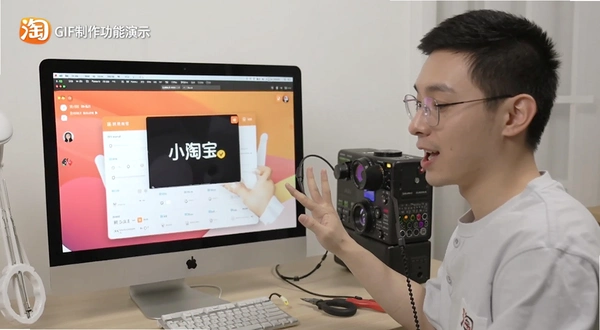
我有次给一个卖保温杯的客户做详情页,他要求展示“倒水后杯盖不渗漏”,静态图很难体现。后来用这个工具把三个角度的倒水瞬间做成循环动图,点击率比之前单图高了17%。
但要注意,GIF文件别太大,淘宝详情页建议控制在1MB以内。如果图片尺寸很大,生成前最好先缩放到宽度600左右,这样体积自然降下来。
实测:用淘宝图片小秘处理1000张图片要多久
为了验证它是不是真能提高效率,我专门准备了一个混合测试包:800张jpg、150张png、50张bmp,分辨率从500x500到4000x3000不等,总大小1.2GB。
操作任务:全部缩放至宽度800、加文字水印“XX店实拍”、格式统一转为jpg。
测试环境是Win10系统、i5-8250U处理器、8GB内存。软件版本1.0.0.0,安装包大小约18MB。
| 任务环节 | 耗时 | 备注 |
| 启动软件 | 2秒 | 无欢迎页,直接进主界面 |
| 导入1000张图 | 4分12秒 | 拖拽文件夹比逐个添加快 |
| 设置任务 | 约30秒 | 参数一次设好,后续可保存为预设 |
| 开始处理 | 6分50秒 | CPU占用率约80%,内存稳定 |
| 导出完成 | 即时 | 自动打开输出文件夹 |
实际总耗时约11分半,比用Photoshop逐张处理至少快5倍。而且过程中没有出现崩溃或卡死,这点比很多老牌批量工具都稳。
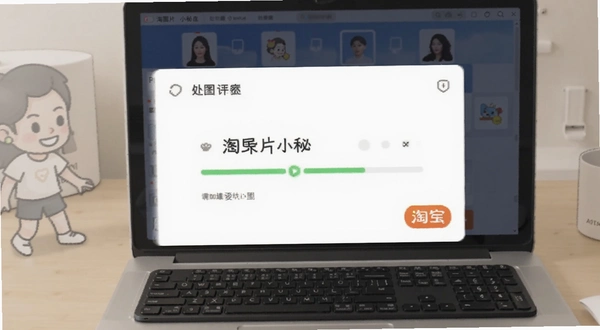
同类软件对比:哪些工具能替代淘宝图片小秘
市面上处理淘宝图片的软件不少,但各有侧重。下面这几款都是我在实际工作中用过的,优缺点都比较明显。
| 软件名称 | 主要功能 | 评分 | 推荐理由 |
| 珍妮图片管理器 | 批量缩放、格式转换 | ★★★☆☆ | 轻量但水印功能弱 |
| 批量图片处理工具 | 加水印、裁剪 | ★★★☆☆ | 无GIF功能 |
| PhotoBatch | 高级批处理 | ★★★★☆ | 功能全但上手难 |
| 图炬批量处理 | 改尺寸、加边框 | ★★☆☆☆ | 界面老旧,易报错 |
| 易水印 | 批量水印 | ★★★☆☆ | 水印效果好,其他一般 |
| 图片批量缩放助手 | 缩放、重命名 | ★★☆☆☆ | 功能单一,适合新手 |
运行淘宝图片小秘需要什么电脑配置
这款软件的体积不大,对硬件要求也不高。我用过几台不同年代的电脑测试,基本都能流畅运行。
| 配置项 | 最低配置 | 推荐配置 |
| CPU | Intel赛扬双核或AMD同等性能 | Intel酷睿i3或AMD锐龙3以上 |
| 内存 | 2GB | 4GB以上 |
| 显卡 | 集成显卡即可 | 独立显卡或高性能集显(处理大图更流畅) |
| 硬盘 | 50MB可用空间 | 100MB以上,SSD更佳 |
实际测试中,2015年的老笔记本(4GB内存)也能同时处理500张图,只是导出时间稍长。如果你经常处理4000像素以上的大图,建议内存加到8GB,不然缩放时会有明显卡顿。
淘宝图片小秘有哪些快捷键可以用
软件虽然界面简单,但设计者还是留了几个快捷键,用熟了能省不少鼠标点击。
| 快捷键 | 功能 |
| Ctrl+A | 全选图片列表 |
| Ctrl+O | 打开图片文件夹 |
| Ctrl+S | 保存当前任务配置 |
| F5 | 刷新预览图 |
注意,快捷键不支持自定义,也没有“批量重命名”的快捷方式。如果你习惯用键盘操作多过鼠标,可能需要适应一下。
常见问题:处理图片时遇到状况怎么办
问:为什么我导入的PNG图片处理后变成了白底?
答:这是比较常见的情况。淘宝图片小秘默认会把PNG的透明通道移除,如果你需要保留透明底,在“格式设置”里选择输出为PNG,并且勾选“保留Alpha通道”。如果已经处理完了,那只能重新处理原图。
问:批量处理时软件突然卡住不动了,怎么处理?
答:先别急着关掉。如果任务列表里某张图片特别大(比如超过5000像素),软件可能会卡在解码环节。等2分钟还没反应,按Ctrl+Alt+Del打开任务管理器,结束进程后重新打开,把那张大图先单独缩放再和其他图一起处理。
问:生成的GIF动图在网页上播放很卡,是软件问题吗?
答:多半是帧数太多或图片尺寸太大。建议把每帧延迟调到300毫秒以上,总帧数控制在20帧以内,宽度别超过600像素。淘宝详情页对动图的优化有限,太大确实会卡。
问:水印文字乱码怎么解决?
答:这个我遇到过,主要原因是输入了生僻字或特殊符号。软件内置的字体库比较小,不支持中文全字符。改用宋体、黑体这类常用字体,或者用图片水印代替文字水印,就不会乱码了。
最后说几个不太爽的地方:软件安装时默认勾选了“添加推广快捷方式”,记得取消;处理超过2000张图片时,内存占用会翻倍到600MB左右,老电脑要留意;另外它没有“撤销”功能,处理错了只能重新导原图再来。
应用信息
- 包名:淘宝图片小秘
- 名称:淘宝图片小秘
- 版本:0
- MD5值:f0908df780b0c8c60c1c65c955ae2442
热门专题
本类最新



网友评论







 Samsung_Galaxy_S25_Ultra
热门推荐
本类排行
- 1sketchup pro草图大师2026中文免费版v26.1.252 正式版1.86G
- 2SketchUp Pro 2023中文激活版v23.1.319 最新版963M
- 3SketchUp Pro 2024中文破解版v24.0.594 最新版1.08G
- 4Sketchup Pro 2022中文版(草图大师2022)v2022windows版455M
- 5浩辰CAD2026永久激活版v2026 全新2D设计平台512M
- 6浩辰CAD2022永久激活版v2022专业版465M
- 7GstarCAD 2021中文激活版v2021稳定高效CAD制图665M
- 8浩辰cad 2020免费版最新版v190128官方版【64位】185M
- 9中望cad2025永久激活版v2025免费版712M
- 10中望cad2023最新破解版(ZWCAD 2023 专业版)v23.00 中文版627M