Medieval CUE Splitter音频分轨工具
整轨音乐想拆就拆,MedievalCUESplitter切割音频很利索,支持FLAC、APE等格式,操作不费脑,推荐给喜欢收藏无损专辑的朋友。 发表评论
- 软件类别:媒体影音
- 软件大小:1.2M
- 更新时间:2026-09-11 09:45
- 软件版本:v1.2.0音轨切割
- 软件语言:英文
- 软件等级:

- 软件厂商:
- 官方网址:暂无
- 备案号:
- 评分
- 立即下载
手机扫描下载

应用介绍
玩无损音乐的朋友,电脑里应该都存着不少整轨的APE、FLAC或者WAV文件。文件本身没什么问题,但想单独听其中某一首歌的时候,就得整个文件拖进播放器,手动拖进度条,麻烦得很。尤其是一些老专辑,整轨文件搭配一个CUE索引文件,明明曲目信息都在,可播放器就是没法直接按曲目跳转。这时候就需要一个能把整轨按CUE文件拆开的工具。Medieval CUE Splitter就是干这个用的,它能把一个带CUE索引的大文件,按照索引里记录的时间点,快速切成一首首独立的单曲,切完之后的文件还能保留原有的艺术家、标题这些信息,方便整理到手机或者播放器里。
这软件体积不大,界面也谈不上多华丽,但胜在功能直接,支持的音频格式够全。WAVE、MP3、FLAC、APE、OGG、WMA、MPC、WV、TTA这些常见格式基本都覆盖了。平时下载的整轨资源,不管是什么格式封装的,大概率都能直接拖进去处理。不需要额外安装乱七八糟的解码器,装好就能用。
操作逻辑也不复杂,基本就是选文件、加载CUE、点切割三步。哪怕之前没用过类似工具,上手也没什么门槛。下面这篇内容就结合实际的切割场景,把操作步骤、格式支持情况、以及一些使用中的细节体验写清楚,给正在找这类工具的朋友一个参考。
怎么用Medieval CUE Splitter把整轨切成单曲?
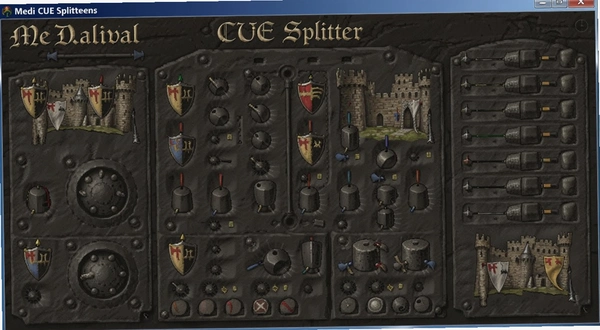
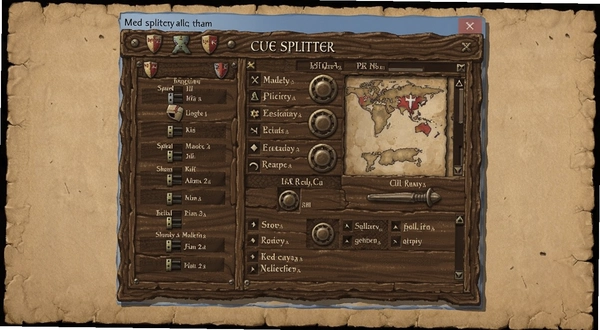
切割的核心操作其实就围绕CUE文件展开。CUE文件里记录了每一首曲目的起始时间、标题和演唱者,Medieval CUE Splitter就是靠读取这些信息来定位切割点的。
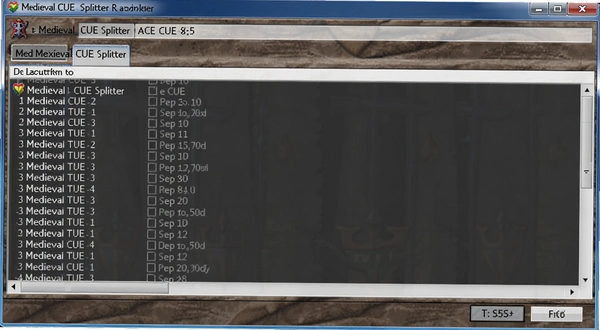
具体操作路径是这样的:打开软件,先把整轨音频文件添加进来,直接拖拽到主窗口就行,或者点击工具栏上的“打开”按钮选择文件。接着需要加载对应的CUE文件,在软件界面右侧或者菜单栏里找到“CUE文件”相关选项,点击加载。加载成功后,下方的列表里会列出这张专辑所有的曲目信息,包括轨道号、标题、时长。
确认曲目列表没有乱码、时间轴正确之后,点击“切割”按钮,软件就会按照列表顺序,把整轨文件切成独立的单曲。切割过程中能看到进度条,速度取决于文件大小和电脑性能,一般一首专辑也就十几秒的事。
切割完成的文件会默认保存在源文件目录下,也可以提前在设置里指定输出文件夹。有一点值得注意,如果CUE文件里的曲目名含有特殊字符,或者编码格式跟系统不匹配,可能会出现乱码,切割前最好在列表里扫一眼,有问题就先编辑一下。
用下来感觉,这款工具在处理标准CUE文件时准确性很高,切割点基本没有偏差,不像某些软件会偶尔出现切出来的歌曲开头有杂音或者少了几秒的情况。
Medieval CUE Splitter实操:三种常见的切割场景
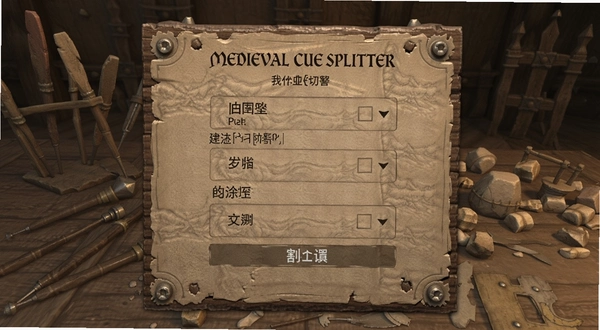
为了更直观地说明,这里整理了三种实际使用中会遇到的场景,分别对应不同的切割需求,操作上稍微有点区别。
| 使用场景 | 操作要点 | 注意事项 |
|---|---|---|
| 整轨WAV+同名CUE切割 | 直接拖入音频和CUE,检查列表后点切割 | 确保音频和CUE文件在同一个文件夹且文件名一致 |
| APE/FLAC无损格式切割 | 软件自动识别编码,加载CUE后正常切割 | 切割后输出格式默认与源文件相同,也可在设置中更改 |
| 没有CUE文件,手动切割 | 在软件波形图上手动添加标记点,再按标记切割 | 适合现场录音或没有分轨信息的音频,但精度需要手动调整 |
实际操作中,最常用的还是前两种,毕竟下载的整轨资源基本都附带CUE文件。第三种手动切割方式虽然也能用,但效率低不少,需要放大波形图仔细找停顿点,适合应急。
同类软件对比,哪个更适合你?
音频切割工具不少,各有侧重。这里挑了几款常见的同类软件,简单对比一下各自的特点,方便根据实际需求选择。
| 软件名称 | 主要特点 | 推荐指数 |
|---|---|---|
| Medieval CUE Splitter | 免费,支持格式多,操作简单 | ★★★★☆ |
| foobar2000 | 播放器内置转换功能,需插件支持 | ★★★★☆ |
| Audacity | 专业音频编辑器,切割精度高 | ★★★★☆ |
| Lossless Audio Splitter | 专为无损格式设计,支持CUE | ★★★☆☆ |
| Xrecode II | 格式转换为主,附带切割功能 | ★★★☆☆ |
| mp3DirectCut | 轻量级MP3切割,不重新编码 | ★★☆☆☆ |
如果你是纯粹为了把整轨无损音乐按CUE拆开,不想折腾插件和复杂的设置,Medieval CUE Splitter这种专门的小工具会更顺手。如果平时还要处理音频剪辑、降噪等更复杂的任务,那Audacity这类专业软件就更合适。
运行Medieval CUE Splitter对电脑配置要求高吗?
这是一款轻量级工具,对硬件要求很宽松。基本上只要电脑能正常开机运行Windows系统,就能流畅使用。不过,在切割大容量的无损音频(比如几百MB的FLAC文件)时,CPU性能会直接影响切割速度。
| 配置项 | 最低要求 | 推荐配置 |
|---|---|---|
| 操作系统 | Windows 7 | Windows 10/11 |
| CPU | 1GHz处理器 | 双核2GHz以上 |
| 内存 | 512MB | 2GB及以上 |
| 硬盘空间 | 50MB可用空间 | 视音频文件大小而定 |
老电脑也能轻松运行,不用担心卡顿问题。主要瓶颈在于硬盘读写速度,如果切割的是大文件,建议把源文件和输出目录放在固态硬盘上,能明显缩短等待时间。
Medieval CUE Splitter有快捷键吗?
这款软件界面简洁,功能按钮都直接显示在工具栏上,很多操作直接用鼠标点击就能完成。不过它也提供了一些键盘快捷键,方便习惯用键盘操作的用户。这里整理一下比较常用的几个:
| 快捷键 | 功能 |
|---|---|
| Ctrl+O | 打开音频文件 |
| Ctrl+CUE | 加载CUE文件(实际为Ctrl+L) |
| Ctrl+S | 开始切割 |
注:部分快捷键可能因版本不同有所差异,以实际软件为准。大多数操作依靠鼠标就能高效完成,快捷键属于锦上添花。
关于Medieval CUE Splitter的几个常见疑问
问:切割出来的文件能直接导入手机播放器吗?
可以。切割后的文件就是标准的单曲文件,格式与源文件保持一致。如果源文件是FLAC,切出来就是FLAC。想导入手机的话,建议在切割前将输出格式设置为MP3或AAC,这样兼容性更好,但音质会有轻微损失,看个人取舍。
问:为什么我加载CUE文件后列表是空的?
首先检查CUE文件里的音频文件名是否与实际的音频文件名一致,不一致会导致无法关联。其次,CUE文件里的编码格式问题也可能导致列表空白,尝试用记事本打开CUE文件,另存为UTF-8编码格式再加载。
问:切割后的歌曲信息(标题、艺术家)会保留吗?
会保留。Medieval CUE Splitter会读取CUE文件中的曲目信息,并写入到切割后的音频文件标签中。不过,有些播放器可能无法识别所有标签字段,但基本的标题和艺术家信息一般都能正常显示。
问:这款软件需要安装吗?
Medieval CUE Splitter提供安装版和绿色免安装版。免安装版解压后可以直接运行,不写入注册表,适合放在U盘里随身携带。不过,免安装版可能无法自动关联文件右键菜单,需要手动打开软件再拖入文件。
问:切割过程中会不会损坏源文件?
不会。切割操作是只读的,软件只会读取源文件数据,然后生成新的独立文件,源文件不会被修改或删除。即使切割失败,源文件也安然无恙,可以放心操作。
坦率地讲,这款软件在界面美化方面做得一般,属于实用主义风格,跟那些现代感十足的播放器没法比。另外,在切割超大文件(超过2GB)时,偶尔会出现响应变慢的情况,不过还在可接受范围内。
应用信息
- 包名:Medieval CUE Splitter
- 名称:Medieval CUE Splitter
- 版本:0
- MD5值:433fb5df5a710805d36493bad62412cb
热门专题
本类最新




网友评论







 Samsung_Galaxy_S25_Ultra
热门推荐
本类排行
- 1剪映电脑专业版最新版本v7.1.0官方版642M
- 2爱拍录屏爱拍录屏软件pc版v3.8.0录屏工具144.0M
- 3FormatFactory格式工厂最新版v5.22.0官方绿色版216M
- 4Spotify流媒体音乐播放器v1.2.83.453 绿色便捷版165M
- 5洛雪音乐助手电脑版v2.12.2 绿色免费版【32&64位】178M
- 6PureCodec全能高清影音解码播放工具电脑版v20260630178.4M
- 7XRecode 3(音视频转换工具)电脑版v1.183142KB
- 8好好看pc版安装包官方下载v1.0.788.6M
- 9omofunpc官网下载v2.0.1112.1M
- 10Dopamine音乐播放器官方版v3.0.5122.0M