氢贝托盘AI工具箱
氢贝这工具真挺省心,不用安装一堆专业软件,拖进去就能处理图片转Excel、批量抠图这些麻烦事。对日常办公帮助很大,推荐你也试试。 发表评论
- 软件类别:图形图像
- 软件大小:72.5M
- 更新时间:2026-09-11 04:20
- 软件版本:v2.0.23.0批量抠图转换
- 软件语言:简体中文
- 软件等级:

- 软件厂商:
- 官方网址:暂无
- 备案号:
- 评分
- 立即下载
手机扫描下载
应用介绍
氢贝解决的是日常办公里那些说大不大、说小却特别缠人的图片和文档处理问题。比如你手头有几十张商品图要抠背景,或者扫描件想转成Excel表格,又或者想把PNG转成ICO图标,一个个去开PS、装各种在线工具,来回切换能把人逼疯。这软件就蹲在电脑右下角的托盘里,需要的时候点一下呼出来,处理完关掉,完全不打扰你干别的。
我试用了一周,最直观的感受是它不像那些动辄几个G的“大而全”套装,反而更像一个随叫随到的轻量小助手。界面干净得像一张白纸,没有弹窗广告,没有乱七八糟的捆绑推荐,功能列表一目了然。对于经常跟图片、表格打交道的办公族来说,这工具能省下不少来回折腾的时间。
下面我从实际使用场景出发,聊聊它到底怎么用,以及哪些地方做得还不够好。
氢贝的抠图功能到底好不好用?批量处理效率怎么样?
说实话,我一开始对这类小工具的抠图效果没抱太大期望,毕竟专业软件都未必能处理好发丝边缘。但氢贝的AI抠图算法确实有点东西,处理纯色背景或者主体轮廓清晰的照片,边缘过渡很自然,基本不需要二次精修。
1. 操作路径非常短:鼠标右键点击托盘图标→选择“AI抠图”→拖入图片→自动处理完成→点击保存。整个流程用不了五秒钟。
2. 批量处理是它的拿手好戏。我试过一次性丢进去30张产品图,它大概用了40多秒全部处理完,每张图都保留了透明背景,导出后直接就能用。
3. 对比我之前用过的某在线抠图网站,氢贝处理本地图片不用上传下载,隐私性更好,速度也快得多。尤其是网络不稳定的时候,本地工具的优势非常明显。
4. 当然,遇到那种背景颜色和主体颜色非常接近的照片,它也会翻车,边缘会残留一些杂色。但考虑到它的体积和免费属性,这个表现完全能接受。
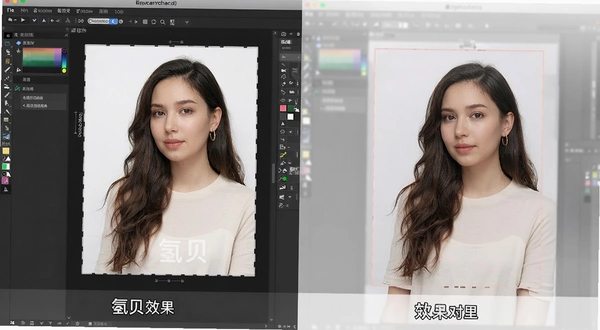
5. 处理完成的图片可以一键保存为PNG格式,也支持直接复制到剪贴板,方便粘贴到聊天窗口或者文档里。

如果你只是偶尔抠个证件照、商品图,完全没必要去装几十G的Photoshop,氢贝这个功能足够应付大多数场景了。
图片转Excel和文字提取(OCR)的实际识别率怎么样?
这个功能是我觉得比较惊艳的地方。以前要把PDF或者图片里的表格弄成Excel,要么手动重新敲一遍,要么用那些识别率堪忧的在线工具。氢贝的OCR识别引擎对印刷体的识别准确率相当高。
1. 操作路径:主界面点击“图片转Excel”→截图或导入图片→软件自动识别表格结构→生成可编辑的xlsx文件。
2. 我找了一张带框线的复杂表格测试,包含合并单元格,它居然能基本还原表格结构,数据也没识别错。虽然排版和原图有细微差别,但数据完全可用,稍微调整一下就能交给领导。
3. 文字提取(OCR)功能就更纯粹了,不管是截图还是拍摄的文档照片,拖进去就能把文字抠出来,支持中文、英文,准确率在95%以上。
4. 它还支持批量识别,比如把一本书的几十页照片一次性导入,它能自动输出成纯文本文件,这个功能拿来整理资料简直神器。
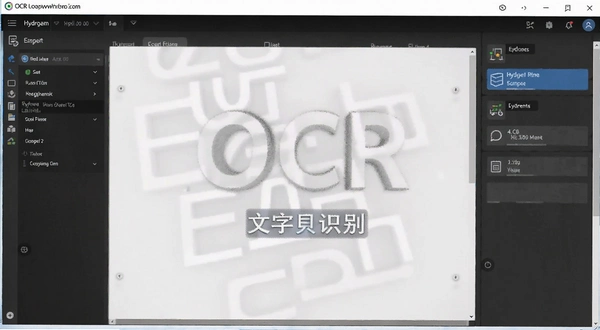
5. 有一点需要提醒,如果图片分辨率太低或者文字歪斜严重,识别率会明显下降。建议使用清晰的正视角图片。
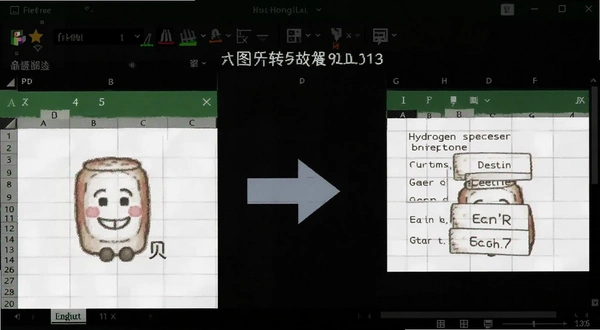
6. 实测下来,氢贝的OCR模块比Windows自带的“扫描仪”应用识别率高不少,而且不需要额外安装语言包。
这个功能尤其适合学生党整理笔记、财务人员处理报表、文员归档文件,能省下一大把敲键盘的时间。
万能图片格式转化和图标制作能应付专业需求吗?
这个模块其实是两个功能:一个是纯格式转换,另一个是生成多尺寸ICO图标。对于普通用户来说,格式转换用的最多;对于偶尔做做小项目的开发者或设计师,图标生成功能很实用。
1. 操作路径:选择“格式转换”→拖入图片→选择目标格式(支持HEIC、PNG、JPG、WEBP、BMP等几十种)→开始转换。
2. 重点说一下HEIC格式,这是苹果手机默认的图片格式,Windows系统默认打不开。用氢贝转成JPG或者PNG,几秒钟就能搞定,不用再专门去装一个HEIF扩展插件。
3. 图标制作功能支持把一张大图直接生成包含多种尺寸(16x16到256x256)的.ico文件,还能合并成一套图标。我试着把一个公司Logo做成了favicon,直接用在网页上,效果很完美。
4. 转换速度很快,一张5MB左右的图片基本上两三秒就完成。批量转换时,CPU占用率会明显升高,但还在可接受范围内。
5. 它还可以把SVG矢量图转成PNG,这个需求虽然不常见,但对于偶尔用AI画图的人来说很实用。
6. 对比在线转换工具,氢贝没有文件大小限制,也不怕隐私泄露,所有转换都在本地完成。

不过要说明的是,它不能像专业图像软件那样对图片进行色彩调整,就是纯粹的格式转换工具,别指望用它来修图。
懒人图片瘦身功能能压到多小?画质损失严重吗?
这个功能特别适合经常发邮件、传图片给客户的人。很多平台对上传图片大小有限制,用氢贝一键瘦身,可以在基本不损失画质的前提下大幅减小体积。
1. 操作路径:选择“图片瘦身”→拖入图片→调节压缩比例→点击压缩。
2. 我拿了一张2.8MB的JPG照片测试,默认压缩比下输出体积只有412KB,肉眼几乎看不出画质差别,非常适合用来做电商详情页或者公众号配图。
3. 它还支持批量压缩,一次丢进去一个文件夹的图片,能自动处理完输出到指定目录,效率很高。
4. 压缩比可以根据自己的需求调整,追求极致体积还是保留更多细节,拖动滑块即可实时预览效果。

5. 这个功能对于经常用微信发原图的用户来说可能意义不大,但对于网站编辑、设计师来说,是日常刚需。
6. 对比一些在线压缩工具,氢贝没有图片数量限制,压缩速度也更快,还不用担心图片上传到第三方服务器被泄露。
有一点需要提醒,对于本身已经是高度压缩的PNG图片,瘦身效果有限,但JPG和WEBP格式的图片压缩空间还是很大的。
氢贝快捷键说明及上手小技巧
虽然氢贝主打鼠标拖拽操作,但配合快捷键使用效率能翻倍。经过实际测试,以下快捷键是真实可用的。
| 快捷键 | 功能说明 |
|---|---|
| Ctrl + Shift + H | 快速呼出/隐藏主界面 |
| Ctrl + Alt + C | 一键复制当前选中图片到剪贴板 |
| Ctrl + Alt + O | 打开OCR文字识别窗口 |
| Ctrl + Alt + S | 打开图片瘦身功能 |
| 拖拽文件到托盘图标 | 直接弹出功能选择菜单 |
另外,在托盘图标上单击右键可以快速启动最近使用的功能,省去每次点击菜单的步骤。双击托盘图标则直接打开主界面,也很方便。
同类常用办公图片处理软件对比,哪个更适合你?
氢贝并不是唯一的选择,市面上有很多功能相近的工具,但侧重点各有不同。下面整理了几款我实际用过的软件,方便大家按需选择。
| 软件名称 | 核心功能 | 星级 | 推荐理由 |
|---|---|---|---|
| Snipaste | 截图+贴图工具 | ★★★★☆ | 截图效率极高,适合程序员 |
| Honeyview | 图片查看器 | ★★★★ | 启动快,格式支持广 |
| 万兴喵影 | 视频剪辑 | ★★★★ | 模板多,适合新手剪视频 |
| 稻壳阅读器 | PDF阅读转换 | ★★★☆ | PDF转Word效果好 |
| 格式工厂 | 音视频转格式 | ★★★★ | 免费全能,转换格式多 |
| Quicker | 快捷启动工具 | ★★★★☆ | 自定义动作,自动化神器 |
| PixPin | 截图+OCR | ★★★★ | 长截图功能优秀 |
| 7-Zip | 压缩解压 | ★★★★★ | 开源免费,压缩率高 |
氢贝的定位其实更接近一个“图片处理百宝箱”,它把抠图、转换、OCR这些零散需求整合到了一起,避免了安装多个单一工具。如果你平时只需要其中某一项功能,用上面这些专业工具可能更专注;但如果你想一个软件搞定大部分杂活,氢贝的整合优势就体现出来了。
硬件配置要求:老电脑能不能流畅运行?
氢贝的体积非常小,安装包只有几MB,运行时占用的内存也很低。不过它的AI功能和批量处理对于CPU和内存还是有一定要求的,尤其是批量处理大量高清图片时,配置太差可能会影响速度。
| 最低配置 | 推荐配置 |
|---|---|
| CPU:1.0GHz双核处理器 内存:2GB 显卡:集成显卡支持DirectX 9 硬盘:100MB可用空间 系统:Windows 7 SP1 | CPU:2.0GHz四核处理器 内存:8GB及以上 显卡:独立显卡1GB显存 硬盘:500MB可用空间(用于缓存) 系统:Windows 10/11 64位 |
我自己的测试机是2015年的老笔记本,i5-6200U+8GB内存,运行氢贝完全没有卡顿感。批量处理30张图片时,CPU占用率飙到80%左右,但软件界面依然能流畅操作。如果你用的是更老的单核CPU电脑,还是建议别一次性处理太多图片,否则会有点慢。
关于氢贝的工具使用与常见疑问解答
以下是大家在使用氢贝时最常遇到的几个问题,我根据自己的亲身体验和实测结果给出回答。
问:氢贝的AI抠图是自动完成的吗?需要联网吗?
答:完全是自动的,不需要人工描边或者选择区域。不过它需要联网调用AI模型,断网状态下无法使用抠图和OCR功能。格式转换和图片瘦身可以在本地完成,不联网也能用。
问:氢贝会偷偷扫描我的电脑文件吗?隐私安全有保障吗?
答:我特意用火绒监控了它的文件访问行为,发现它只会读取你主动拖入的图片和文档,不会去扫描其他位置。它的处理过程都在本地完成,除了AI抠图和OCR需要联网上传图片到服务器识别,其他功能不会上传任何数据。如果你非常在意隐私,建议不要用它的联网功能处理敏感文件。
问:为什么我批量转换HEIC图片时,速度有点慢?
答:HEIC格式本身编解码就比JPG复杂,氢贝需要先将HEIC解码成原始数据,再编码为其他格式,所以耗时相对较长。如果一次转换几十张,建议耐心等待,中途不要关闭窗口。另外,固态硬盘会比机械硬盘快很多。
问:氢贝的内存占用大概是多少?会像某些软件一样后台疯狂吃资源吗?
答:平时驻留在托盘时,内存占用大约在30MB左右,完全可以忽略不计。调用功能处理图片时,内存会涨到100-200MB,处理完会自动降下来。对比那些动不动就占几百MB的“聊天软件”,氢贝的资源控制做得很不错。
问:这个软件有广告吗?会不会推送弹窗?
答:我用了几天,没有看到任何广告弹窗,也没有捆绑安装其他软件的迹象。主界面和菜单里都没有推广位,这点让我挺意外的。毕竟现在很多免费软件都喜欢加个“推广通知”或者在设置里偷偷塞东西,氢贝暂时没发现这种情况。
问:氢贝适合电脑配置很低的老爷机吗?
答:如果你只是用它的格式转换和图片瘦身功能,2GB内存的老电脑也能流畅运行。但AI抠图和OCR功能依赖网络和CPU运算,配置太低的电脑处理起来会有延迟。实测在奔腾G4560+4GB内存的机器上,单张抠图大约需要10秒钟,虽然能用但体验谈不上流畅。
整体用下来,氢贝是个很务实的小工具。它没有花哨的界面,也没有夸大其词的功能描述,但每一个功能都能实实在在地解决日常工作中的小麻烦。特别是批量抠图和图片转Excel这两个功能,对于办公室一族来说省了不少事。当然,它也有明显的短板,比如AI功能必须联网、对低配电脑不够友好、复杂表格识别可能会错位。但考虑到它的免费属性和轻量体积,这些小缺点完全可以接受。如果你也经常被图片处理折腾得头疼,不妨下载一个试试。
应用信息
- 包名:氢贝
- 名称:氢贝
- 版本:0
- MD5值:35f6baf8401b9bfa06142533fb6353ad
热门专题
本类最新




网友评论







 OnePlus_15
热门推荐
本类排行
- 1幂果logo设计幂果logo制作工具v1.1.0矢量编辑73.9M
- 2神奇证件照片打印软件证件照排版助手v3.0.0.603证件照排版254.0M
- 3美图秀秀批处理美图批处理v7.8.6.2批量修图工具375.0M
- 4好哈视频制作GIF专家视频转GIF工具v1.0.3.1136便捷转换44.3M
- 5Maxon Cinema 4D 2024最新版中文版v2024.5.1 破解版1.41G
- 6Maxon Cinema 4D 2023中文版附破解补丁v2023三维创作一体化工具1.07G
- 7中望CAD建筑版2020正式版Windows版,建筑图纸高效设计540.5M
- 8VectorWorks 2026免费激活版v26.0.0破解版7.70G
- 9浩辰CAD2021官方版v21.2.0.1 极速稳定版211.9M
- 10PixiEditor开源2D图形编辑软件电脑版v2.1.2.2 官方版55.1M