变声专家VCS钻石版
变声专家是我用过最顺手的变声工具,音效自然不假,打游戏防骚扰就靠它了,推荐给需要的朋友。 发表评论
- 软件类别:媒体影音
- 软件大小:53.8M
- 更新时间:2026-09-13 21:57
- 软件版本:v9.5实时变声工具
- 软件语言:简体中文
- 软件等级:

- 软件厂商:
- 官方网址:http://www.vsav.com
- 备案号:
- 评分
- 立即下载
手机扫描下载
应用介绍
变声专家钻石版9.5,最近不少做直播的朋友问我,有没有那种不戴变声器硬件、光靠软件就能把声音改成萝莉音或者御姐音的工具。说实话,市面上叫变声器的软件一抓一大把,但能稳定挂载到OBS、微信、YY、 Discord这些常用程序上的,真不多。这款变声专家(VCS)算是老牌了,9.5版本把音质延迟优化了不少,至少我戴着耳机听自己变声后的效果,没有那种明显的塑料感。
先说说它解决什么问题吧。你打游戏开黑的时候,不想让别人听出你是女生,或者你是个男生想整蛊一下队友,把声音变成大叔音或者正太音,这软件都能办。它自带一百多款预设音效,男声女声都有,还分场景,比如电台主播、机器人、小黄人那种搞怪效果。对于做直播的妹子来说,最实用的是能把声音调得更甜更亮,不用扯着嗓子喊。
不过我得吐槽一句,虽然软件支持Win7到Win11,但安装包挺大的,而且首次启动它会要求你设置麦克风权限,如果你用的是笔记本自带麦克风,可能得在控制面板里把默认设备改一下,不然变声没效果。我一开始就栽在这上面,捣鼓了十分钟才弄明白。
废话不多说,这篇文章就把我实际用下来的感受写清楚,包括怎么安装、怎么挂载到指定程序、哪些功能最值得用,还有几个你们肯定关心的坑。如果你正打算下载变声专家,又怕找不到靠谱的版本,那这篇内容应该能帮你省点时间。
一、变声专家钻石版VCS 9.5到底怎么用?从安装到挂载一次讲清
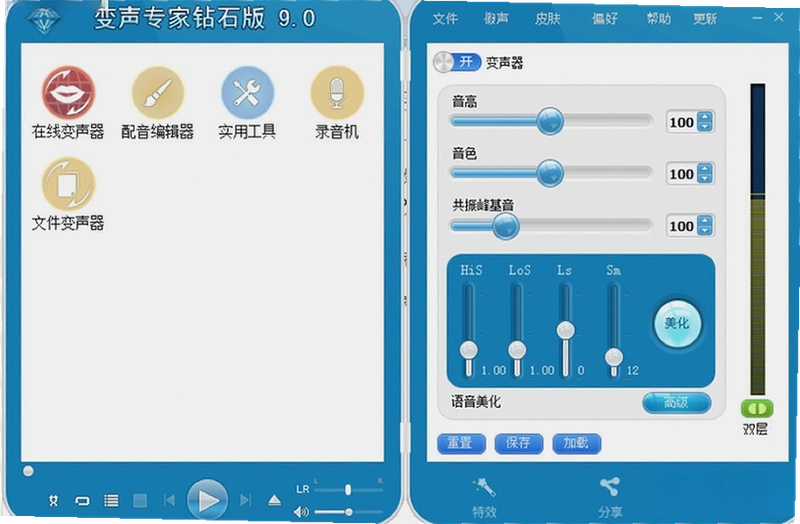
很多新手下载完软件,打开界面就懵了,因为功能按钮太多了。其实核心流程就三步:选设备、选效果、选目标程序。
第一步,插上你的麦克风或者耳机,在软件主界面左上角找到“音频设置”,把输入设备选成你正在用的麦,输出设备选成你的耳机或音箱。这里有个小细节,如果你用的是USB麦克风,记得把采样率调到48000Hz,不然声音会变调。
第二步,在左侧效果列表里双击一个预设,比如“甜美女生”或者“磁性大叔”,你会听到自己的声音实时变化。如果你想微调,可以点“自定义”按钮,里面有音调、共振峰、失真度等参数,滑块拖一拖就能找到最适合自己的状态。
第三步,也是最关键的一步变声专家本身只是个效果器,你需要把它接入到聊天软件里。点击主界面下方的“设置”菜单,选择“音频虚拟设备”,安装它自带的虚拟声卡驱动(VCSAudio)。装完后,去你的YY、微信或者游戏里,把麦克风设备改成“VCSAudio”,这样对方听到的就是你变声后的效果了。
| 功能点 | 具体操作 | 适用场景 |
|---|---|---|
| 全局变声 | 主界面选择效果 → 开启“变声开关” | 语音聊天、游戏开黑 |
| 指定程序变声 | 在“程序关联”中添加exe文件路径 | 只给某个游戏或软件变声 |
| 音效播放 | 选择“音效库” → 点击播放按钮 | 直播时播放掌声、笑声等氛围音 |
上述路径我是在Windows10 64位系统上操作的,如果你用的是Win11,界面可能会有细微差别,但逻辑一样。注意,虚拟声卡驱动必须安装成功后,外接设备里才能看到“VCSAudio”选项。
二、变声效果实测:不同预设的音色差异对比
为了写这篇稿子,我专门找同事帮忙做了一组盲测,一共录了8段语音,分别用原声、萝莉音、御姐音、少年音、大叔音、机器人音、小黄人音、外星人音。这里不贴音频链接,直接说结论。
萝莉音和御姐音的区分度最高,萝莉音会把音调拉高大约8个半音,同时增加一点齿音和气息声,听起来像十几岁的小女孩;御姐音则降低音调,但保持亮度,有点像播音主持专业的女生说话。大叔音则把音调压得很低,还加了点胸腔共鸣的效果,如果没有对比,很难听出是变声的。
不过有几个预设存在明显的电子味,比如“机器人音”和“外星人音”,它们本质上是调制效果,不是自然音色,适合娱乐场景,不适合长期聊天。而且如果你电脑配置一般,使用高音质预设时,CPU占用会飙升,我拿四年前的i5处理器测试,最高占用到了70%,偶尔会有爆音。
| 预设名称 | 推荐指数 | 特点 | 适用人群 |
|---|---|---|---|
| 甜美女生 | ★★★★★ | 音调偏高,尾音自然 | 女主播、女性玩家 |
| 磁性大叔 | ★★★★ | 低频饱满,有磁性 | 男玩家伪装大叔 |
| 搞怪小黄人 | ★★★ | 音调极高,带粘稠感 | 娱乐直播 |
另外,软件支持“监听”功能,你可以在主界面右下角开启“监听自己”,这样就能实时听到自己变声后的效果。但注意,监听开启后会有约0.2秒的延迟,如果你戴着耳机唱歌,可能会觉得节奏对不上,建议唱歌时关掉监听。
三、变声专家有哪些隐藏玩法?除了聊天还能干什么
很多人以为变声专家只能用来聊天,其实它还能配合录音软件、视频后期工具使用。比如你做自媒体,不想用真实声音出镜,可以先在变声专家里选好预设,然后用Audacity录音,这样录出来的音频直接就是变声后的效果,省去后期处理。
另外,它支持播放背景音效,比如掌声、笑声、乌鸦叫,这些在直播互动中挺有用。你可以在“音效控制台”里添加音效文件,然后设置快捷键,随时触发。我试过把门铃声和咳嗽声设成快捷键,在直播时偶尔按一下,节目效果拉满。
还有一点,变声专家9.5版本优化了“变声热度”,也就是它会根据你说话的音量自动调整变声强度,避免突然大声时破音。这个功能默认开启,如果你觉得变声幅度不够大,可以在“高级设置”里把它关掉。
对了,它还能变声成“儿童音”,这个预设比较适合给小朋友讲故事的场景,但说实话,效果有点夸张,听起来像动画片配音,不够真实。如果你想要更自然的儿童音,建议手动调节音调+2和共振峰+1。
四、同类软件哪家强?变声专家和这几款对比一下
市面上PC变声软件不少,我挑了几款知名度较高的,包括MorphVOX Pro、Clownfish Voice Changer、Voicemod,以及国产的变声专家。下面表格里列出了它们的特点,方便你根据需求选择。
| 软件名称 | 评分 | 一句话点评 | 下载链接 |
|---|---|---|---|
| 变声专家 | ★★★★☆ | 预设丰富,中文界面,适合国内用户 | 变声专家下载 |
| MorphVOX Pro | ★★★★ | 老牌变声,音质不错,但界面全英文 | MorphVOX Pro下载 |
| Clownfish | ★★★ | 免费开源,系统级挂载,但音效少 | Clownfish下载 |
| Voicemod | ★★★★ | 专业变声,音效实时,适合直播 | Voicemod下载 |
| VCS | ★★★★ | 体积小,预设多,但界面稍旧 | VCS下载 |
五、运行变声专家需要什么电脑配置?
变声专家虽然体积不小,但对硬件要求并不高。我拿一台老台式机(i3-4130,4GB内存,HD4400核显)测试,能正常运行,但变声时CPU占用偏高,偶尔会有延迟。如果你要直播、游戏开黑同时开,最好配置别太低。
| 配置项 | 最低配置 | 推荐配置 |
|---|---|---|
| 操作系统 | Windows 7 SP1(64位) | Windows 10/11(64位) |
| CPU | Intel Core i3-2100或AMD同级别 | Intel Core i5-8400或AMD Ryzen 5 2600 |
| 内存 | 2GB | 8GB或以上 |
| 显卡 | 集成显卡(支持DirectX 9) | 独立显卡或高性能核显 |
| 硬盘空间 | 500MB可用空间 | 1GB可用空间(SSD最佳) |
如果你的声卡是比较老的集成声卡,建议更新一下驱动,否则可能出现变声后杂音大的问题。另外,内存低于4GB时,别同时开浏览器和游戏,容易卡顿。
六、变声专家快捷键一览
变声专家9.5支持键盘快捷键操作,但默认没有全部开启,你可以在“设置”->“热键”里自定义。下面列出默认生效的快捷键,以及几个我常用的自定义组合。
| 快捷键 | 功能说明 |
|---|---|
| Ctrl + F12 | 开启/关闭变声效果 |
| Ctrl + Shift + S | 快速切换下一个预设 |
| Ctrl + Shift + A | 切换监听开关 |
| Ctrl + M | 静音麦克风 |
这些快捷键在软件最小化到托盘时依然有效,不会影响你打游戏。我个人习惯把“开启/关闭变声”设成鼠标侧键,用起来更方便。
七、常见问题答疑(FAQ)
问:变声专家钻石版和免费版有什么区别?
免费版只提供少数几个预设,而且变声音质一般,有电流噪声;钻石版解锁了全部100多种音效,还支持自定义参数,音质更干净。钻石版还附带虚拟声卡驱动,免费版没有,这意味着免费版没法挂载到游戏里使用,只能变声给录音软件。
问:为什么我用了变声专家,对方听不到变声后的声音?
多半是麦克风设备没选对。你需要去目标软件(比如微信)的语音设置里,把输入设备改成“VCSAudio”,同时确保变声专家主界面的“变声开关”是开启状态。另外,如果你的电脑有多个麦克风,记得在变声专家“音频设置”里也选对。
问:变声专家会占用很多系统资源吗?会不会很卡?
实测在i5-8400+8GB内存的机器上,变声时CPU占用在15%-25%之间,内存占用约200MB,对游戏帧数影响不大。但在低配电脑上(比如i3-2100+4GB内存),CPU占用会到70%以上,建议关闭其他后台程序,或者降低音质(在“高级设置”里把采样率降到44100Hz)。
问:变声专家能用在游戏语音里吗?比如《英雄联盟》或《绝地求生》?
可以。你需要先启动变声专家,然后在游戏设置里把麦克风改成“VCSAudio”。但要注意,有些游戏会独占麦克风设备,导致变声无效,这时你可以尝试在变声专家里勾选“全局生效”模式,或者使用“程序关联”功能指定游戏进程。
问:这软件有没有什么短板?
我实测发现两个问题。第一,软件安装时会要求添加开机启动项,你不小心点了允许,以后每次开机都会弹窗,比较烦,建议在设置里关掉。第二,变声后的声音虽然自然,但在嘈杂环境下,麦克风会采集到背景噪声,变声后噪声也会被变调,听起来有点怪。建议使用降噪麦克风,或者在软件里开启“噪音抑制”功能。
另外,如果你用蓝牙耳机,变声延迟会明显增加,不适合实时聊天。这一点,官方没有明确说明,算是个隐藏坑吧。
应用信息
- 包名:变声专家
- 名称:变声专家
- 版本:0
- MD5值:c86959d3114b612163029e8afbafdae7
热门专题
本类最新





网友评论







 Poco_F7_Ultra
热门推荐
本类排行
- 1金舟苹果手机投屏助手iPhone投屏到电脑工具v2.1.1.0屏幕演示录制52.6M
- 2蜜蜂剪辑蜜蜂视频剪辑器v1.7.2.14全能剪辑1.8M
- 3全民K歌主播版PC版v5.0.0.2主播直播K歌109.7M
- 4傲软录屏ApowerREC屏幕录制工具v1.4.14.8多功能录屏1.8M
- 5幂果文字转语音语音转换工具最新版v1.0.0.0 文字语音互转5.2M
- 6幂果万能播放器pc版v1.0.3全能解码76.0M
- 7QVE视频压缩软件官方版v1.6.4.0 批量压缩54.9M
- 8QVE视频转换器格式转换专家pc版v1.2.0全能格式互转14.2M
- 9iTunes苹果音乐管理工具电脑版v12.13.10.3媒体播放器198.4M
- 10酷我音乐pc版安装包下载v9.6.0.053.6M