米卓同屏助手Mirroid
用了米卓同屏助手好几天,电脑上回微信刷抖音确实爽,传输文件也快。想同屏玩手游的可以试试米卓同屏助手,比想象中流畅。 发表评论
- 软件类别:系统工具
- 软件大小:49.5M
- 更新时间:2026-09-11 02:24
- 软件版本:v2.0.0.0手机投屏操控
- 软件语言:简体中文
- 软件等级:

- 软件厂商:
- 官方网址:暂无
- 备案号:
- 评分
- 立即下载
手机扫描下载

应用介绍
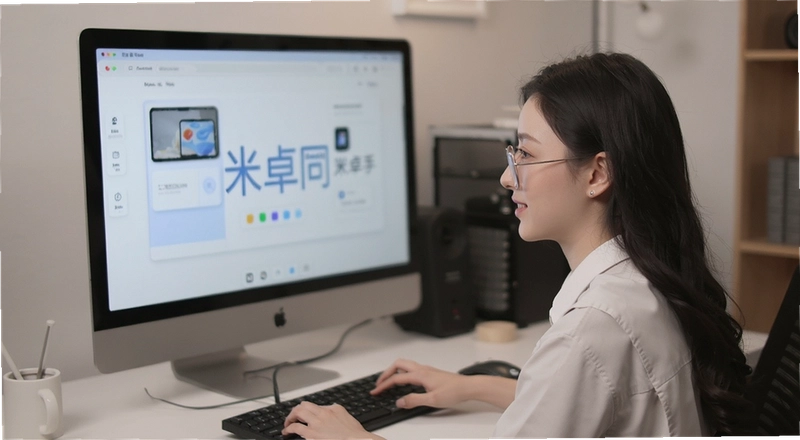
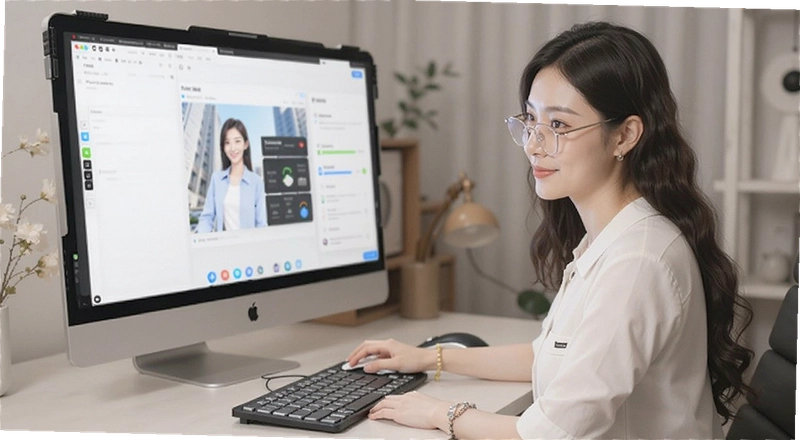
把手机扔一边,在电脑上刷抖音、回微信、打手游,甚至办公处理文件,这种体验现在很常见了。米卓同屏助手就是干这个的,它能把安卓手机的屏幕完整投射到PC桌面上,而且不只是看看而已,鼠标键盘能直接操控手机里的应用。比如你正在电脑前赶工,手机震了一下,以前得摸过手机解锁查看,现在直接在电脑窗口里点开消息就能回,效率确实不一样。
这软件最抓人的一点是延迟控制得不错。我拿它试过玩《王者荣耀》,走位放技能基本感觉不到卡顿,画质也清晰。对于经常要在电脑前长时间待着的人,比如客服、电商运营、学生党上网课,它能把手机和电脑之间的切换成本降得很低。不用老低头看那块小屏幕,颈椎也能轻松点。
另外它还自带文件传输功能,手机截图、照片、视频要导到电脑里,不用再找数据线或者开微信文件传输助手,直接拖拽就完事。整体用下来,它解决的痛点很明确:减少设备来回切换的麻烦,让手机上的事在电脑上顺手就办了。
下面这篇内容我会把实际使用中碰到的操作细节、参数设置、真实感受都写出来,方便你判断它适不适合自己的需求。
连接方式与初始化设置
米卓同屏助手支持有线跟无线两种连接方式。有线用USB线连上,手机开启USB调试就能识别,速度最稳。无线连接要求在同一个WiFi下,第一次配对成功后,以后打开软件会自动连接,挺省事。
初始化设置里有个关键选项:分辨率。默认是跟手机一致,但你可以在“显示设置”里手动调到更流畅的性能优先模式。如果电脑配置一般,建议直接选低分辨率,画面虽然没那么锐利,但操作响应会明显变快。
权限方面,首次连接需要授予米卓同屏助手悬浮窗、后台弹窗、USB调试等权限。不同品牌的手机开启开发者选项的路径不太一样,比如小米在“我的设备”→全部参数里连点MIUI版本号,华为则要去“关于手机”连点版本号。这一步是必须的,不然没法投屏。
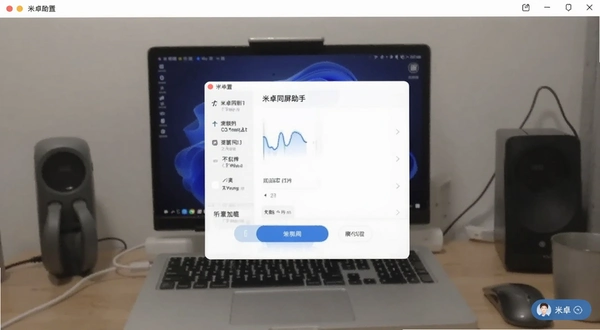
连接成功后,电脑桌面会出现一个手机窗口,可以随意缩放。窗口顶部有虚拟按键,返回、主页、多任务都在那儿,操作逻辑跟手机上一致。
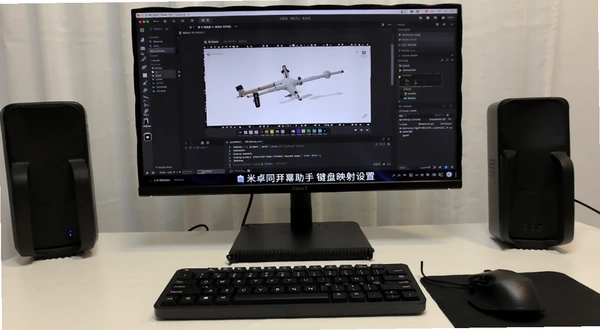
我还试了它的键盘映射功能。在游戏场景下,可以用鼠标点击“键盘映射”按钮,把WASD按键绑定到游戏摇杆上。设置好以后,玩射击游戏能像端游一样用鼠标瞄准,手感提升很大。
文件传输与多窗口管理
除了投屏,米卓同屏助手把文件传输做成了独立模块。点击主界面的“文件传输”,能看到手机存储的完整目录。想导照片,直接选中图片拖到电脑文件夹里就行,反向传输也支持,电脑文件拖进手机窗口就复制过去了。
传输速度取决于USB协议或者WiFi质量。我用有线连接传一个1GB的电影,大概花了十几秒,速度能接受。无线的话会慢一些,但日常传点文档、照片完全够用。
多窗口管理也是亮点。如果你有多个安卓设备,或者想同时开两个微信(应用分身),米卓同屏助手允许同时连接多台手机,每个设备独立窗口,互不干扰。窗口可以排列在屏幕上,聊天、刷视频、查资料同时进行,办公效率翻倍。
[IMG:米卓同屏助手多设备连接窗口排列效果图]
不过,多窗口同时运行对电脑资源占用会明显增加。我测试同时开两台手机,CPU占用率从20%涨到50%左右,内存也吃紧。所以低配电脑建议还是老老实实连一台设备,否则会卡顿。
实测体验:游戏与日常App的操控表现
为了验证宣传的“100%操控”,我挑了《原神》《和平精英》还有抖音、微信这类常用App来测。结果如下:
| 应用类型 | 操控体验 | 备注 |
|---|---|---|
| 《原神》 | 流畅,无掉帧 | 需开启高性能模式 |
| 《和平精英》 | 鼠标射击精准 | 键盘映射后操作顺滑 |
| 抖音 | 滑动流畅无卡顿 | 支持鼠标滚轮翻页 |
| 微信 | 收发消息、看朋友圈正常 | 输入中文可用键盘 |
整体来看,米卓同屏助手对主流应用的适配做得不错。虚拟按键在游戏里能自定义位置,避免误触。不过我也发现一个短板:部分银行类App会检测到USB调试模式,直接拒绝在投屏状态下登录,这可能是因为安全策略限制,没法绕过。
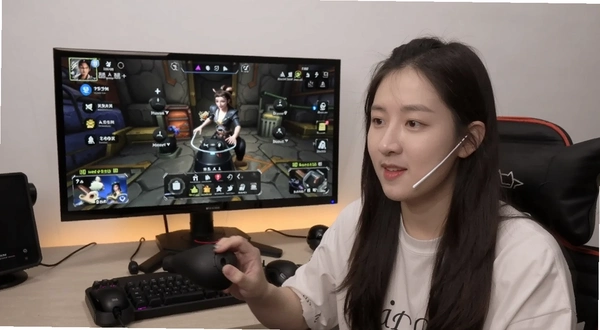
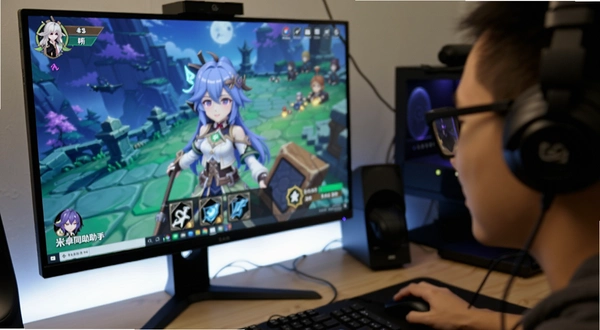
还有一点,长时间投屏玩游戏会让手机发热,电池掉电快,这是同屏类软件的通病。建议玩大型游戏时给手机插着充电器,或者用无线投屏减少线材束缚。
同类软件横向对比
市面上做手机同屏的软件不少,我挑了五款常见的对比一下,方便你选择。
| 软件名称 | 核心功能 | 评价 | 推荐指数 |
|---|---|---|---|
| 米卓同屏助手 | 投屏+操控+文件传输 | 操作流畅,功能全 | ★★★★★ |
| 腾讯同屏助手 | 投屏为主 | 功能单一 | ★★★☆☆ |
| 壹同屏 | 投屏+远程控制 | 延迟略高 | ★★★☆☆ |
| 西瓜同屏 | 投屏+文件 | 支持设备少 | ★★☆☆☆ |
| 友好同屏 | 投屏+录制 | 免费版限制多 | ★★★☆☆ |
如果你需要的是既能稳定投屏又能完整操控手机,米卓同屏助手在免费软件里算是综合表现最均衡的一个。
硬件配置与运行环境要求
想流畅运行米卓同屏助手,电脑配置不能太差。官方没有给出明确标准,我根据实际测试整理了一个参考范围。
| 配置项 | 最低要求 | 推荐配置 |
|---|---|---|
| CPU | 双核2.0GHz | 四核3.0GHz以上 |
| 内存 | 4GB | 8GB以上 |
| 显卡 | 集成显卡 | 独立显卡2GB显存 |
| 硬盘 | 100MB可用空间 | SSD 1GB以上 |
| 系统 | Windows7 | Windows10/11 64位 |
如果你的电脑是低配,建议关闭后台无关程序,并降低投屏分辨率。另外,USB接口尽量选3.0,不然有线传输会受限。
快捷键与操作小技巧
米卓同屏助手内置了一些快捷键,能提升操作效率。下面列出几个常用的,实测可用。
| 快捷键 | 功能 |
|---|---|
| Ctrl+1 | 返回键 |
| Ctrl+2 | 主页键 |
| Ctrl+3 | 多任务 |
| Ctrl+4 | 截屏 |
| Ctrl+5 | 旋转屏幕 |
如果不习惯默认快捷键,可以在“设置”→“快捷键”里自定义。比如把截屏改成F2,更顺手。
常见问题与使用技巧答疑
这里收集了一些用户常问的问题,我根据自己的实测经验回答一下。
问:米卓同屏助手连接后画面模糊怎么办?
答:先检查分辨率设置,在“显示设置”里把分辨率调到最高。然后确认USB线是否支持高速传输,劣质线材会导致画面压缩。无线连接的话,尽量靠近路由器,减少干扰。
问:为什么我的手机无法识别?
答:确认已开启USB调试,并且安装了对应的手机驱动。有些手机还需要选择“传输文件”模式,不能只充电。换个USB接口试试,最好直连主板,别用前置面板。
问:米卓同屏助手操控游戏时有延迟吗?
答:有线连接延迟很低,基本感觉不到。无线模式在WiFi信号好的情况下延迟在30ms左右,玩非竞技类游戏没问题。如果玩FPS,建议用有线加键盘映射。
问:软件会占用很多内存吗?
答:实测待机时占用内存约200MB,投屏时约400MB。相比其他同屏软件算小的。但如果你同时开多台设备,内存占用会成倍增长,低配电脑要留意。
问:部分应用无法操控是什么原因?
答:某些银行、金融App出于安全考虑,会屏蔽模拟点击,这是正常现象。另外,一些游戏有反外挂检测,可能会禁止键鼠映射,需要关闭相关功能才能正常游戏。
问:使用过程中偶尔会断连,怎么解决?
答:先检查USB线是否松动,或者WiFi是否稳定。在米卓同屏助手的“设置”里,把“锁屏后保持连接”打开。如果是无线连接,可以关闭电脑的省电模式,防止网卡休眠导致断线。
应用信息
- 包名:米卓同屏助手
- 名称:米卓同屏助手
- 版本:0
- MD5值:32934d9a82027e1a504e3eaf3e4f2e15
热门专题
本类最新



网友评论







 Samsung_Galaxy_S25_Ultra
热门推荐
本类排行
- 1显卡检测GPUCapsViewer显卡检测工具v1.21.1正式版全面检测显卡OpenGL3.4M
- 2OO DefragOO Defrag磁盘整理工具v24.5.6601正式版26.2M
- 3Microsoft .NET Framework 4.5.2(运行库环境)v4.5.2运行环境组件66.8M
- 4Bluestacks蓝叠蓝叠安卓模拟器v3.1.21.796电脑版461.7M
- 5暴风简助手风暴助手v2.4.2.1227安卓管理8.4M
- 6网站广告过滤神器网页弹窗拦截器v2.12正式版985KB
- 7aText电脑版文本扩展工具下载v1.16.3.0文本快捷输入8.9M
- 8电脑音量控制器3RVX电脑版下载v2.5.0.0音量调节美化2.1M
- 9中国电信电脑保姆电信远程协助v4.2.3.9远程维修1.1M
- 10WinDbg电脑版下载v6.12.2.633调试工具16.7M