本本文件查询器本本文件搜索
厌倦了系统慢吞吞的搜索?试试这款免安装的极速文件查找小工具,小巧无广告,搜索文件快人一步,快带走它提升效率吧! 发表评论
- 软件类别:系统工具
- 软件大小:887KB
- 更新时间:2026-09-16 09:37
- 软件版本:v1.0.0.1极速文件定位
- 软件语言:简体中文
- 软件等级:

- 软件厂商:
- 官方网址:暂无
- 备案号:
- 评分
- 立即下载
手机扫描下载
应用介绍
日常使用电脑时,最让人头疼的场景之一就是翻遍整个硬盘也找不到刚存的文件。尤其是那些临时存放的文档、图片或压缩包,明明记得放在某个盘,可系统自带的搜索要么慢得让人抓狂,要么结果乱七八糟。本本文件查询器正是为解决这类痛点而生的一款轻量级本地文件搜索工具,它不靠建立庞大索引库来拖慢电脑速度,而是利用底层快速扫描机制,在极短时间内把目标文件从海量目录里揪出来。软件体积非常小,解压后即可直接运行,不写注册表、不产生后台驻留进程,对老电脑和追求效率的用户都相当友好。接下来这篇体验分享将围绕实际使用场景,聊聊它到底能不能快速找到文件、索引是否精准、操作门槛高不高等大家关心的问题。
本本文件查询器查文件速度怎么样?实际测试结果如何
1.速度是这款工具最突出的卖点。小编在机械硬盘环境下测试,对约500GB数据的系统盘进行全盘扫描,查找一个名称模糊的PDF文件,从输入关键字到显示结果大约只用了3秒左右。这个速度比Windows自带的搜索快出一大截,原因是它采用了多线程并行扫描机制,能同时遍历多个目录层级,而不是像系统搜索那样逐个文件夹慢慢比对。
2.在实际操作中,用户只需在输入框敲入文件名的一部分,比如“季度报告”,软件会立刻列出所有名称中包含这四个字的文件,并附带完整路径、大小、修改日期等基础信息。如果记不清确切名称,还可以用通配符模糊匹配,例如输入“*.jpg”就能找出所有图片文件,这种灵活性是系统搜索不具备的。
3.另外,它支持按盘符或指定文件夹范围搜索,比如只查D盘里的某个项目目录,能进一步缩小范围、提升速度。小编试过在存放上千个文件的文件夹里搜索,几乎是敲完回车就出结果,响应非常跟手。对比同类工具Everything,本本文件查询器虽然不采用预建索引的常驻模式,但胜在免安装、用完即走,对不想常驻后台的用户来说是更清爽的选择。
本本文件查询器怎么用?新手快速上手教程
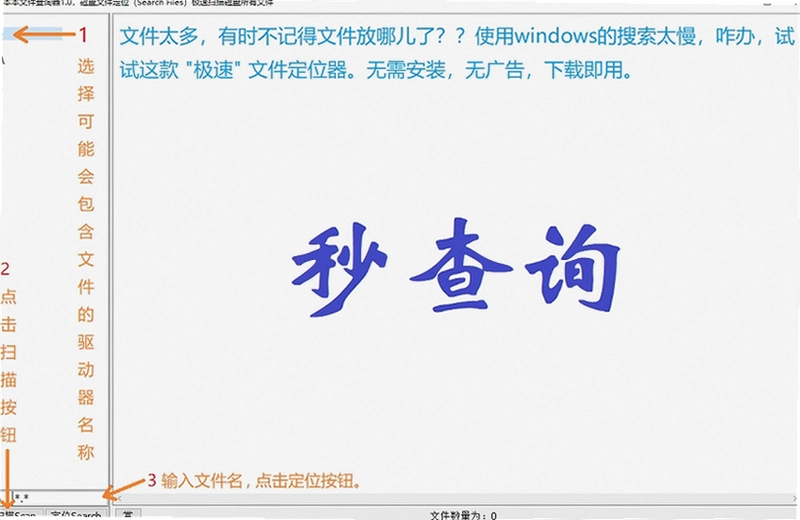
1.下载解压后双击主程序即可运行,界面相当简洁,没有多余的弹窗和设置项。主窗口中央是一个大的搜索框,下方是结果列表区。第一次使用不需要任何配置,在搜索框里输入关键字,按回车或点击“搜索”按钮就能看到结果。如果文件太多,可以点击列表顶部的“路径”、“大小”、“修改时间”进行排序,快速筛选出目标文件。
2.右键点击任意搜索结果,会弹出操作菜单,包含“打开所在文件夹”、“复制完整路径”、“以管理员身份打开”等常用功能。小编经常需要给同事发送文件的具体位置,直接复制路径比一层层打开资源管理器高效得多。双击文件则调用系统默认程序打开,操作逻辑和资源管理器一致,几乎不需要学习成本。
3.软件还内置了一个简易的历史记录功能,能保存最近30次的搜索词,方便重复查找同一类文件时快速调用。这个记录仅保存在本地,不会上传到云端,注重隐私的用户可以放心。如果搜索时出现“无权限访问”的提示,通常是因为目标文件夹被系统保护,可以尝试用管理员身份重新运行软件再试。
本本文件查询器是免费的吗?有没有广告或捆绑安装
1.首先明确回答,本本文件查询器是完全免费的,不存在付费解锁高级功能或内购项目,所有搜索能力全量开放。软件作者将这款工具定位为公益性质的小型效率软件,官网上没有任何收费入口,下载页面也仅有这一个程序的下载链接,没有捆绑其他推广软件。
2.在安装方式上,它属于绿色免安装版,解压后直接运行主程序,不会在系统盘创建额外的程序目录,也不会修改注册表或开机启动项。这意味着卸载时只需删除整个文件夹即可,不会留下任何残留垃圾,对追求系统干净的用户来说相当友好。小编使用过程中也特意观察了进程列表,发现关闭主窗口后后台不会驻留任何进程,完全符合绿色软件的标准。
3.关于安全纯净性,小编将下载的文件上传到VirusTotal进行多引擎查杀,扫描结果全部通过,没有发现任何木马、病毒或潜在不需要的程序。软件运行时也没有弹出任何广告弹窗、购物推荐或资讯推送,界面始终保持干净,这一点在如今的免费软件市场里确实难得。如果你受够了某些下载站捆绑安装的套路,这款工具能让你用得安心。
[[IMAGE:本本文件查询器 绿色免安装软件 无广告预览图]]
本本文件查询器使用常见问题(FAQ)
问:为什么我搜索某个文件时结果列表是空的?
答:先确认搜索范围是否正确,软件默认搜索整个磁盘,但如果你之前手动指定了某个文件夹,可以点击“全局搜索”按钮恢复全盘模式。另外,如果文件位于系统隐藏目录或受保护的系统文件夹中,普通权限下可能无法访问,建议右键主程序图标,选择“以管理员身份运行”再试一次。
问:本本文件查询器支持搜索文件内容吗?比如搜索包含某段文字的文档。
答:目前这款工具只支持按文件名搜索,不支持全文内容检索。如果需要搜索文档内部的文字,可以使用其他专门的文件内容搜索工具。不过对于大多数找文件场景来说,只要记得文件名的一部分就足够了,这也是它保持轻量和快速的原因之一。
问:软件会不会自动更新?如何获取新版本?
答:软件本身没有自动更新机制,因为它不常驻后台,所以无法在后台检测更新。小编建议每隔一段时间去官网看看是否有新版本发布,或者关注软件发布页的公告。新版通常会修复一些搜索兼容性问题或增加新的过滤选项,值得保持更新。
问:我把软件放在U盘里,能在别的电脑上直接使用吗?
答:完全可以,这就是绿色软件的优势。把整个文件夹拷贝到U盘里,换另一台电脑解压后即可正常运行,所有配置信息都保存在软件目录下的配置文件中,不会在目标电脑上留下痕迹。小编经常在单位电脑和家里电脑之间用U盘携带这款工具,非常方便。
本本文件查询器进阶技巧:巧用通配符和路径筛选
| 技巧类型 | 操作示例 | 效果说明 |
|---|---|---|
| 通配符模糊搜索 | 输入“*.xlsx” | 快速列出所有Excel文件,适合按扩展名归类查找 |
| 路径限定搜索 | 在搜索框中输入“D:\项目\*.docx” | 只在指定文件夹内搜索Word文档,大幅提升精准度 |
| 排除关键字 | 输入“报告 -临时” | 搜索结果中排除包含“临时”的文件,减少干扰 |
| 精确匹配文件名 | 用英文双引号括起名称,如“"2024年度总结.docx"” | 只显示完全匹配的文件,避免出现类似名称的冗余结果 |
以上这些技巧都是小编在长时间使用中摸索出来的,掌握了它们,搜索文件的效率还能再提升一个档次。尤其是通配符功能,配合排除关键字使用,几乎能应对所有复杂的找文件场景。
同类文件搜索工具横向对比与推荐
本本文件查询器运行环境与配置要求
| 配置项 | 最低要求 | 推荐配置 |
|---|---|---|
| 操作系统 | Windows 7 SP1 | Windows 10/11 64位 |
| CPU | 1GHz 单核处理器 | 2GHz 双核及以上 |
| 内存 | 512MB RAM | 2GB RAM 或以上 |
| 硬盘空间 | 10MB可用空间 | 50MB可用空间 |
| 文件系统 | FAT32/NTFS | NTFS(推荐) |
从上表可以看出,这款软件对电脑配置的要求非常低,几乎任何一台能运行Windows系统的电脑都能流畅使用。小编在只有2GB内存的旧笔记本上测试,搜索过程中系统资源占用率始终保持在5%以下,完全不影响其他程序的正常使用。
快捷键操作说明
| 快捷键 | 功能说明 |
|---|---|
| Ctrl + F | 聚焦到搜索框,立即输入关键字 |
| Ctrl + Enter | 在选中文件上打开所在文件夹 |
| Ctrl + C | 复制选中文件的完整路径 |
| Esc | 清空搜索框并退出程序 |
虽然软件本身没有内置丰富的快捷键,但上述几个组合键已经覆盖了日常使用中最高频的操作。特别是Ctrl+C复制路径,在整理文件、编写脚本时非常实用。另外,鼠标双击文件可以直接打开,右键菜单也提供了常用操作,整体交互逻辑清晰。
应用信息
- 包名:本本文件查询器
- 名称:本本文件查询器
- 版本:0
- MD5值:dffec3467d563894f87c2f8670034bb2
热门专题
本类最新




网友评论







 Google_Pixel_10
热门推荐
本类排行
- 1优化博士远程协助工具v8.0.3.1271远程运维版8.1M
- 2好卓搜搜好搜一下v3.3.106.210任务栏搜索工具6.7M
- 3Rainmeter雨滴桌面监控工具v4.5.23.3836桌面美化监控2.4M
- 4苹果助手PC版iTools助手v2.0.3.162电脑管理26.8M
- 5光速大师(宽带加速器)v1.3.1.100宽带提速2.2M
- 6Internet Explorer 9IE9浏览器v9.0.8112.16520正式版35.2M
- 7文件闪藏文件夹隐藏大师v3.0.0.0隐私保护工具4.8M
- 8三笔全能(三笔输入法)v9.0.21022.8高效输入4.8M
- 9文件闪藏文件夹隐藏工具v3.0.0.0隐私保护4.8M
- 10BitDock软件PC版下载v2.1.8.1109 桌面美化104.6M