Autodesk Inventor Professional 2020中文破解版
想找靠谱的Inventor2020破解版?这里分享的版本亲测稳定,安装激活一条龙,做机械设计的朋友别错过。 发表评论
- 软件类别:行业软件
- 软件大小:6.21G
- 更新时间:2026-09-10 06:21
- 软件版本:v2020 三维设计利器
- 软件语言:中文
- 软件等级:

- 软件厂商:Autodesk Inc.
- 官方网址:https://www.autodesk.com.cn/
- 备案号:
- 评分
- 立即下载
手机扫描下载
应用介绍
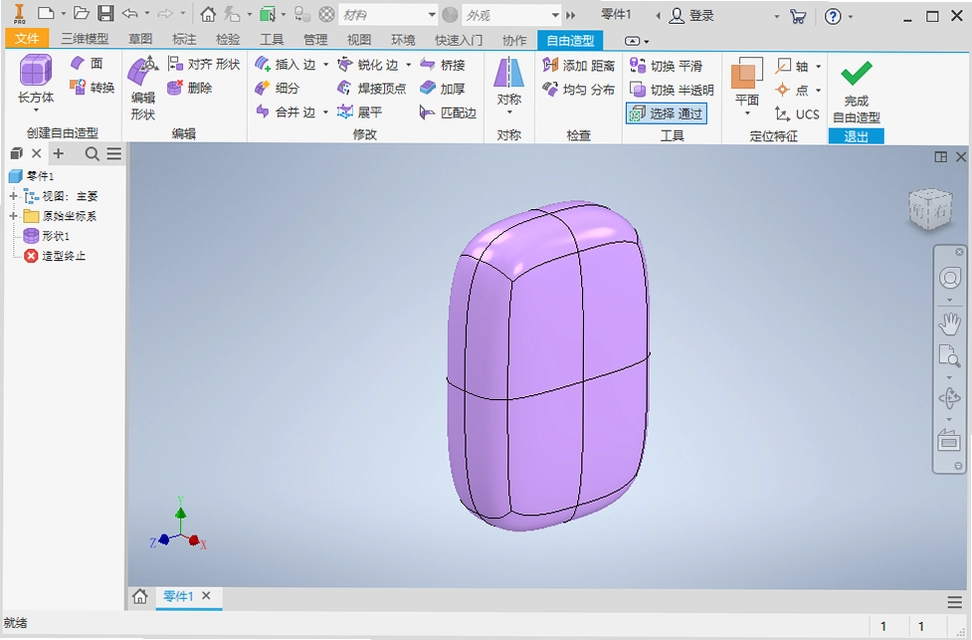
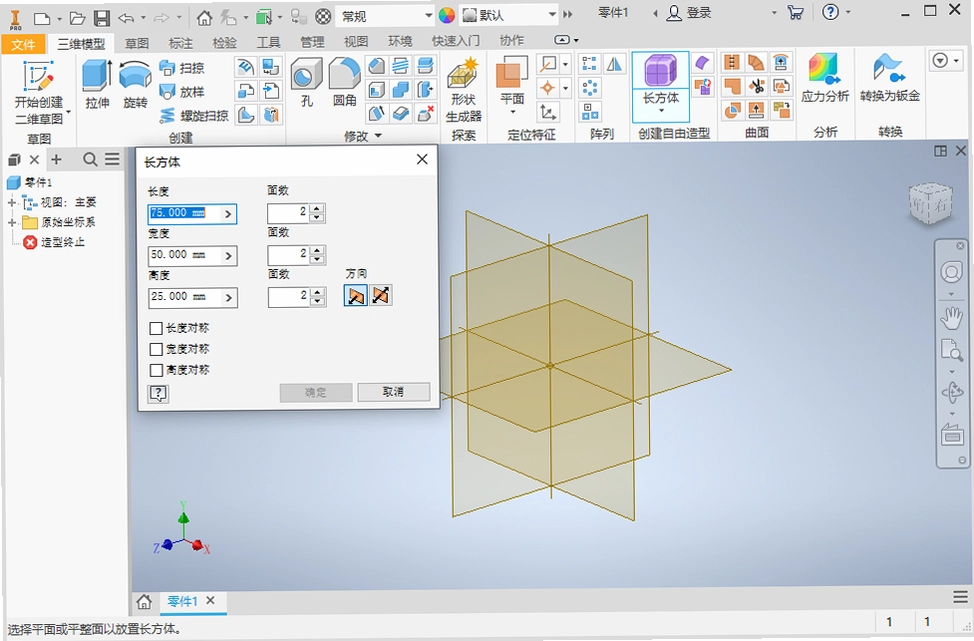
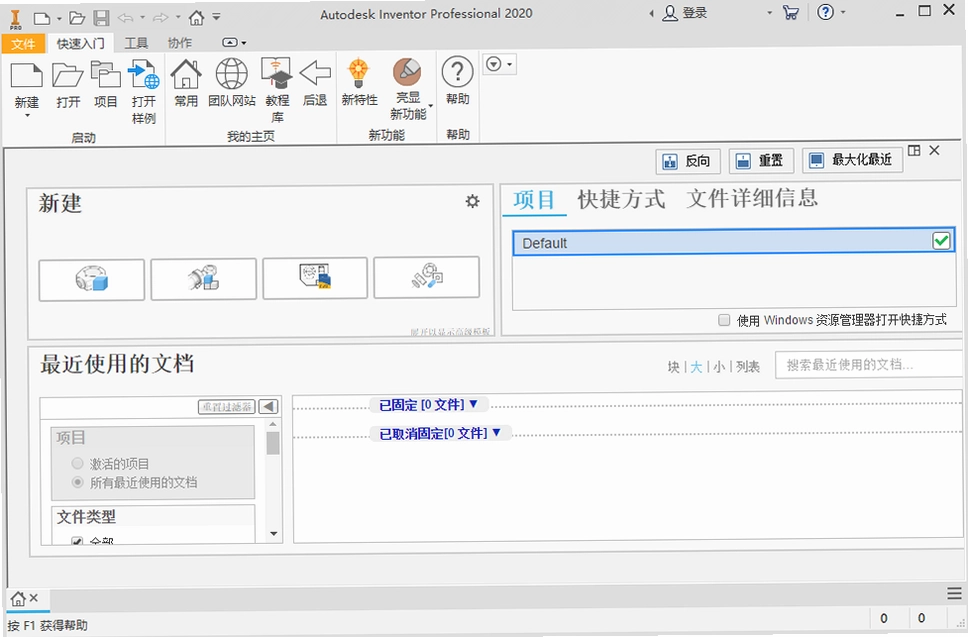
说起三维可视化设计,很多工程师朋友第一反应就是Inventor。Autodesk Inventor Professional 2020中文破解版作为行业里常青树级别的工具,它不单单是把零件画出来那么简单,而是把从概念草图到产品落地的整个流程都打通了。尤其对于搞机械设计、工装夹具或者钣金的朋友,这个版本在参数化建模和装配体验证方面做得相当顺手。网上搜Autodesk Inventor Professional 2020中文破解版下载的资源不少,但能找到一个干净、能正常安装激活的确实要点耐心。这里分享的版本我实际在几台不同配置的电脑上装过,稳定性不错,而且安装包内集成了破解工具,省去了很多弯路。它跟其他厂商的制造业软件也能良好交互,比如直接读写STEP、IGES这些通用格式,跟上下游伙伴协作时不会因为格式问题卡壳。对于刚接触这款软件的朋友,建议先了解清楚它的模块划分,别一上来就盲目建模。
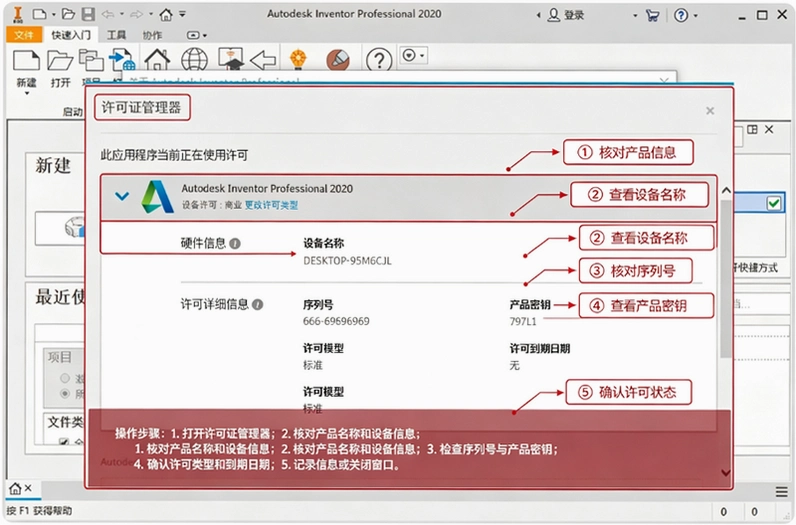
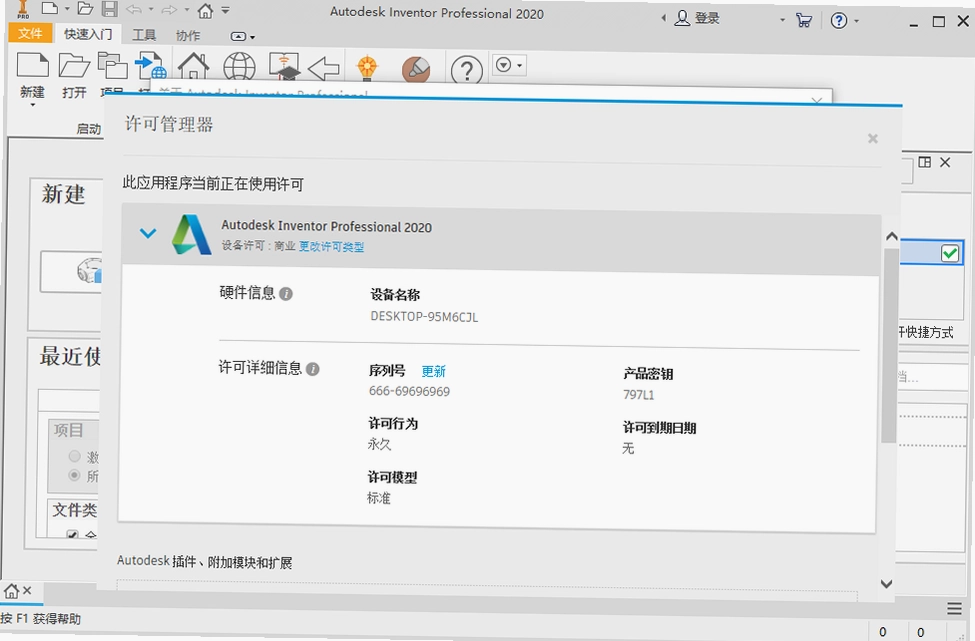
inventor2020序列号和密钥
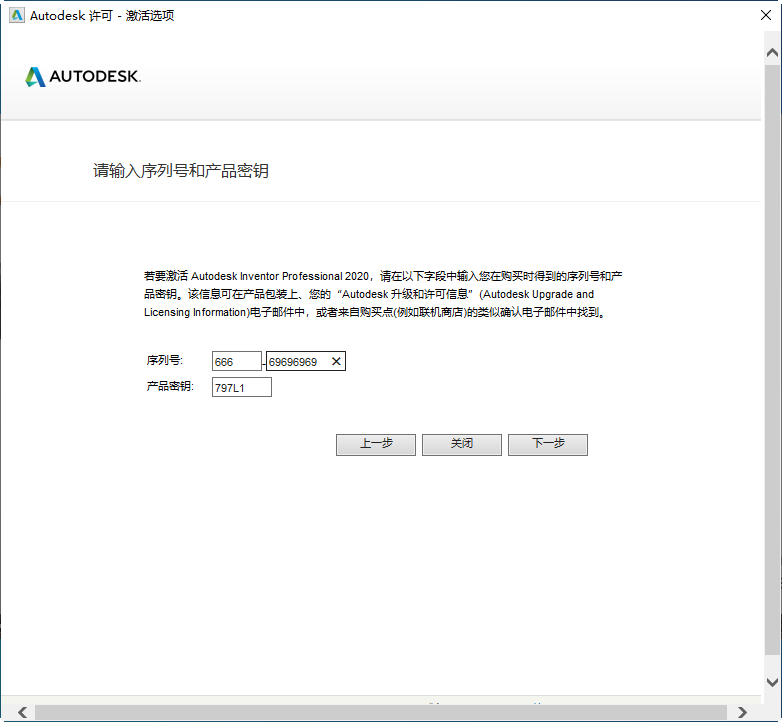
序列号:666-69696969
密钥:797L1
inventor2020安装教程
1、运行setup.exe,点击安装;
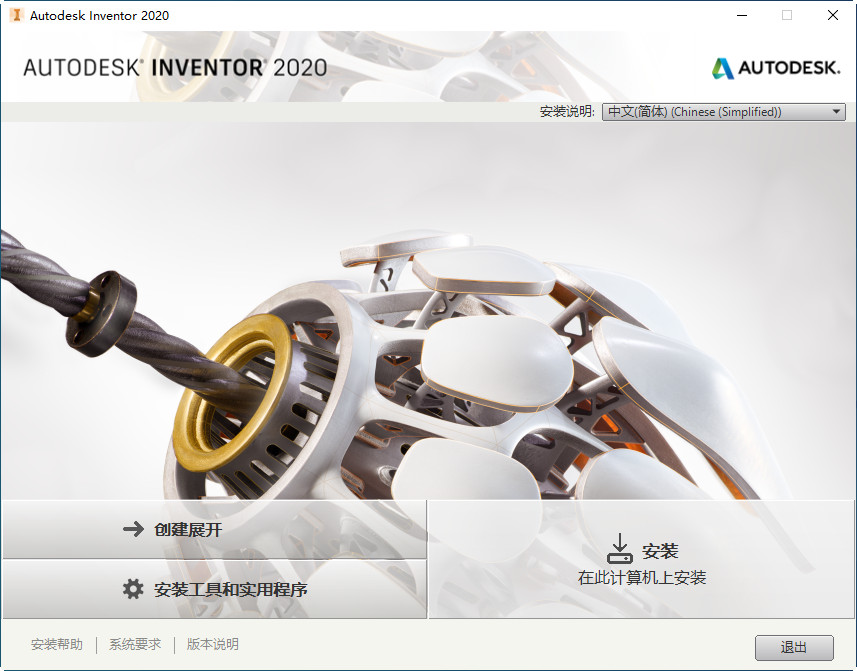
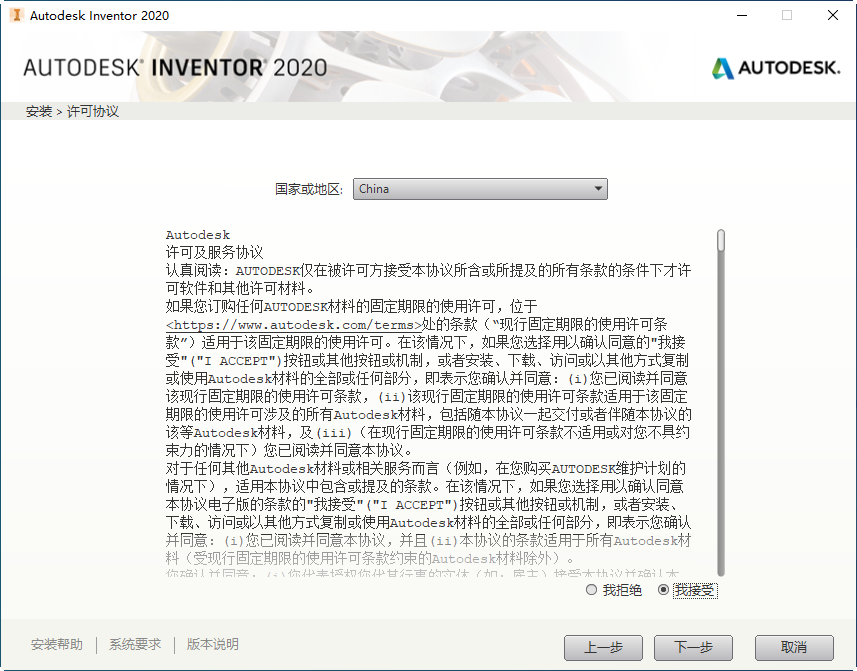
2、点击接受许可协议;
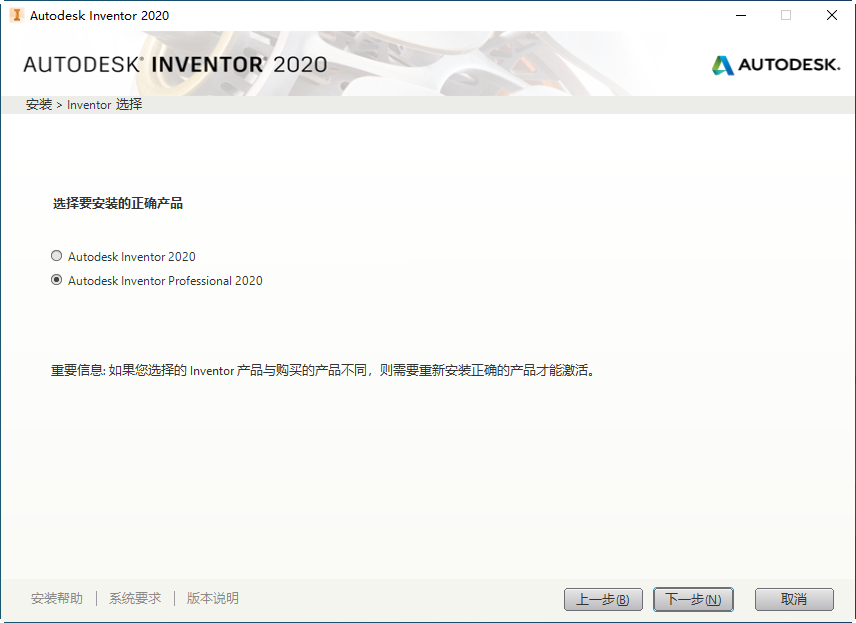
3、选择要按照的产品;
4、设置安装位置,点击安装,这一步可以选择需要安装的组件;
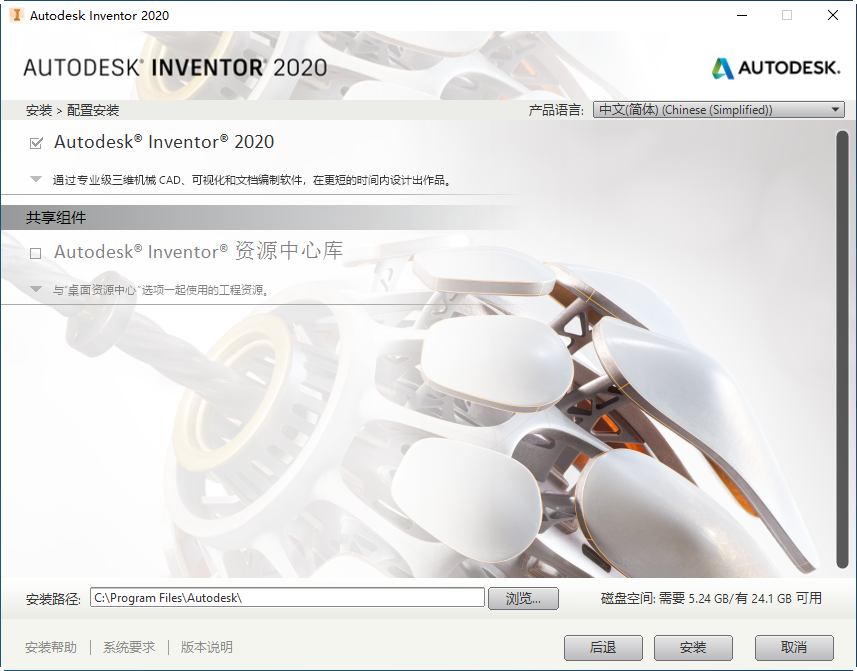
5、等待产品安装;
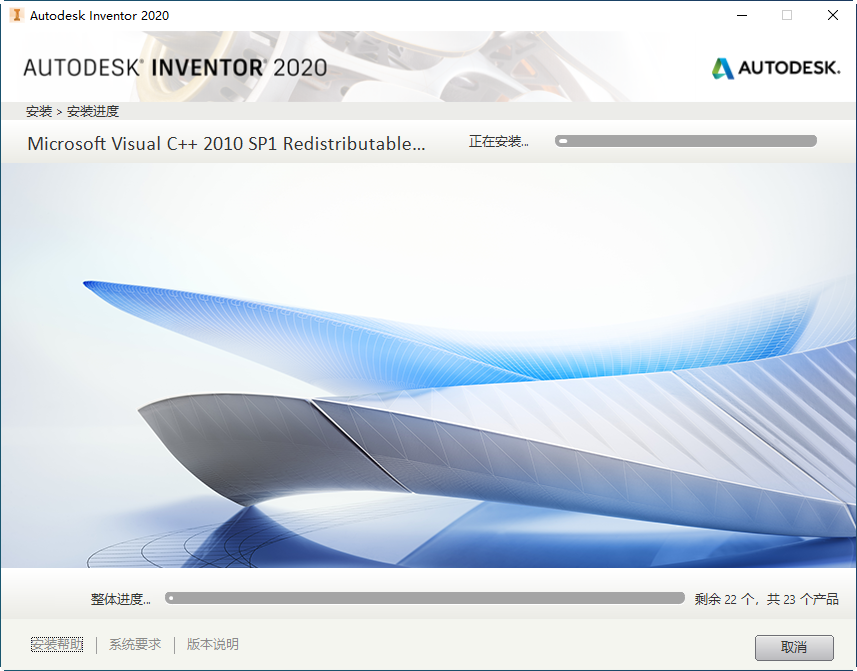
6、安装完成!
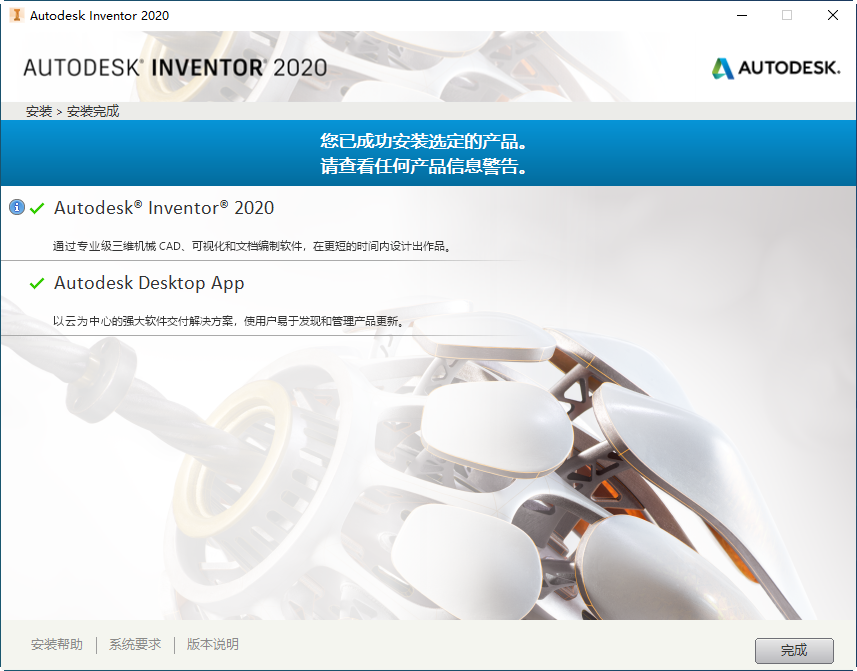
inventor2020破解教程
1、断开网络,运行软件,点击输入序列号;
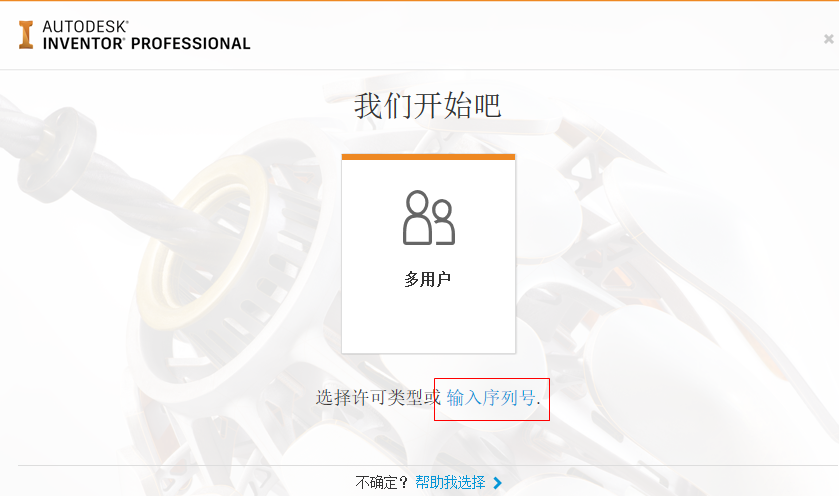
2、点击激活;
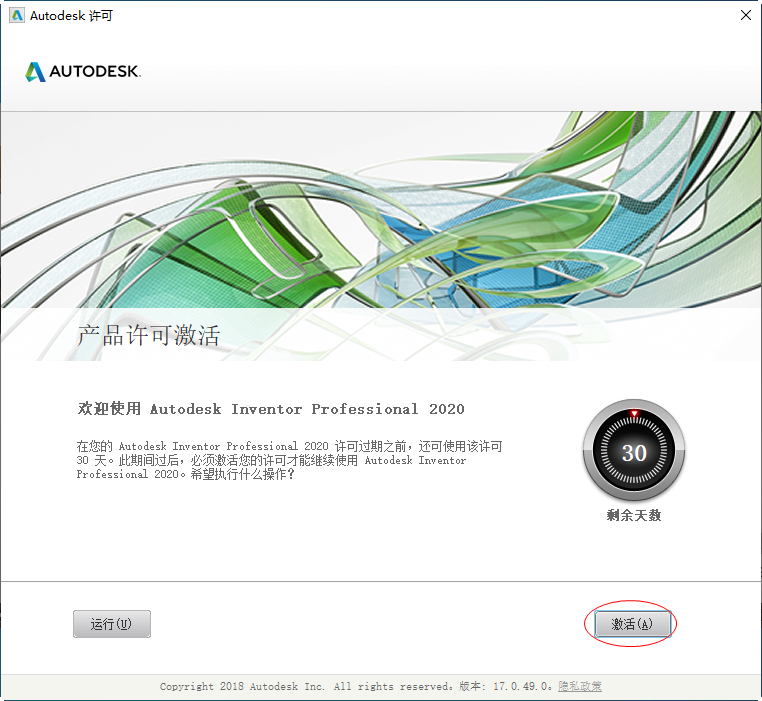
3、输入序列号和产品密钥;
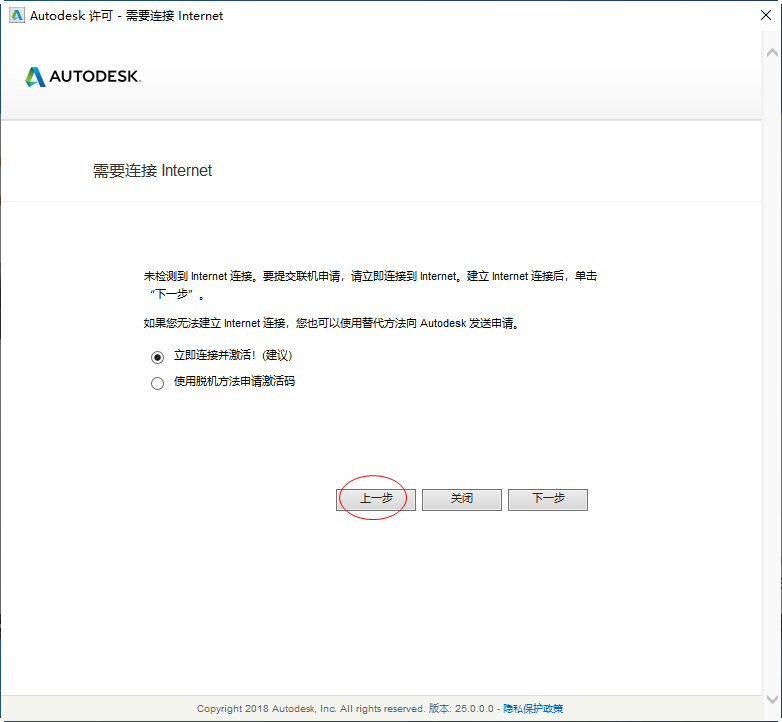
4、点击上一步,返回到激活页面;
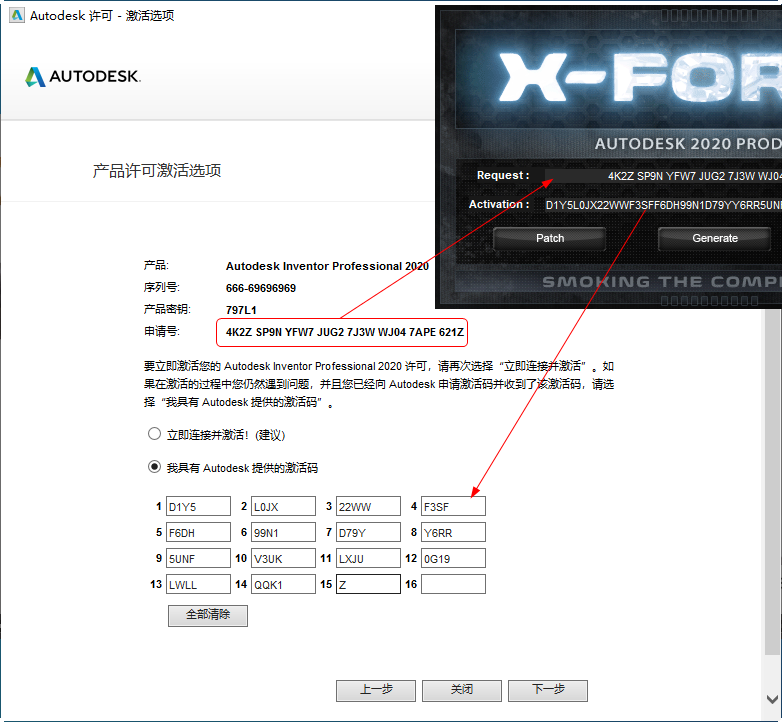
5、以管理员身份运行注册机,将申请号复制到注册机,点击patch,点击generate,生成激活码,复制激活码到软件激活框,点击下一步;
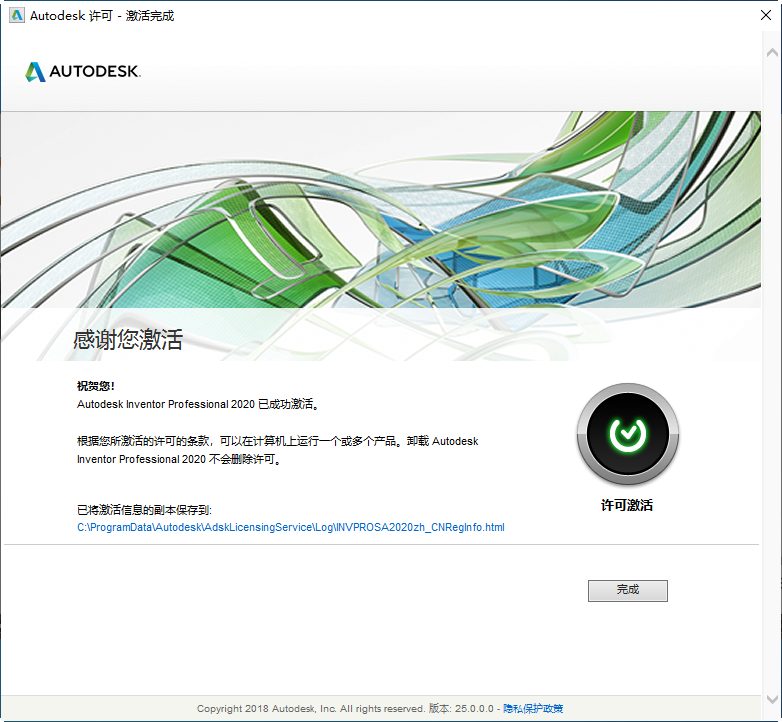
6、激活完成!
Inventor2020安装破解步骤能讲详细点吗?
1. 安装前有个容易被忽略的细节:最好先关掉杀毒软件和Windows Defender实时保护,因为注册机这类工具容易被误删。然后找到解压好的安装包,右键以管理员身份运行setup.exe。
2. 进入安装界面后点击“安装”,这时候会跳许可协议,直接点“我接受”就行。接下来是选择要安装的产品,这里可以根据自己需求勾选,比如Inventor Professional 2020和Vault Basic这些组件。
3. 到了配置安装路径这一步,建议别装在C盘系统盘,改到D盘或者E盘,避免后期系统盘空间不足。选好路径后点击“安装”,然后就是等进度条走完,整个过程大概需要20到40分钟,具体看电脑性能。安装完先别急着运行,断开网络,这点很重要。
4. 破解时先启动软件,会提示需要激活,选择“输入序列号”。接着点击“激活”,输入序列号666-69696969和产品密钥797L1,点下一步后会提示错误,这时候点“上一步”退回激活界面。
5. 关键一步来了:以管理员身份运行注册机,把申请号复制到注册机的Request栏,先点“Patch”按钮,等弹出Successfully patched对话框,再点“Generate”生成激活码。把激活码复制到软件的激活框里,点下一步,看到激活完成的提示就大功告成了。
6. 整个过程里最容易出问题的就是忘了断网或者注册机没右键管理员运行,如果激活失败,关掉软件重新来一遍基本都能解决。
用Inventor2020做装配体设计有哪些实用技巧?
1. 做装配时,约束关系的合理性直接决定后续动画和干涉检查能否顺利。比如用“配合”约束时,优先选择面与面的对齐,减少使用角度约束的次数,这样后期调整尺寸时不容易出错。我习惯先把所有零件用“固定”约束定位好,再逐一套用配合关系,这样能避免零件乱跑。
2. 遇到重复出现的标准件,比如螺栓螺母,别一个个装,利用“阵列”功能里的“特征阵列”或者“零件阵列”,一次性搞定。操作路径是点击“装配”选项卡→“阵列”→选择要阵列的零件,然后定义方向和数量,效率能提升好几倍。
3. 做干涉检查时,点击“检验”选项卡→“干涉检查”,软件会高亮显示干涉区域。这时候别急着改零件,先分析是配合约束错了还是零件本身尺寸问题。我遇到过一次两个齿轮干涉,排查半天发现是中心距算错了,改了配合尺寸就好。
4. 设计加速器里的“齿轮”工具可以直接生成渐开线齿轮,还能自动计算啮合参数。在“设计”选项卡→“齿轮”里输入齿数、模数、压力角,软件能生成精确的3D模型,比自己画快多了。官方原版资源里这些模块都完整,没有精简掉。
5. 另外,利用“驱动约束”功能可以让装配体动起来,在“装配”选项卡→“约束”里选择运动约束,然后点击“驱动”按钮,能直观看到机构运动过程,检查是否有卡滞。这个功能在做连杆机构时特别有用,能提前发现死点位置。
关于Inventor2020的系统兼容性和常见报错怎么处理?
1. 先说系统要求,Inventor2020支持64位的Windows7 SP1和Windows10。如果你还在用Win7,务必先安装微软的KB4019990更新,否则安装过程中会报错。另外,如果系统语言和安装路径不一致,比如路径里有中文字符,也可能导致安装失败,建议安装路径全用英文。
2. 安装时如果弹出“警告1946”对话框,别慌,这是个善意的提示,直接点“确定”继续就行。有用户反馈安装过程特别慢,甚至要两三个小时,这可能是系统缺少某些运行库或者安全补丁冲突,可以提前装好VC++运行库合集。
3. 运行软件时偶尔会碰到“无法找到许可证”的提示,多半是激活没成功或者被杀毒软件清掉了注册文件。重新运行注册机,再激活一次就能解决。另外,确保以管理员身份运行Inventor,否则某些操作会权限不足。
4. 如果打开软件后界面卡顿,先检查显卡驱动是否为最新版本,Inventor对OpenGL要求较高。在“工具”→“应用程序选项”→“硬件”里,可以调整显示性能,把“使用硬件加速”勾选上,能明显改善模型旋转时的流畅度。
5. 还有一点,这个版本无捆绑安装特性,不会夹带其他全家桶,安装时注意看每一步的勾选,比如是否安装Vault Basic,这些选装组件会占用额外空间但功能独立。软件整体安全纯净运行环境良好,激活后不会被后台静默篡改。
Inventor2020用户FAQ:常见问题集中答疑
问:Inventor2020能打开SolidWorks的零件文件吗?
答:直接打不开原生的SLDPRT文件,但能通过中间格式转换。在SolidWorks里另存为STEP或IGES格式,再用Inventor的“打开”功能选择对应格式就能导入了。不过转换后特征树会丢失,只剩实体模型,修改起来不方便,最好还是用原始文件。
问:为什么我的Inventor2020激活码粘贴后总提示无效?
答:多半是操作顺序错了。正确的步骤是先点“Patch”弹窗确认,再点“Generate”,而且激活码一定要全选复制,别漏掉末尾字符。另外,申请号必须和当前电脑硬件绑定,如果换过网卡或主板,要重新申请。
问:Inventor2020做大型装配体时特别卡,有什么优化办法?
答:试试用“轻量显示”模式,在模型树上右键选择“启用轻量显示”,这样只加载轮廓不加载完整实体。还可以在“应用程序选项”→“显示”里,把“交互时隐藏”勾上,旋转模型时只显示外壳。另外,把不常用的零部件用“压缩”状态关闭,能大幅释放内存。
问:用Inventor2020能直接出工程图吗?
答:当然可以,而且很方便。在模型环境里点击“文件”→“新建”→“工程图”,选好图纸大小,然后放置基础视图,再投影出其他视角。标注尺寸时用“尺寸”命令自动捕捉模型尺寸,还能标注形位公差和表面粗糙度,比AutoCAD画图效率高多了。
问:Inventor2020的材质库不全,有些塑料材质找不到怎么办?
答:可以自己新建材质。在“工具”→“样式编辑器”→“材质”里,选中一种相近材质,右键复制,然后修改名称和物理属性,比如密度、弹性模量。还能导入外部材质库,从Autodesk官网下载对应版本的内容中心包,里面材质很全。
Inventor2020基础操作:从草图到零件的完整流程
| 操作阶段 | 具体步骤 | 注意事项 |
|---|---|---|
| 新建草图 | 点击“文件”→“新建”→“Standard.ipt”,选择XY平面,进入草图环境。用“直线”、“矩形”、“圆”工具绘制基础轮廓。 | 草图必须完全约束,即线条变绿色,否则后续拉伸可能变形。 |
| 特征建模 | 草图完成后点击“完成草图”,在“三维模型”选项卡中选择“拉伸”或“旋转”,输入距离或角度。 | 拉伸时选“新建实体”还是“合并”要分清,多实体建模时容易乱。 |
| 添加细节 | 用“倒角”、“圆角”、“孔”工具添加特征,孔类型可选螺纹孔、沉头孔。 | 倒角顺序会影响后续特征,建议先做主特征再做辅助特征。 |
| 保存输出 | 按Ctrl+S保存,可另存为STEP、STL等格式用于3D打印或数据交换。 | 输出STL时注意设置分辨率,太高文件会很大。 |
实际操作中,我建议先规划好零件的加工工艺,比如是铣削还是铸造,这会影响拔模斜度和圆角半径的设计。Inventor2020的“应力分析”工具也能快速验证强度,在“环境”选项卡里启动,加载约束和载荷就能看到应力云图,省得导到其他有限元软件里折腾。
同类型三维机械设计软件对比推荐
| 软件名称 | 推荐理由 | 功能特点 | 用户评分 |
|---|---|---|---|
| SolidWorks | 上手快,教程多 | 易用性极佳,钣金焊接模块强大 | ★★★★★ |
| CATIA | 曲面设计顶尖 | 航空航天级曲面处理,复杂装配流畅 | ★★★★☆ |
| Creo | 参数化老牌劲旅 | 野火版升级,支持智能装配 | ★★★★☆ |
| UG NX | 加工一体化 | CAD/CAE/CAM集成,适合模具设计 | ★★★★☆ |
| FreeCAD | 开源免费 | 参数化建模,支持Python脚本扩展 | ★★★★ |
Inventor2020配置要求与电脑适配建议
| 配置项 | 最低配置 | 推荐配置 |
|---|---|---|
| 操作系统 | Windows7 SP1 64位 | Windows10 64位专业版 |
| CPU | Intel Core i3 或 AMD 同级别 | Intel Core i7 或 AMD Ryzen 7 |
| 内存 | 8GB RAM | 32GB RAM 或更高 |
| 显卡 | 1GB显存,支持DirectX11 | 4GB显存,NVIDIA Quadro或AMD Radeon Pro |
| 存储空间 | 40GB可用空间 | SSD固态硬盘,留有100GB可用空间 |
| 网络 | 需要网络激活 | 有线网络连接,避免WiFi干扰 |
如果你的电脑是低配笔记本,做小型零件设计还能应付,但打开复杂装配体时明显吃力。我实测过一台8GB内存的旧台式机,导入两千多个零件的装配体后,旋转视角卡顿明显,内存占用直接飙到90%以上。建议至少16GB内存起步,预算够就上32GB,工作流畅度完全不一样。
Inventor2020快捷键大全与键盘操作技巧
| 快捷键 | 功能说明 | 使用频率 |
|---|---|---|
| Ctrl+N | 新建文件 | 高 |
| Ctrl+O | 打开现有文件 | 高 |
| Ctrl+S | 保存当前文件 | 极高 |
| Ctrl+Z | 撤销上一步操作 | 极高 |
| F5 | 刷新视图 | 中 |
| F6 | 等轴测视图 | 中 |
| Shift+滚轮 | 平移视图 | 高 |
| 双击鼠标中键 | 适应窗口显示 | 中 |
| Ctrl+Enter | 完成草图编辑 | 高 |
这些快捷键都是日常建模中高频使用的。特别是F6等轴测视图和Shift+滚轮平移,配合鼠标中键旋转,能快速切换视角。另外,按空格键可以重复上次命令,连续画线或连续做圆角时能节省不少点击次数。把常用命令拖到快速访问工具栏,再加上快捷键,建模速度能提升一个档次。
应用信息
- 包名:Autodesk Inventor Professional 2020中文破解版
- 名称:Autodesk Inventor Professional 2020中文破解版
- 版本:0
- MD5值:05c229118d7602903bd7bc7a90ee16ff
热门专题
本类最新





网友评论







 Motorola_Edge_60_Pro
热门推荐
本类排行
- 1SEM精算师搜索竞价防恶意点击工具v3.1.0智能竞价优化62.0M
- 2比特医院管理系统BITHIS单机版医院his系统v7.3.0.0门诊住院一体化7.1M
- 3优图条码标签打印软件优图标签打印v10.0.4988.4577标签设计3.0M
- 4比特住院部管理系统BITIPD网络版v7.3.0.0住院管理7.1M
- 5管家通仓库管理软件管家通进销存v1.0.0.1销售库存一体21.8M
- 6渲影(影视版)批量渲染工具v2.2.7926.27066多机同渲4.9M
- 7粥品做法大全营养粥食谱合集v1.0家常粥谱10.5M
- 8优图合同管理软件优图合同管理系统v7.0正式版合同归档管理8.3M
- 9中国中医偏方秘方大全查询中医偏方秘方查询工具v1.3.0.0家庭实用参考2.2M
- 10商店管家餐饮收银管理软件店管家收银系统v3.0.1.0餐饮收银管理69.4M