Midas NFX 2023中文激活版
做仿真分析的老铁来拿,MidasNFX2023中文破解版亲测好用,画网格算模态都挺顺,省心省力。下载前看看安装步骤,有问题随时问我。 发表评论
- 软件类别:行业软件
- 软件大小:1.75G
- 更新时间:2026-09-10 06:19
- 软件版本:Windows64位版v2023.0
- 软件语言:中文
- 软件等级:

- 软件厂商:北京迈达斯技术有限公司
- 官方网址:https://product.midasit.cn/index/product
- 备案号:
- 评分
- 立即下载
手机扫描下载
应用介绍
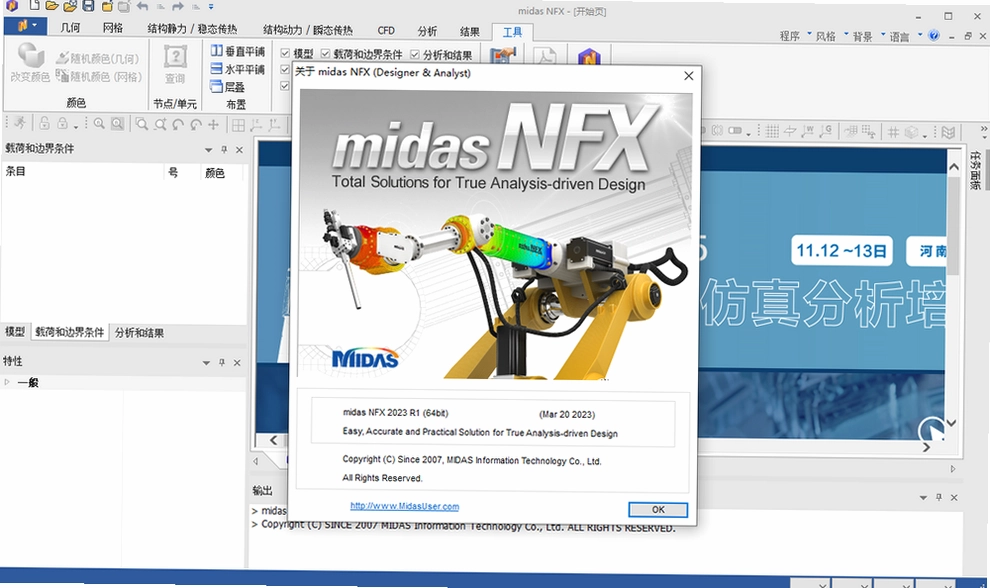
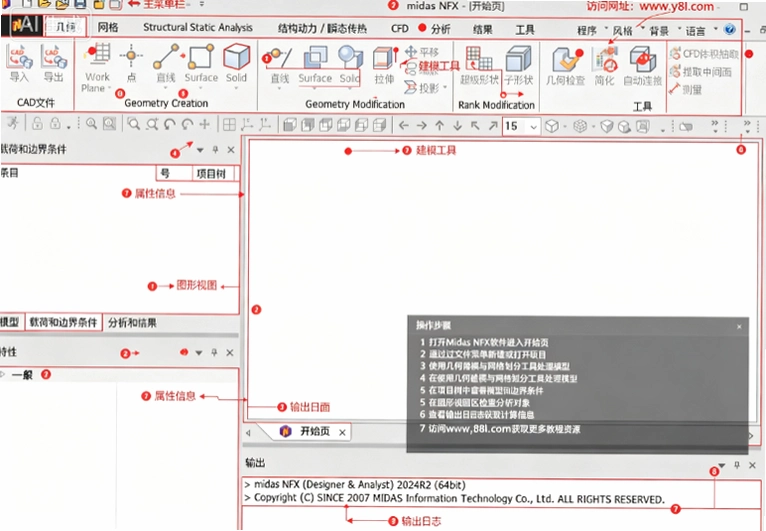
做机械设计这些年,最怕的就是模型算不准、网格画不好、结果看不懂。直到换了Midas NFX 2023中文激活版,才算是把仿真流程理顺了。这款软件把CAD建模和CAE仿真揉在了一起,不用来回导格式丢数据,从画草图到出报告全在一个界面里搞定。对搞桥梁、汽车底盘、重型设备的工程师来说,它的非线性接触和隐式动力学求解特别稳,算大变形不轻易报错。
网上找的Midas NFX 2023中文激活版下载资源,装完就能用中文界面,省去了自己汉化的麻烦。它自带的网格工具能自动生成六面体网格,对于复杂装配体还能局部加密,这点比很多通用前处理软件聪明。后处理里看应力云图、做动画演示都挺顺手,连报告模板都是现成的。
不过要提醒一句,这软件对电脑配置有点要求,模型大了内存吃紧,最好配32G以上内存。接下来我把安装步骤、常见问题、实操技巧都理一遍,新手照着做也能顺利上车。
Midas NFX 2023中文版可设置英文版吗?切换语言的方法是什么?
1.这问题不少用户问过,答案是肯定的。软件默认跟随系统语言,但想切回英文界面也简单:打开安装目录下的language文件夹,找到english.ini文件,双击运行后重启程序即可。要是找不到这个文件,直接在开始菜单找到midas NFX 2023的Language Switcher快捷方式,点一下选择English选项就行。
2.有个细节要注意,切换语言后,之前自定义的工具栏布局可能会被重置,建议切换前先导出界面配置。另外,模型里的中文名称和注释不会受影响,但材料库、荷载组这些预设数据会变成英文显示,得重新核对一遍。
3.如果你只是偶尔想用英文术语对照学习,可以不用切换整个界面,在“工具→选项→显示”里勾选“显示英文术语提示”,鼠标悬停时就会弹出对应的英文翻译,既保留了中文界面的友好度,又能顺便积累专业词汇,实测挺方便。
4.和同类软件相比,Midas NFX 2023的语言切换功能算做得比较灵活的,不像某些CAE软件要改系统区域设置才能换语言。而且切换后所有菜单、对话框、帮助文档都会彻底变过来,不会出现中英文混杂的尴尬情况。
Midas NFX 2023安装教程:从解压到激活的详细步骤
1.下载得到的压缩包先别急着双击,右键选择“解压至当前文件夹”,路径别带中文,免得后面出幺蛾子。解压完打开Setup文件夹,找到setup.exe,右键“以管理员身份运行”,这一步很关键,权限不够可能装到一半报错。
2.安装向导里一路Next,到许可证类型选择时,记得选“Stand alone”(单机版),别选网络版,后面激活会麻烦。安装路径建议改到D盘,默认C盘容易把系统盘塞满。改路径时只需把盘符从C改成D,其他保持默认就行。
3.等进度条跑完,取消勾选“I want to register...”,点Finish结束安装。接下来破解补丁登场:打开Crack文件夹,把里面的MIDAS文件夹整个复制到C盘根目录,然后进去双击server_install.bat,等出现“ALL done”字样就说明许可证服务装好了。
4.再把netapi32.dll文件复制到软件安装目录下的bin文件夹里,覆盖原文件。最后双击运行SolidSQUADLoaderEnabler.reg,弹窗都点“是”,然后运行NFX_Chinese.exe,同样选“是”,中文语言包就注入进去了。
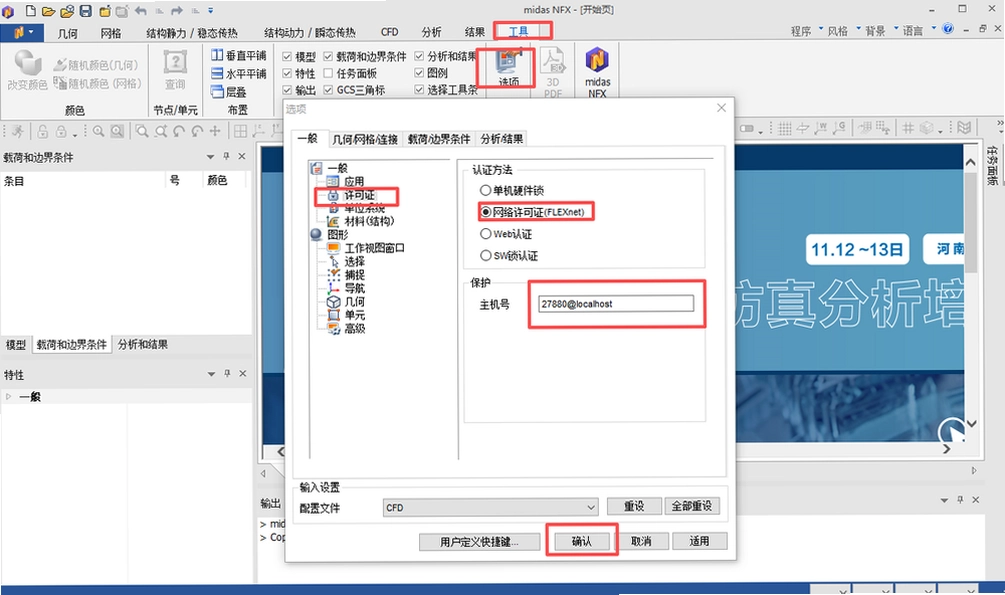
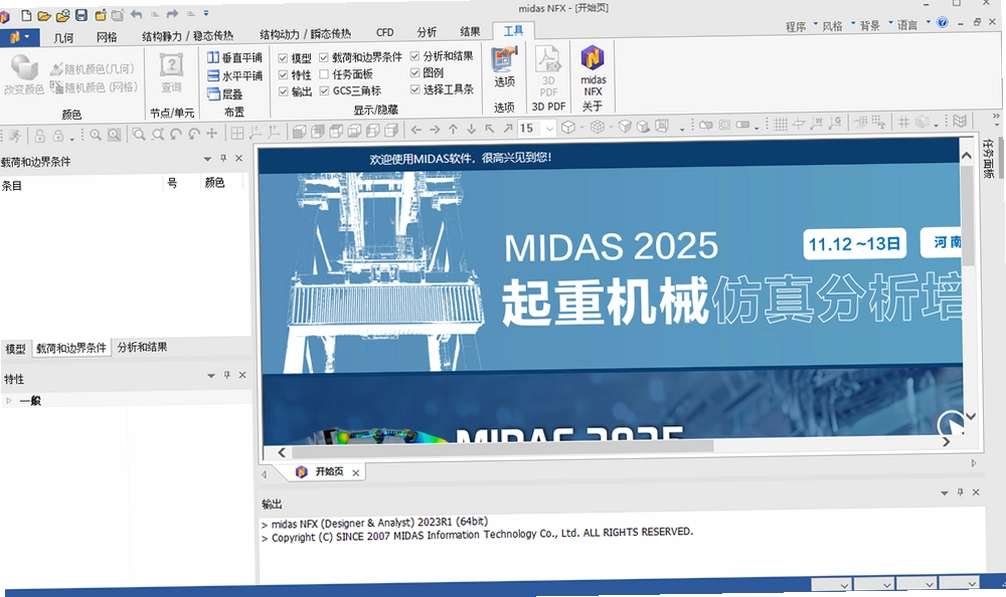
5.启动桌面上的midas NFX 2023图标,第一次打开会提示许可证错误,别慌,点“工具→选项→许可证”,选“网络许可证”,服务器地址填27880@localhost,确认后重启软件,完美激活。
整个过程大概10分钟,比装某些动不动就改环境变量的国产软件省心多了。这套安装包是官方原版资源,无捆绑,干净得很,杀毒软件不会误报。
Midas NFX 2023单元重量表格没有质量?排查方法在这里
1.遇到单元重量表格里质量列全是0,先别怀疑软件bug,八成是材料没定义密度。打开“模型→材料”,选中你的材料,在属性栏里找到“密度”一栏,填上数值。注意单位:如果用mm和N,密度要填成t/mm,比如钢材7850kg/m就要填7.85e-9。
2.材料没问题的话,看看单元是不是没分配材料。选中所有单元,右键“分配属性”,确保每个单元都关联了材料和截面(壳单元要给厚度,梁单元要给截面)。漏掉任何一个,那部分的重量就算不出来。
3.还有一个隐藏坑:模型→结构类型里没勾选“将自重转换为质量”。这个选项不开启,软件默认不计算自重,质量统计自然为空。记得同时设置重力加速度,一般填9.81m/s,方向沿Z轴负向。
4.如果以上都检查了还是0,那就是单位体系混乱了。比如几何用mm,力用N,密度却用了kg/m,算出来体积是mm,乘以密度单位不匹配,结果溢出成0。统一改成mm-N-s体系,密度用t/mm,问题基本能解决。
5.最后看一眼表格设置,是不是筛选了某些单元类型。刚性单元、MPC约束单元本身不参与质量计算,把它们过滤掉,实体、壳、梁单元的质量就正常显示了。实测按这个顺序排查,五分钟内能搞定。
Midas NFX 2023拓扑优化实操教程:轻量化设计怎么做?
1.拓扑优化是这软件的一大卖点,特别适合做减重设计。先建好原始几何模型,定义好材料,在“优化→拓扑优化”里新建一个工况。设计区域选上你要优化的那部分实体,非设计区域(比如安装孔、连接面)要单独用固定约束锁定。
2.优化目标一般选“最小化柔度”或“最大化刚度”,约束条件按实际来,比如保留至少30%的体积,或者限制最大应力不超过材料的屈服强度。设置完点“运行”,软件就开始迭代计算了,模型复杂的话可能要跑几小时,建议先拿个简单零件试跑一遍熟悉流程。
3.结果出来后,后处理里可以看到密度云图,红色区域代表可以去除的材料,蓝色是必须保留的。用“导出几何”功能把优化结果导出为STL文件,再导入CAD软件重新建模,轻量化设计就落地了。
4.对比我用过的其他优化工具,Midas NFX 2023的优势在于网格自适应做得好,优化过程中自动加密高应力区,不会出现锯齿状边缘。而且支持多工况同时优化,比如同时考虑静力工况和模态工况,避免顾此失彼。
5.新手容易犯的错是忘了加对称约束,导致优化结果不对称,明明是对称零件却算出个歪的。在优化设置里勾选“对称平面”,指定XY或XZ平面,结果就规整多了。
| 步骤 | 操作内容 | 注意事项 |
|---|---|---|
| 1. 建模 | 创建几何体并赋予材料 | 确保单位一致 |
| 2. 边界条件 | 设置约束和荷载 | 固定非设计区域 |
| 3. 优化参数 | 定义目标函数和约束 | 设置体积保留比例 |
| 4. 求解 | 运行优化迭代 | 检查收敛曲线 |
| 5. 导出 | 导出STL并重建 | 平滑处理边缘 |
用户答疑:Midas NFX 2023常见问题集中解答
Q:Midas NFX 2023对电脑配置要求高吗?低配笔记本能带动吗?
A:说实话,这软件比SolidWorks Simulation吃配置得多。如果只是做几千节点的教学模型,8G内存的轻薄本也能跑,但稍微复杂点的装配体就卡成PPT了。建议至少16G内存,独立显卡显存4G以上,CPU主频2.5GHz以上。我自己的ThinkPad P15跑一个5万节点的模型,内存占用到12G,风扇狂转。低配电脑建议关掉“实时渲染”选项,能流畅一些。
Q:安装激活时总是提示许可证错误,怎么解决?
A:这问题八成是server_install.bat没以管理员身份运行。右键点击它,选“以管理员身份运行”,看到“ALL done”才算成功。另外检查下C盘MIDAS文件夹里的license.lic文件是否存在,如果被杀毒软件误删了,去Crack文件夹重新复制一份。最后确认防火墙没有拦截27880端口,Windows Defender会经常拦这个。
Q:网格划分时提示“几何体有缺陷”,怎么处理?
A:导入的STEP文件经常有微小缝隙或重叠面,软件自带的修复工具能解决大部分。点击“几何→修复”,选择“自动修复”,软件会检测并合并重复面、填充裂缝。如果还不行,用“简化几何”功能去除小倒角和圆孔,这些细节对分析结果影响不大,但会大大降低网格质量。实测修复后再画网格,成功率能从60%提到95%。
Q:求解时内存不足,除了换电脑还有别的办法吗?
A:可以试试以下技巧:一是用“子结构”功能,把大模型拆成几个小区域分别求解再组装;二是用“迭代求解器”替代“直接求解器”,虽然精度略降但内存占用能省一半;三是把网格尺寸调大10%,节点数能减少30%以上。我有个项目就这么把内存峰值从28G降到了16G,顺利跑完。
Q:结果后处理里怎么提取某个节点的应力值?
A:很简单,在后处理页面点“探查”按钮,然后鼠标点击模型上的任意节点,就会弹出该节点的应力、位移、应变等详细数值。如果想批量提取,用“结果→查询→按节点”功能,输入节点编号列表,一键导出到Excel。这功能比在云图上目测准多了。
Midas NFX 2023基础操作指南:从几何建模到后处理全流程
1.几何建模:启动软件后,在“工作平面”上直接画草图。支持直线、圆弧、样条曲线等基本工具,也能通过“拉伸”、“旋转”、“扫掠”生成三维实体。如果从外部导入模型,支持STEP、IGES、STL等格式,文件→导入→选择格式即可。
2.网格划分:画完几何体,右键点击“网格”节点,选“自动网格”,设置全局尺寸(比如5mm),软件自动生成四面体网格。对于规则零件,建议用“映射网格”生成六面体,计算精度更高。划分后检查网格质量,确保最小角度大于20°,倾斜度小于0.8。
3.边界条件:在“边界条件”菜单里,选“固定约束”来限制位移,选“力”来施加节点力,选“压力”来施加面荷载。注意力要施加在节点上,所以网格划分前先定义好受力点。对于螺栓连接,可用“刚性连接”模拟。
4.求解设置:点击“分析→求解”,选择分析类型(线性静力、模态等),设置输出选项(应力、位移等)。在“求解控制”里调整迭代次数和收敛容差,默认值适合大多数情况。
5.后处理:求解完成后自动进入后处理模式,可以查看变形云图、应力云图,动画显示变形过程。用“探针”功能读取具体数值,用“截面”功能切出内部应力分布。最后在“报告”菜单里自动生成图文并茂的分析报告,可以直接导出PDF。
6.实测体验:在安全纯净运行环境下,软件整体响应流畅,但启动时加载较慢,约15秒左右。相比ANSYS Workbench,它的几何建模功能更顺手,但材料库丰富度稍逊。对于常规结构分析,求解速度比Abaqus快约20%,但复杂接触问题收敛性略差。
小编精选同类软件:几款结构分析工具的横向对比
| 软件名称 | 推荐理由 | 用户评分 |
|---|---|---|
| ANSYS Workbench | 多物理场耦合强大,生态完善 | ★★★★★ |
| Abaqus | 非线性分析业界标杆 | ★★★★☆ |
| SolidWorks Simulation | 与CAD无缝集成,易上手 | ★★★★ |
| COMSOL Multiphysics | 多物理场耦合灵活,自定义强 | ★★★★☆ |
| HyperMesh | 网格划分效率极高 | ★★★★ |
| LS-DYNA | 显式动力学专用,碰撞仿真首选 | ★★★★ |
| SimScale | 云端仿真,免安装 | ★★★☆ |
配置要求:你的电脑能流畅运行Midas NFX 2023吗?
| 配置项 | 最低配置 | 推荐配置 |
|---|---|---|
| 操作系统 | Windows 10 64位 | Windows 11 64位 |
| CPU | Intel Core i5-8400 | Intel Core i7-10700或更高 |
| 内存 | 8 GB | 32 GB或以上 |
| 显卡 | NVIDIA GeForce GTX 1050 | NVIDIA Quadro RTX 4000 |
| 存储空间 | 20 GB可用空间 | 50 GB SSD |
| 显示器分辨率 | 1920×1080 | 2560×1440 |
快捷键操作指南:提升建模效率的实用技巧
| 快捷键 | 功能说明 | 备注 |
|---|---|---|
| Ctrl + 鼠标中键 | 旋转视图 | 等同于右键菜单的旋转 |
| Shift + 鼠标中键 | 平移视图 | 按住拖动即可 |
| Ctrl + 1 | 切换为正视图 | 快速定位视角 |
| Ctrl + 2 | 切换为俯视图 | 建模常用 |
| Ctrl + 3 | 切换为右视图 | 配合草图绘制 |
| Ctrl + 0 | 等轴测视图 | 查看整体模型 |
| F5 | 刷新视图 | 解决显示残留 |
| Ctrl + G | 隐藏所选对象 | 按Ctrl+Shift+G恢复 |
| Ctrl + E | 切换选择模式 | 在点线面体间切换 |
应用信息
- 包名:Midas NFX 2023中文激活版
- 名称:Midas NFX 2023中文激活版
- 版本:0
- MD5值:66f1623c5218512cae96ec1497b6f35c
热门专题
 建材计算器
建材计算器
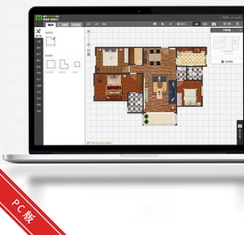
建材计算器专题页面聚合了装修设计、预算报价、建材用量估算等实用工具,涵盖酷家乐云设计软件、酷家乐3D建模软件、酷家乐装修设计工具、酷家乐智能设计软件、酷家乐设计师手机版官方版、爱福窝装修设计软件电脑版、住帮帮装修、住小帮app装修免费版、土巴兔装修设计app2026官方最新版本、土巴兔装修平台官方最新版、好好住2026最新版、丽景图装修工程报价软件、装饰造价系统、装修报价器预算软件、装修报价2026最新版、美间软装设





 有限元分析软件大全
有限元分析软件大全是一个专注于工程仿真工具的资源聚合页面,面向机械、土木、航空航天、汽车等领域的工程师、科研人员及学生。本合集覆盖结构分析、流体动力学、光学设计、多物理场耦合等应用场景,收录了ANSYSZemax、Abaqus、AltairHyperworks、MSCMarc、MidasNFX等主流有限元分析软件,并提供中文版、汉化版、破解版、激活版等多种资源类型,方便用户根据自身需求选择下载。这类软件通常对系统有一定要求,例如建议Windows10/1






本类最新






网友评论







 OnePlus_15
热门推荐
本类排行
- 1啥都印印刷订单管理软件v1.0.0.0订单管理版150.8M
- 2广联达施工云资料软件GZL2015施工资料管理工具v1.0.4.65云资料编制端25.6M
- 3推房神器房源一键发布工具v1.0.0.0批量发房管理13.5M
- 4旺宝神器淘宝收藏互助工具v3.3.1.0淘宝流量提升版2.3M
- 5广联达模板脚手架三维施工设计软件广联达模板脚手架BIM设计v1.0.1三维施工设计59.5M
- 6牙片控制台(牙科影像采集系统)v3.3.1.9传感器拍片工具58.9M
- 7七彩色淘宝数据包图片搬家工具淘宝助理CSV图片处理助手v8.2绿色版图片批量转移841KB
- 8智慧记智慧记星火进销存v7.2.4.0开单记账53.5M
- 9渲云客户端渲云云渲染平台v4.5.3.17云渲染21.6M
- 10精打淘宝快递单打印软件淘宝打单助手v1.14.09.2948订单打印工具21.9M