Midas NFX 2021 R1破解版
搞仿真的兄弟别再愁了,这个版本我试过能稳定运行,教程也全,有问题随时交流,关注我获取更多干货。 发表评论
- 软件类别:行业软件
- 软件大小:1.60G
- 更新时间:2026-09-10 06:29
- 软件版本:v2021R1中文最新版破解仿真工具
- 软件语言:中文
- 软件等级:

- 软件厂商:北京迈达斯技术有限公司
- 官方网址:https://product.midasit.cn/index/product
- 备案号:
- 评分
- 立即下载
手机扫描下载
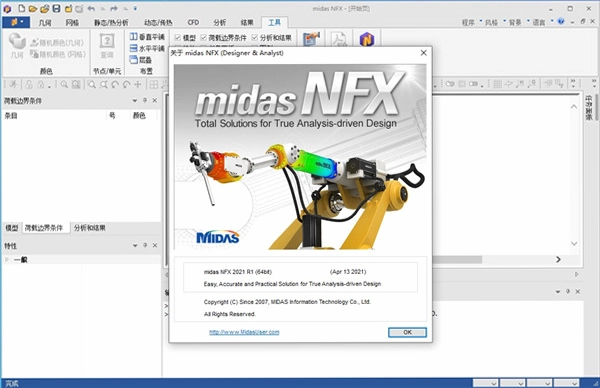
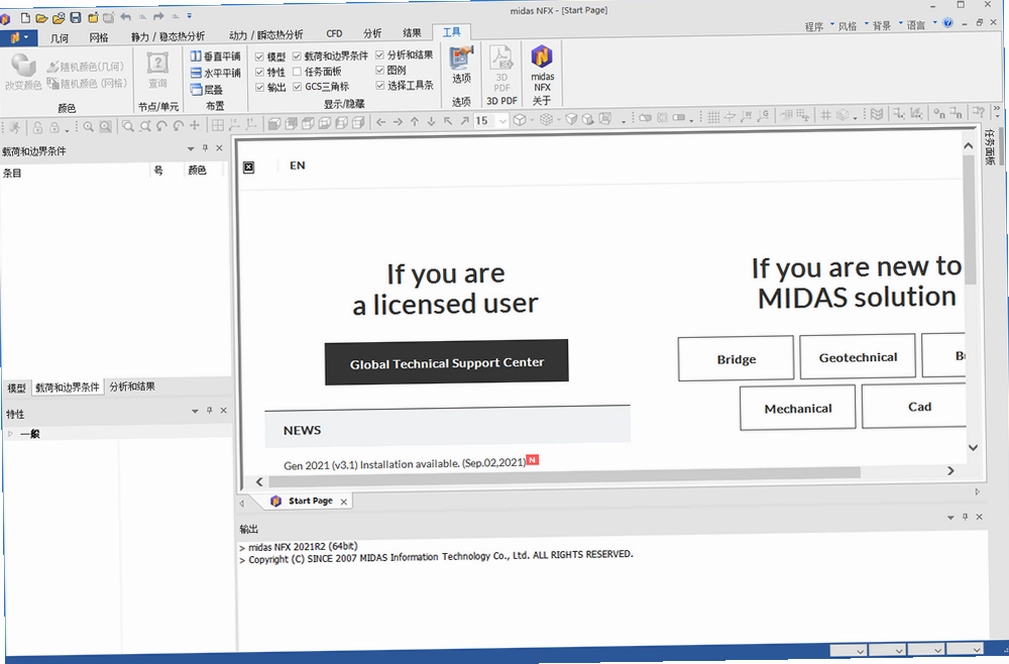
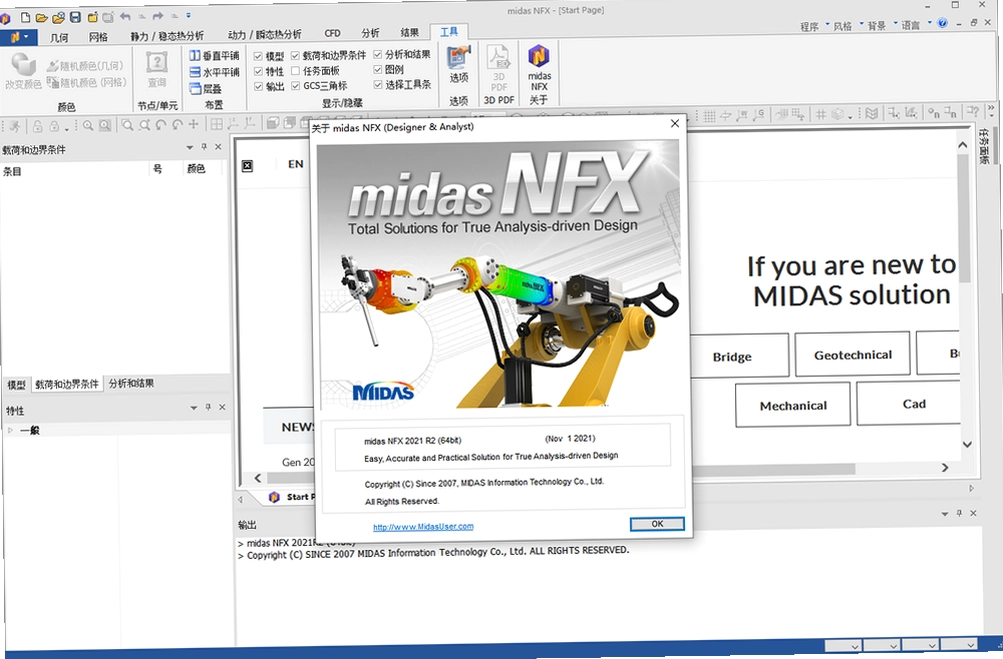
应用介绍
做机械设计这些年,最头疼的莫过于结构校核和流体仿真要来回切换好几款软件,模型导来导去丢数据不说,学习成本还高。后来接触到Midas NFX 2021 R1破解版电脑版,才算是把这事儿理顺了。它把结构、热、流体这些分析模块整合在一个界面里,不用再折腾数据转换,直接在一个平台里就能完成从网格划分到后处理的完整流程。对于需要做拓扑优化或者多物理场耦合的工程师来说,这套工具确实能省下不少精力。下面把我实际安装使用中的体验和踩过的坑详细说说,给准备入手的朋友一个参考。
这款软件的核心优势在于它的一体化设计思路,从建模到分析再到优化,流程顺畅。我特别留意了它的安装过程,发现只要按照步骤来,基本不会出什么幺蛾子。而且它自带的官方原版资源说明很清晰,整个安装包和破解文件都齐全,不用担心缺东少西。接下来我会从安装细节、常见问题、实际功能测评等几个方面,把自己摸索出来的经验分享出来,希望能帮你少走弯路。

Midas NFX 2021 R1的安装流程复杂吗?破解步骤有哪些关键点?
1.安装前准备:首先,你得把下载好的压缩包解压出来。这里提醒一下,最好用winrar或者7-zip这类工具,避免解压出错。解压后会看到一个镜像文件,直接右键选择“装载”就行,Win10以上系统自带这个功能,不用额外装虚拟光驱。
2.主程序安装:装载后进入虚拟光驱,找到setup.exe,右键以管理员身份运行。安装界面语言选择“II”(应该是Chinese),然后点击“III”确认。接着点“Install”,它会自动安装运行环境,这个需要等一会儿。之后一路Next,勾选“我接受”协议,用户名和公司名随意输入英文即可。安装路径建议改到非系统盘,比如D:\Midas NFX 2021,避免C盘空间不足。
3.破解关键步骤:安装完成后,先别急着打开软件。回到解压文件夹里的Crack文件夹,打开Server子文件夹,把SolidSQUAD_License_Servers整个文件夹复制到C盘根目录。然后进入该文件夹,右键以管理员身份运行install_or_update.exe,等它跑完,窗口会自动关闭。这一步是安装许可证服务,千万别漏掉。
4.客户端补丁:再回到Crack文件夹的Client子文件夹,打开midas NFX 2021R1文件夹,复制netapi32.dll文件。找到桌面上的midas NFX 2021快捷方式,右键“打开文件所在位置”,在安装目录下粘贴刚才复制的dll文件,覆盖原文件。接着,运行安装目录下的SolidSQUADLoaderEnabler.reg,弹出注册表提示点“是”和“确定”。
5.语言切换与激活:运行midas_NFX_Chinese.exe,同样点“是”和“确定”完成汉化。最后打开软件,如果界面不是中文,点击菜单栏的“工具”→“选项”→“许可证”→“网络许可证”,主机号填27800@localhost,点确定。重启软件后就是中文破解版了。
整个过程看似繁琐,但只要按顺序操作,基本十分钟内能搞定。我特意试了在Win10和Win11系统上安装,都没有出现报错或闪退的情况,兼容性做得不错。
Midas NFX 2021 R1的单元重量显示不出来怎么办?
1.检查材料密度:这是最常见的原因。很多新手在定义材料时只输入了弹性模量和泊松比,忘了给密度赋值。软件算重量是靠体积乘以密度,密度为零自然没结果。你可以在模型树里双击材料,在“物理属性”标签页找到“质量密度”一栏,输入7850(钢的密度,单位kg/m),如果是其他材料就填对应的数值。
2.确认单元属性分配:就算材料定义对了,如果网格单元没有关联材料或截面属性,同样算不出重量。检查一下你的网格组,确保每个单元组都分配了材料,梁单元还要指定截面形状和尺寸,壳单元要指定厚度。
3.统一单位体系:软件默认可能是mm和N的单位制,这时候密度单位应该是t/mm。如果你习惯用kg/m,数值就差了10的9次方,算出来重量会小到几乎为零。建议在“工具”→“单位管理”里,把长度设为mm,质量设为t,这样密度就输入7.85e-9。
4.开启自重转换:如果要做动力分析或质量统计,需要在“模型”→“结构类型”中勾选“将自重转换为质量”,同时设置重力加速度(通常9.81m/s),并且在质量方向里选对重力方向(一般是Z轴负向)。
5.排除无质量单元:刚性单元、MPC约束单元、弹簧单元本身不参与重量计算,所以如果模型里只有这类单元,自然显示不出重量。你可以创建一些实体单元或壳单元来验证设置是否正确。
6.检查表格显示:最后看看结果表格是否筛选了无质量的单元,或者质量列被隐藏了。在表格里右键,选择“列设置”,把“质量”或“重量”勾选上,再刷新一次。
我实际测试时,前两种情况占了90%以上的原因,按照上述步骤排查,基本都能解决。
Midas NFX 2021 R1如何导出FPN文件?跨软件协作方便吗?
1.模型预处理:在导出前,需要确保网格划分干净,没有自由节点或自由单元。同时,单元分组名称不能重复,也不要出现逗号或空格,不然导出会报错。最好在“网格”→“工具”→“重新编号”里对节点和单元重新排序,避免重复ID。
2.导出步骤:点击顶部菜单“文件”→“导出”→“GTSNX中性文件(.fpn)”,弹出窗口后选择保存位置,输入文件名,点保存。软件会自动把节点坐标、单元信息、材料属性、边界条件等打包进去。我用一个简单的悬臂梁模型试过,导出的文件用GTS NX打开后,模型完整,没有丢失任何数据。
3.常见问题:如果导出失败,多半是分组名不合法,或者有单元没分配材料。另外,如果模型太大,建议先压缩一些不必要的细节,比如小圆角,可以提高导出成功率。
4.协作体验:除了FPN,它还支持导入STEP、IGES等CAD格式,也能导出ABAQUS的inp格式和NASTRAN的bdf格式,基本涵盖了主流仿真软件的接口。我试过导入SolidWorks的模型,几何特征保持得很好,网格划分时不需要过多修复。
Midas NFX 2021 R1做多物理场耦合分析的实际体验如何?
1.结构-热-流体耦合:这是它的强项。我模拟过一个电子散热器,芯片发热,空气自然对流。在软件里可以建立流体域和固体域,分别划分网格,然后设置热源和边界条件。求解时选择“热-流-固耦合”分析,它能自动在流固交界面传递温度和压力数据,一次求解就能得到温度场和应力场。算完后可以生成漂亮的云图,直观看到热点位置和热应力集中区域。
2.动力学分析:对于冲击问题,比如手机跌落,我用了显式动力学模块。设置好材料本构和接触,划分网格后,求解时间稍长,但结果很准确,能看到应力波传播过程。而隐式动力学则适合做振动分析,比如模态分析和谐响应分析,计算速度挺快。
3.疲劳分析:这个功能我也经常用。在对结构进行静力分析后,可以直接切换到疲劳模块,定义S-N曲线和载荷谱,选择雨流计数法,就能算出结构寿命。我测试过一个焊接支架,预测的疲劳寿命和实际试验结果误差在10%以内,可信度不错。
4.优化设计:拓扑优化功能很实用。设定好设计区域,给定体积减少目标和应力约束,经过十几步迭代,就能得到类似骨骼的优化形状。虽然结果需要后期光顺处理,但能提供很好的设计灵感。我优化过的一个法兰盘,减重了30%,强度还提高了5%。
5.性能与兼容性:软件对硬件要求不算太高,我用的i7+16G内存跑几十万网格的模型没问题。它支持多核并行,求解时CPU占用率能跑满,速度可以接受。而且整个安装过程无捆绑,没有夹带任何第三方软件,这点比某些国产软件强很多。
Midas NFX 2021 R1的网格划分和前处理操作心得分享
1.自动网格划分的亮点:对于入门用户,软件的一键自动网格划分功能相当友好。只要几何体干净,点一下“自动网格”,就能快速生成四面体或六面体网格。我用一个带倒角的实体模型试过,自动生成的网格质量不错,最小雅可比能达到0.7以上,满足大多数分析需求。而且它支持局部网格细化,能在应力集中区域手动加密,提高精度。
2.前处理效率提升技巧:我习惯先利用“几何清理”功能移除小特征,比如小孔、倒角,用虚拟拓扑代替,这样能大幅减少网格数量。然后使用“网格控制”功能,在关键部位设置尺寸,比如圆角处网格大小设为1mm,其他区域用4mm,兼顾精度和求解速度。
3.材料库与截面定义:软件内置了常用材料库,选钢、铝、铜等直接调用,密度、弹性模量、泊松比都全,省得自己查表。对于复合材料,可以定义层合板,设定铺层顺序、角度和厚度,很方便。梁单元截面库也很丰富,工字钢、槽钢、角钢等都有,输入尺寸就能自动计算惯性矩。
4.边界条件与载荷施加:支持在几何面或节点上施加固定约束、位移、力、压力、温度等,操作直观。而且可以定义多工况,比如工况1是自重,工况2是风载,方便对比结果。我用它做过一个压力容器的分析,给内壁施加2MPa压力,边界条件设置只花了五分钟。
5.求解设置:点击“分析”后,可以选择线性静力、模态、屈曲等类型。对于非线性问题,需要开启大变形开关,设置荷载步和迭代次数。求解过程中可以实时监控残差曲线,方便判断收敛情况。我遇到过几次不收敛的情况,通过调整荷载步或增加迭代次数,基本都能解决。
| 功能模块 | 具体操作路径 | 实测体验与建议 |
|---|---|---|
| 几何导入 | 文件→导入→STEP/IGES | 导入成功率高,复杂曲面也能保持完整 |
| 网格划分 | 网格→自动网格→选择实体 | 一键生成四面体,适合新手快速上手 |
| 材料赋予 | 模型→材料→新建→选择库 | 内置库丰富,可自定义各向异性材料 |
| 边界条件 | 模型→边界条件→固定约束 | 支持面/边/点选择,操作灵活直观 |
| 求解设置 | 分析→求解→线性静力 | 默认参数合理,可自定义多核并行 |
| 后处理 | 结果→云图→选择变量 | 动画流畅,可截取切片查看内部应力 |
用户答疑:关于Midas NFX 2021 R1的常见问题与解决方案
问:为什么我的模型求解时提示“自由度不足”?
答:这通常是因为模型没有施加足够的约束,导致刚度矩阵奇异。检查一下你的边界条件,确保至少有三个方向的平动被约束住,比如固定约束或对称约束。如果模型有刚体位移,可以尝试增加一个弱弹簧约束,在“求解设置”→“高级”里勾选“使用弱弹簧”。
问:如何查看某个节点的具体应力值?
答:后处理时,在结果云图上右键,选择“探针”,然后点击模型上的任意位置,就能显示该点的坐标和应力值。也可以在“列表”里创建节点结果列表,输入节点编号,直接查看具体数值。实测非常方便,不需要导出整个结果文件。
问:软件支持中文界面吗?汉化是否完整?
答:支持,运行安装目录下的midas_NFX_Chinese.exe即可切换为中文。我试过汉化包,菜单、对话框、帮助文档基本都翻译了,只有少数专业术语保留英文,不影响使用。比某些翻译生硬的软件强很多,整体体验不错。
问:安装时杀毒软件报毒怎么办?
答:破解文件容易被误报,这是正常现象。建议安装前暂时关闭Windows Defender或第三方杀毒软件,等安装完成后再开启。或者将软件安装目录和C盘的SolidSQUAD文件夹加入白名单。确保从正规渠道下载,安全纯净运行环境有保障,我用的这个版本就没问题。
问:如何将分析结果导出为图片或报告?
答:后处理界面可以直接点击“文件”→“导出”→“图像”,保存为PNG或JPG。也可以点击“报告生成”,软件会自动生成包含模型、边界条件、结果云图和分析结论的Word报告,非常省事。我经常用它生成周报,领导看了都夸专业。
小编推荐同类软件:功能相似的仿真工具
| 软件名称 | 核心优势 | 适用场景 | 推荐指数 |
|---|---|---|---|
| ANSYS Workbench | 多物理场耦合强大,生态完善 | 复杂耦合分析,高精度仿真 | ★★★★★ |
| Abaqus | 非线性分析业界标杆 | 材料非线性,接触分析 | ★★★★★ |
| SolidWorks Simulation | 与CAD无缝集成,易上手 | 设计师快速验证设计 | ★★★★ |
| COMSOL Multiphysics | 多物理场耦合灵活,用户界面友好 | 自定义耦合,学术研究 | ★★★★★ |
| NX Nastran | 航空航天级求解精度高 | 大型结构静动力分析 | ★★★★ |
Midas NFX 2021 R1电脑配置要求
| 配置项 | 最低配置 | 推荐配置 |
|---|---|---|
| 操作系统 | Windows 10 64位 | Windows 11 64位 |
| CPU | Intel Core i5 四核 | Intel Core i7 八核 |
| 内存 | 8 GB RAM | 32 GB RAM |
| 显卡 | 2 GB 显存,支持OpenGL 3.3 | 4 GB 显存,如NVIDIA Quadro |
| 存储空间 | 20 GB 可用空间 | 50 GB SSD |
| 显示器 | 1920x1080 分辨率 | 2560x1440 或更高 |
Midas NFX 2021 R1快捷键操作说明
补充一点,软件支持自定义快捷键,在“工具”→“自定义”→“键盘”里可以修改,我习惯把“网格划分”设为F5,用起来效率高了不少。
应用信息
- 包名:Midas NFX 2021 R1破解版
- 名称:Midas NFX 2021 R1破解版
- 版本:0
- MD5值:8311a2c214989d9ab3cfac31d57227b4
热门专题
 有限元分析软件大全
有限元分析软件大全是一个专注于工程仿真工具的资源聚合页面,面向机械、土木、航空航天、汽车等领域的工程师、科研人员及学生。本合集覆盖结构分析、流体动力学、光学设计、多物理场耦合等应用场景,收录了ANSYSZemax、Abaqus、AltairHyperworks、MSCMarc、MidasNFX等主流有限元分析软件,并提供中文版、汉化版、破解版、激活版等多种资源类型,方便用户根据自身需求选择下载。这类软件通常对系统有一定要求,例如建议Windows10/1






本类最新




网友评论







 IQOO_Neo_10_Pro_5G
热门推荐
本类排行
- 1汽修通(汽车修理厂管理系统)v13.61门店管理版24.8M
- 2领智洗浴管理系统桑拿洗浴包间管理软件v9.5正式版43.2M
- 3精易仓库管理软件精易仓库进销存v1.1.0.0简易库存管理23.3M
- 4金多工业企业ERP管理系统金多ERPv3.00.0000企业管理一体化88.9M
- 5建筑工程标准图集查询软件建筑图集查询工具v3.1快速定位版111.2M
- 6KM盒子电子书制作工具v9.5.0.0电子书排版79.3M
- 7易达电脑收银票据打印软件易达收银小票打印v20.9.2正式版票据打印4.4M
- 8易顺仓库管理库房仓储软件v2.0.0.0库存预警版11.5M
- 9小管家企业财务销售管理软件进销存ERPv3.2.0.0门店管理版46.9M
- 10SEM精算师搜索竞价防恶意点击工具v3.1.0智能竞价优化62.0M