Altair Flow Simulator 2026中文激活版
需要做热流体系统仿真?试试AltairFlowSimulator,管路建模和两相流计算都很顺手,推荐下载体验。 发表评论
- 软件类别:行业软件
- 软件大小:712.5M
- 更新时间:2026-09-10 06:36
- 软件版本:v2026完整版
- 软件语言:中文
- 软件等级:

- 软件厂商:
- 官方网址:https://help.altair.com/flowsim/topics/i
- 备案号:
- 评分
- 立即下载
手机扫描下载
应用介绍
搞热流体仿真这行的朋友,估计对Altair Flow Simulator这名儿不陌生,它就像个贴身工具,专门在CAD环境里帮你把复杂的系统级热流体问题给理顺。这次拿到的Altair Flow Simulator 2026中文激活版,我第一时间在虚拟机上跑了跑,感觉它不单是版本号变了,整个交互逻辑和底层求解能力都有肉眼可见的升级。对于整天琢磨管路压降、冷却系统流量分配或者换热器性能的工程师来说,这工具能让你在项目前期就把方案给敲定,省得后期反复改图。它最大的魅力在于,不用搭精细的三维网格,用系统级的视角就能快速摸清整个流体网络的脾气。你要是正愁怎么把手头那套复杂的发动机冷却回路或液压系统算明白,那这个版本值得你花点时间折腾一下。下面我就把安装激活的整个流程,还有我实际体验到的几个关键变化,一并给大家捋清楚。
Altair Flow Simulator 2026中文版安装激活麻烦吗?
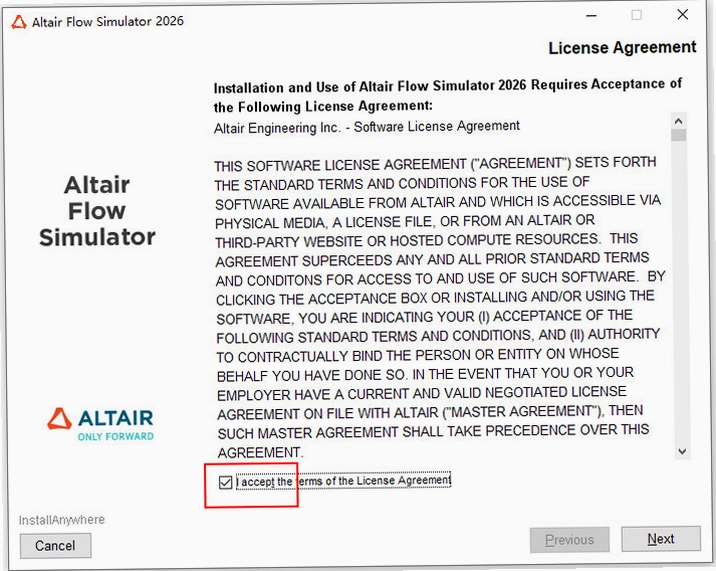
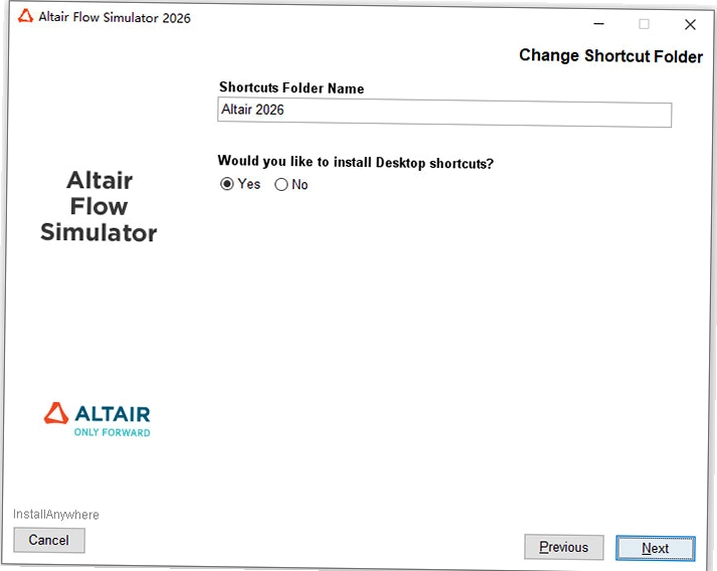
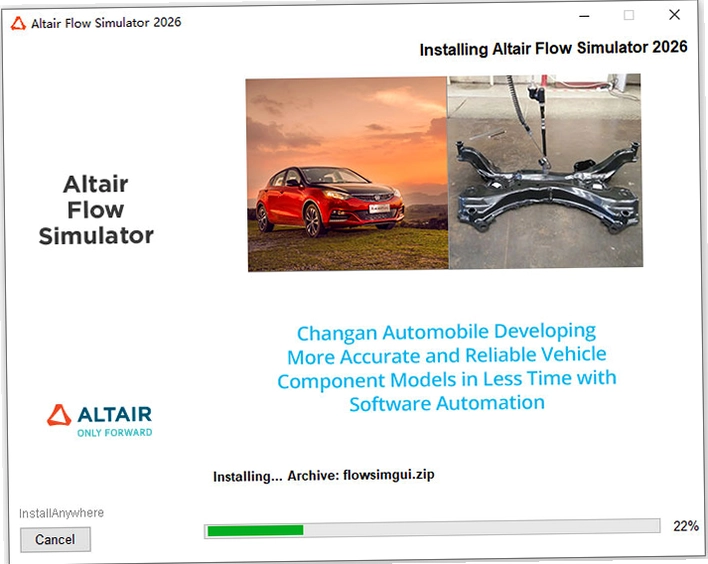
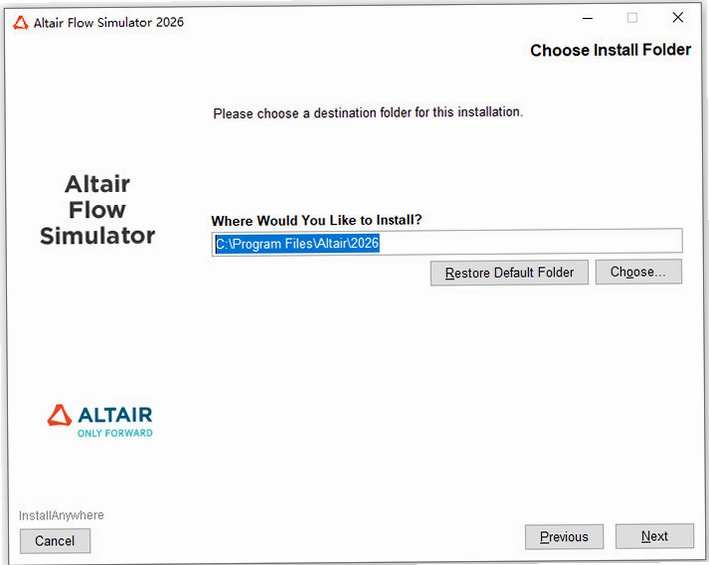
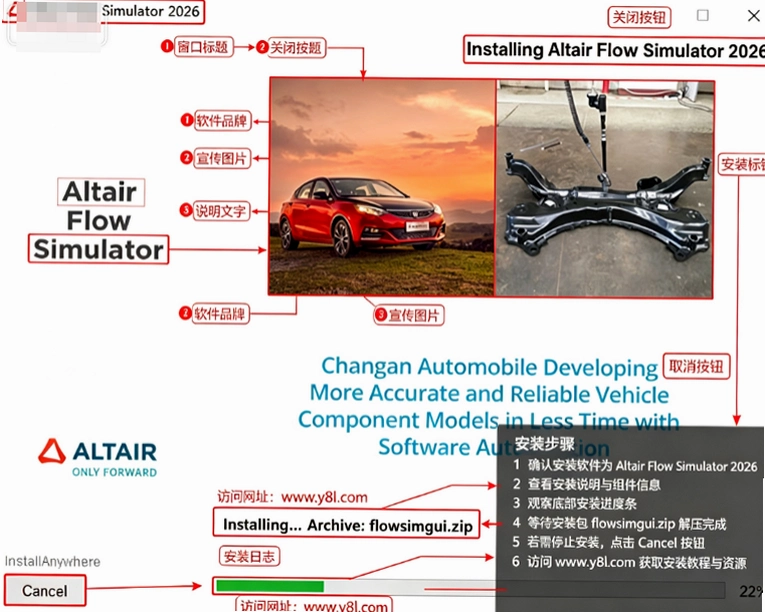
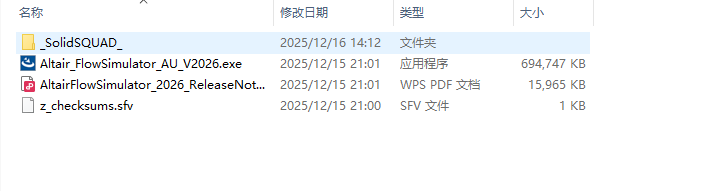
1.说实话,我第一次装这类带破解补丁的专业软件,心里也犯嘀咕,生怕哪一步弄错导致后面打不开。但按照压缩包里的步骤走,其实挺顺畅的。首先把下载的压缩包解压,你会看到主安装程序和_SolidSQUAD_文件夹,后者就是咱们要用的激活工具。双击运行Altair_FlowSimulator_AU_V2026.exe,语言选中文,一路Next,到选择安装目录那步,我建议直接保持默认的C:\Program Files\Altair\2026,这样后面对应路径好找。安装过程大概一根烟的功夫,具体看你电脑硬盘读写速度。
2.装完先别急着打开,咱们得把授权文件搞定。回到解压的文件夹,把_SolidSQUAD_里的ProgramData文件夹整个复制到C盘根目录,如果提示有同名文件夹就选择合并替换。这一步是关键,相当于把软件的许可信息植入到系统里。接着,再把_SolidSQUAD_里2026文件夹下的FlowSimulator文件夹整个拷贝到刚才的软件安装目录下替换。这里路径千万别搞错,是替换安装目录里的同名文件夹。
3.最后一步,双击运行Altair_Local_Licensing.reg文件,弹出注册表提示选“是”,把授权信息写进注册表。做完这些,再启动软件就不会弹出激活窗口了,能正常进入主界面,我这台测试机Win11系统跑下来没出现报错或闪退,算是运气不错。整个过程只要路径不出错,基本一次性就能搞定。
新版气动仿真流程和以前比有哪些不同?
1.这次升级在气动仿真这块,给我的感觉是更“聪明”了。以前搭一个系统模型,管路得一根根手动添加节点,费时费力还容易出错。现在的新增功能里,有个智能管路自动识别,只要从CAD里把模型导进来,它能自动提取装配体里的管路拓扑,直接生成对应的仿真节点和管段。我拿一个简单的歧管模型试了试,基本上拖拽几下就能把主体框架搭好,省下的时间够我多调两轮参数了。
2.具体操作上,流程还是那几步:模型准备、系统建模、设物理模型、加边界条件、求解、后处理。但细节体验提升不少。比如设置边界条件时,入口可以选总压或质量流量,出口直接给环境背压,选项都摆在明面上,不像有些软件藏得深。求解器设置里,收敛残差默认是1e-5,对于大多数工程问题够用了,如果遇到难收敛的模型,我习惯手动把迭代步数调大些。后处理能直接生成压降-流量曲线,这对分析阀门特性特别直观,比以前自己导数据到Excel里画图省事多了。
3.另外,数据交互这块增强也很实用。以前想跟其他求解器换数据,得通过中间格式倒腾,容易丢数据。现在支持FlowSimulator跟Altair自家的CFD和结构求解器直接传递数据数组。我试了下把流场压力结果直接映射到结构模型上做应力分析,整个过程无缝衔接,不用再担心坐标对不齐的问题。
4.不过,我得提个醒,虽然自动化程度高了,但模型简化还是得靠经验。导入几何时,那些小倒角、小圆孔如果不清理,照样会生成一堆无效节点,拖慢计算速度。所以我的习惯是,在CAD里先把模型清理一遍,只保留影响流动的主要特征,这步偷懒不得。
两相流模拟怎么设置才容易收敛?
1.做气液两相流,比如模拟冷凝器里的流动,最怕的就是算着算着就发散了。这次我特意试了新版的两相流模块,感觉它的物理模型选择更清晰了。在元件库里有专门的两相管道、混合器、分离器,你只要根据流型选对模型就行。像管道里气液混合比较均匀的泡状流,用均质流模型就挺稳;要是分层流,那得分相流模型,界面追踪得用VOF,这得看具体工况。
2.设置时,边界条件的给定得讲究。比如入口,如果你知道总流量和气相体积分数,直接设成混合入口,填两个参数就行。出口一般给压力出口,允许两相都流出去。我遇到过一次问题,是初始气相体积分数给得太离谱,导致迭代初期压力波动巨大,后来把初始场设得平稳些,计算就顺利多了。瞬态仿真时,时间步长别一开始就设太大,我习惯先小步长跑几步,等流场稳定了再逐步加大,这样能避免发散。
3.还有一点,网格划分这块,两相流比单相流要更讲究。管道轴向网格可以均匀些,但径向,尤其是在可能出现分层或气液交界面附近,得局部加密。软件里能手动设置加密区域,虽然麻烦点,但对收敛和精度帮助很大。我上次算一个水平管里的分层流,就是因为在界面处加密了,才捕捉到清晰的液位波动。
4.如果涉及到相变,比如蒸发或冷凝,那还得额外开启相变模型,设置饱和温度和潜热。这地方参数一定得查准,不然算出来的换热量偏得离谱。整体算下来,新版的两相流求解器稳定性比我之前用的版本好不少,收敛残差能压到1e-4以下,结果也符合预期。
Altair Flow Simulator 2026有哪些必试的实用技巧?
| 技巧分类 | 具体操作路径 | 实测体验与提示 |
|---|---|---|
| 批量选管段 | 在建模区,点击任意管道站点,右键选择“选择相似管段” | 以前得一根根点,现在能一键选中所有同直径或同材质的管段,改属性超快,设置时间能缩短一半 |
| CAD参数同步 | 在SolidWorks中修改模型尺寸后,点击FlowSimulator插件面板上的“同步模型” | 双向实时集成确实好用,几何一变,仿真模型跟着更新,避免重复导入的繁琐 |
| 快速生成报告 | 后处理界面,点击“生成报告”按钮,选模板 | 能一键导出包含流场云图、压力曲线的PDF报告,格式标准,省去自己排版的时间,给领导汇报特别好用 |
| AI参数推荐 | 在边界条件设置面板,点击“AI推荐”按钮 | 软件会根据历史数据推荐初始边界值,对于新手来说能少走弯路,我试了下推荐的入口压力值挺靠谱的 |
上面这几个技巧都是我在实际使用中觉得特别提效的点,尤其是那个批量选管段,简直是管网建模的救星。
用户FAQ:关于Altair Flow Simulator 2026的常见疑问
问题:安装激活时,复制ProgramData文件夹到C盘,提示需要管理员权限怎么办?
答案:这个很常见,Win10/11系统对C盘根目录写入有限制。解决方法是,先把ProgramData文件夹复制到桌面,然后手动打开C盘,在空白处右键选择“粘贴”,这时系统会弹出管理员权限确认框,点“继续”就行。千万别直接拖拽,容易失败。另外,确保你用的系统账户是管理员,或者右键点击粘贴操作时选择“以管理员身份运行”文件资源管理器。
问题:激活后打开软件,提示无法找到有效的许可证,怎么排查?
答案:如果确认替换路径都对,那多半是注册表没导入成功。重新找到Altair_Local_Licensing.reg文件,右键选择“合并”,看到提示选“是”。如果还不行,检查一下C:\ProgramData\Altair文件夹里有没有生成的.lic文件,如果没有,说明复制时被安全软件拦截了。建议先退出杀毒软件和Windows Defender实时防护,再重新复制一遍ProgramData文件夹,然后重启软件。
问题:我在做气液两相流仿真时,总是提示“相间曳力系数超出范围”,怎么处理?
答案:这通常是因为初始的气相体积分数设置不合理,或者曳力模型参数没给对。可以试着把入口的气相体积分数调低一点,或者检查一下你选的曳力关联式是否适用于当前流型。如果是泡状流,用默认的Schiller-Naumann模型就行,但如果是分层流,建议换成适用于分层的模型,并在元件参数里手动修改曳力系数,一般从0.01开始试。
问题:这个版本能和我正在用的Altair HyperMesh配合吗?
答案:当然能。Flow Simulator 2026支持与Altair的求解器直接耦合,比如AcuSolve和SimSolid。在软件里设置好流场后,可以直接把结果传递到结构模型进行热应力分析。具体操作是在求解设置里选择“耦合分析”,然后指定结构模型文件路径。不过需要确保你安装了对应的Altair产品,并且版本兼容。
热门同款流体仿真软件对比推荐
运行Altair Flow Simulator 2026需要什么电脑配置?
| 配置项 | 最低配置 | 推荐配置 |
|---|---|---|
| 操作系统 | Windows 10 64位 | Windows 11 64位 |
| CPU | Intel Core i5 第8代或同级 | Intel Core i7 第12代或AMD Ryzen 7 |
| 内存 | 8 GB RAM | 32 GB RAM |
| 显卡 | 集成显卡,支持DirectX 11 | NVIDIA Quadro P2200或同级,8GB显存 |
| 存储空间 | 10 GB可用空间 | SSD 50 GB可用空间 |
| 网络 | 不需要 | 用于许可证验证和更新 |
常用快捷键操作指南
| 快捷键 | 功能说明 |
|---|---|
| Ctrl + N | 新建模型文件 |
| Ctrl + O | 打开已有模型 |
| Ctrl + S | 保存当前模型 |
| Ctrl + Z | 撤销上一步操作 |
| F5 | 运行仿真计算 |
| F6 | 停止仿真计算 |
应用信息
- 包名:Altair Flow Simulator 2026中文激活版
- 名称:Altair Flow Simulator 2026中文激活版
- 版本:0
- MD5值:9884322bc60a592be1b843e1f204d1e9
热门专题
 绅士游戏大全
本聚合页面专注于绅士游戏资源的整合与推荐,旨在为玩家提供一站式下载服务。这里收录的游戏类型丰富,包括恋爱冒险、视觉小说、模拟养成等,满足不同玩家的喜好。无论是经典怀旧作品,还是近期热门新作,你都能在本页面中找到相关资源。绅士游戏通常对设备要求不高,多数PC版本兼容Windows7及以上系统,安卓版本则需4.4以上系统。下载时请注意选择正规渠道,避免安装捆绑软件。由于部分游戏包含成人内容,请确保您已满18周岁,并在








 oa办公系统
OA办公系统(OfficeAutomationSystem)是企业实现数字化管理的基础工具,本合集聚焦当前市场占有率最高的协同办公软件,包括钉钉(DingTalk)、飞书、企业微信(WeCom)等,同时涵盖Slack这类国际知名的团队协作应用。这些软件普遍支持PC端(Windows/macOS)与移动端(Android/iOS)数据同步,用户可随时处理审批、考勤、会议等事务。对于初次接触OA系统的用户,需要注意:大部分软件均提供免费基础版本,满足中小团队日常沟通与审






本类最新



网友评论







 IQOO_Neo_10_Pro_5G
热门推荐
本类排行
- 1Apabi Carbon方正电子文档编辑器v2.0.0.1277正式版28.6M
- 2Apabi CarbonCEBX文档编辑器v2.0.0.1277文档加工工具28.6M
- 3Navicat Report Viewer报表查看器v3.2.4报表浏览工具23.1M
- 4统一收款收据打印软件收据打印助手v2.4.7正式版569KB
- 5石子快递单打印软件快递单批量打印工具v2.2.5.0快递单模板套打7.1M
- 6友商进销存商贸批发零售管理软件v4.0.2.4多端协同版10.6M
- 7AutoCAD Architecture 2026中文破解版v2026建筑版5.08G
- 8亿吉尔公路造价软件电脑版下载v1.0.0.0清单计价385.4M
- 9亿吉尔水工19概预算软件电脑版下载v8.0.0.0水运造价编制403.8M
- 10AutoCAD Architecture 2022中文破解版v8.4.49.0 windows版3.45G