Altair EDEM Professional 2026汉化激活版
想搞颗粒仿真但又怕英文界面?这个汉化版直接省心,实测好装也好用,跑个药粉混合妥妥的,赶紧试试吧! 发表评论
- 软件类别:行业软件
- 软件大小:1.70G
- 更新时间:2026-09-12 17:46
- 软件版本:v2026.0 专业版
- 软件语言:中文
- 软件等级:

- 软件厂商:Altair
- 官方网址:https://help.altair.com/edem/index.htm
- 备案号:
- 评分
- 立即下载
手机扫描下载
应用介绍
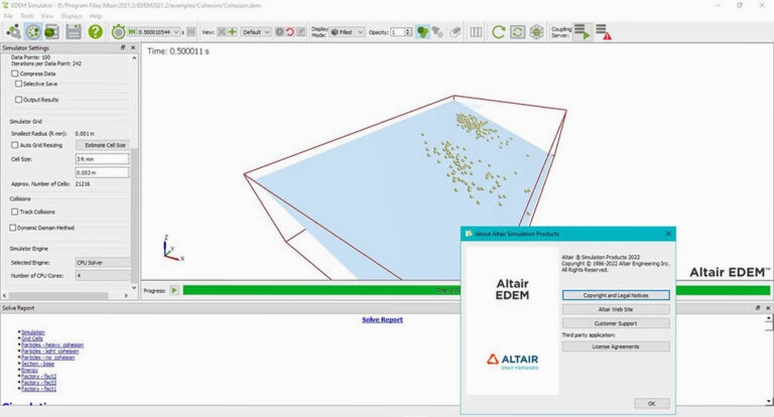
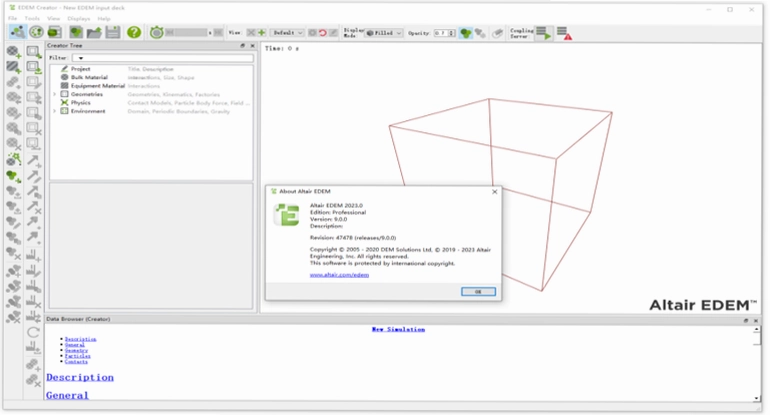
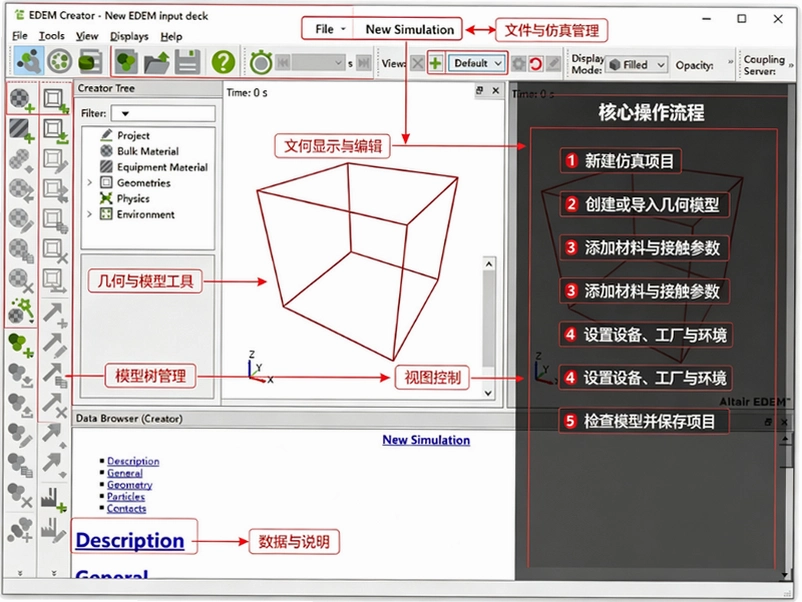
做颗粒仿真这行当的人,恐怕没几个不知道EDEM的大名。这次分享的Altair EDEM Professional 2026汉化激活版,直接省去了繁琐的汉化步骤,装上就能用中文界面操作,对于英语不太溜的工程师来说确实省心不少。软件本体还是那个基于离散单元法(DEM)的高性能颗粒力学仿真平台,但这一版在粒子形状控制、耦合接口和内存管理上做了明显升级,尤其是针对非球形颗粒的模拟,精度和流畅度都有提升。无论是搞制药粉体混合、电池电极涂层,还是矿山重型机械的磨损分析,它都能在虚拟环境里帮你把设备设计和工艺流程摸透,减少物理样机试错成本。我拿到手先看了下安装包,里面整合了激活文件和注册表项,按教程一步步来基本不会卡壳。当然,任何仿真软件都有学习门槛,EDEM 2026的界面逻辑和数据库导入方式跟老版本略有差异,新手可能需要适应一阵子。但别担心,下面我会把安装激活的细节、几个新功能的使用心得,还有我实际测试中遇到的坑都摊开来讲,希望能帮你少走弯路。
altair edem 2026安装激活教程
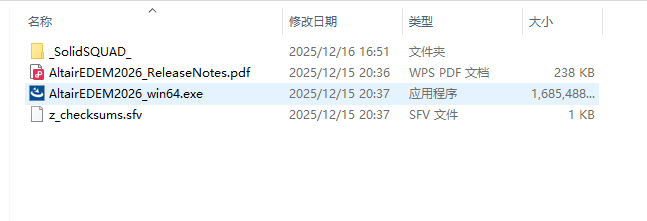
1、下载解压,得到Altair EDEM Professional 2026原程序,以及_SolidSQUAD_激活文件;
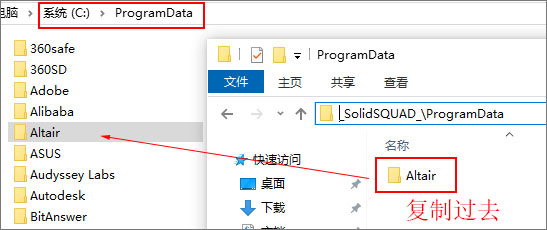
2、将_SolidSQUAD_激活文件解压出来,复制ProgramData文件夹到c盘替换;
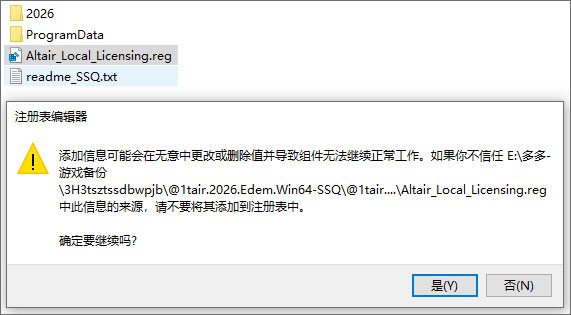
3、运行Altair_Local_Licensing.reg文件注册,选择是;
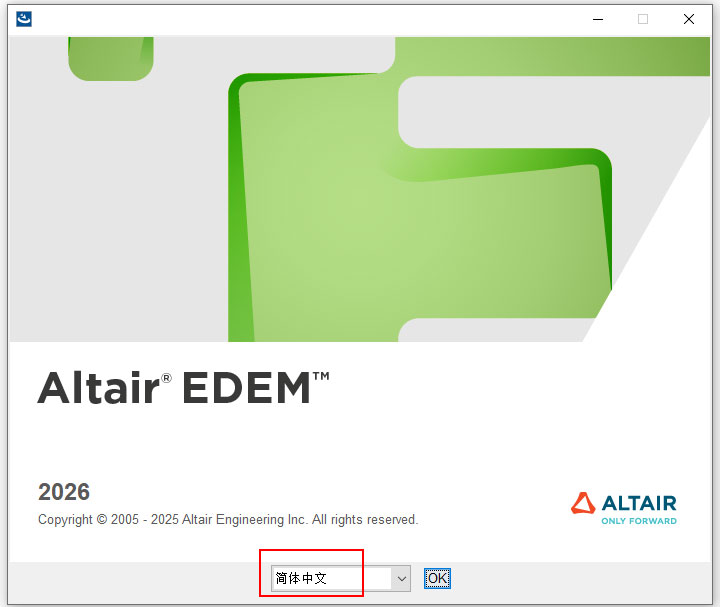
4、双击AltairEDEM2026_win64.exe先安装软件,选择简体中文;
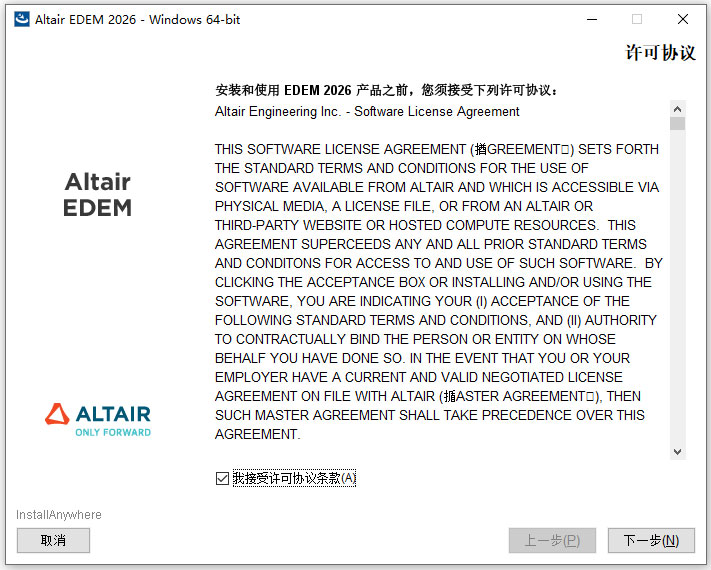
5、接受软件协议;
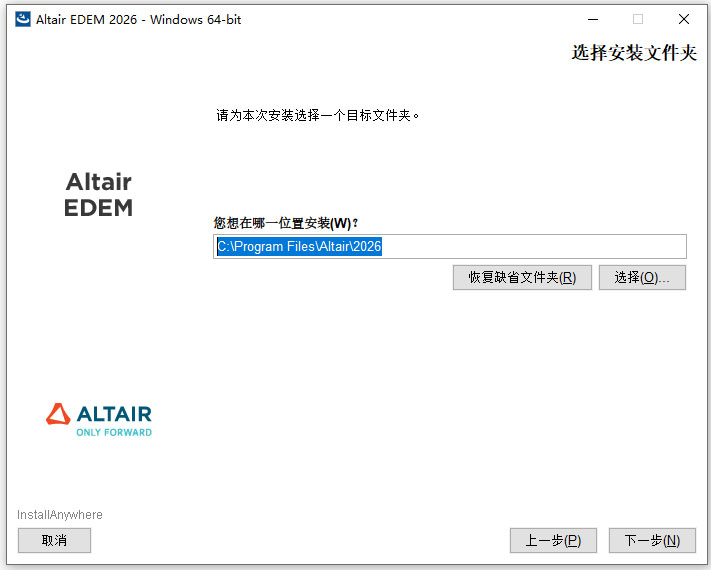
6、选择安装目录,建议按默认安装;
7、创建桌面快捷方式;
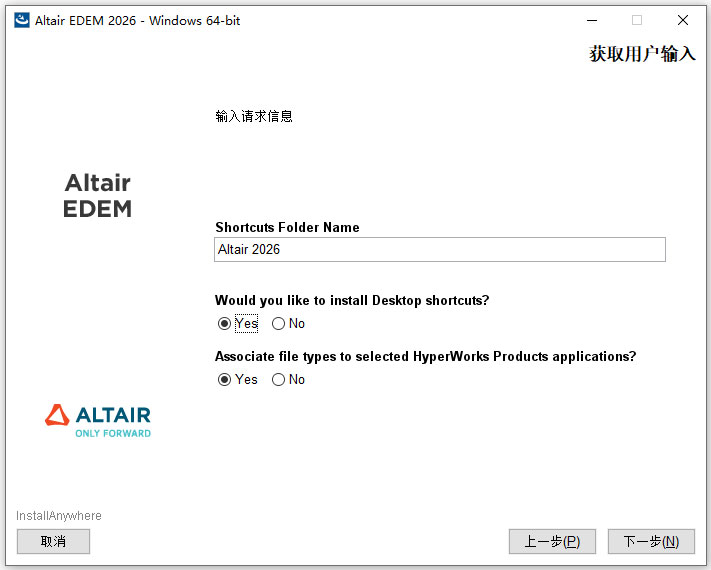
8、正在安装中,安装速度取决于用户的电脑配置;
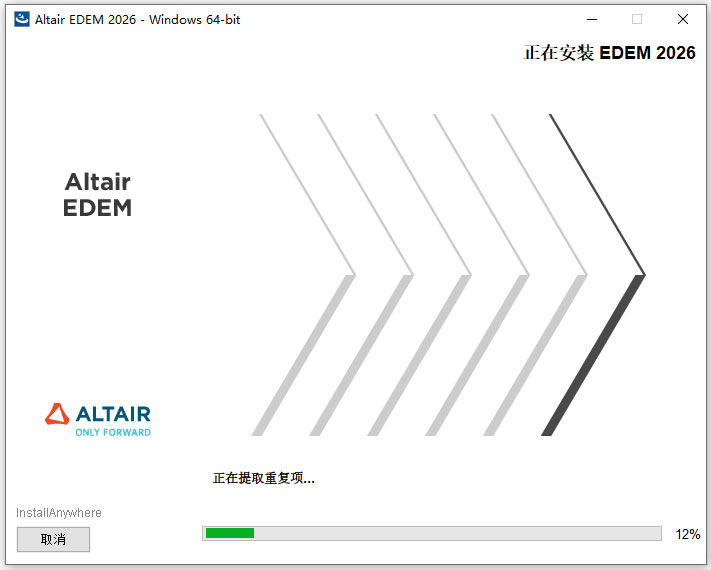
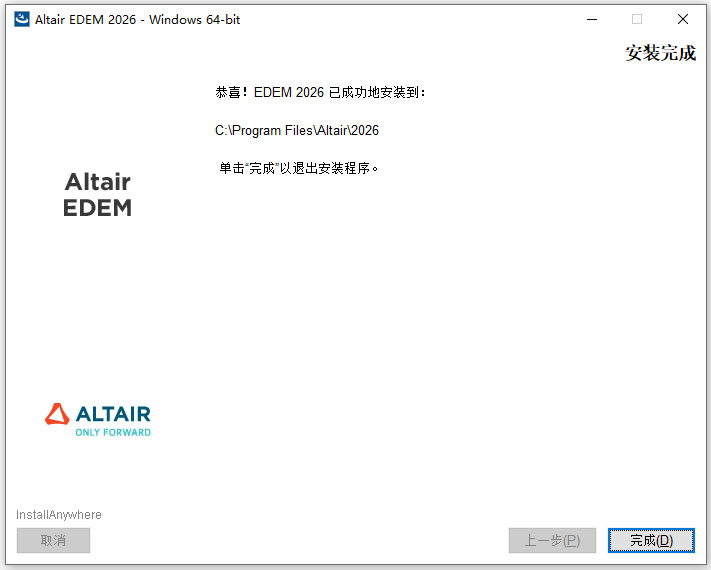
9、成功安装,先不要运行;
10、再将2026文件夹复制到软件安装目录下替换;
软件默认目录【C:\Program Files\Altair\2026】
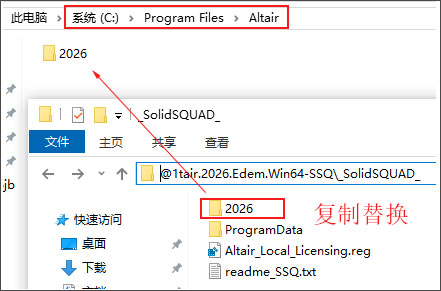
11、好了,软件成功激活,用户可以免费使用。
安装激活麻烦吗?汉化版到底靠不靠谱?
1. 很多朋友担心这类激活版会有后门或者安装失败,我实测下来,只要严格按步骤走,成功率很高。解压后你会看到原版安装程序和_SolidSQUAD_文件夹,这里就是破解核心。先把_SolidSQUAD_里的ProgramData文件夹整个复制到C盘根目录,它会自动合并替换,这是建立许可证服务的关键,别漏掉。
2. 接着运行Altair_Local_Licensing.reg文件,弹出注册表确认框选“是”,把许可证信息写进系统。然后双击AltairEDEM2026_win64.exe开始装主程序,语言这里直接选简体中文就行。安装路径建议保持默认的C:\Program Files\Altair\2026,免得后续破解文件路径对不上。装完先别急着打开,把_SolidSQUAD_里另一个2026文件夹整个复制到刚才的安装目录下覆盖,这样激活就完成了。
3. 整个过程里最容易出错的就是ProgramData覆盖那步,如果你电脑之前装过其他Altair产品,可能会有冲突提示,建议先备份原文件。另外,杀毒软件可能会误报注册机,添加信任或暂时关闭即可。这套流程走完,打开软件就是全中文界面,功能无阉割,我用它跑了几个自带案例,稳定性没问题。
4. 需要提醒的是,汉化激活版适合个人学习和小型项目验证,如果是商业大型项目,还是建议支持正版,毕竟技术支持和更新服务是破解版给不了的。
颗粒形状控制那么玄乎?实际用起来提升大吗?
1. 新版主打的“纵横比分布”功能,确实解决了以前模拟纤维或片状颗粒时形状失真的痛点。以前想模拟药片,得手动一个个建模型,现在直接在粒子工厂里设置缩放因子分布,比如x方向0.5、y方向1.0、z方向2.0,软件就会按这个比例生成一堆长短不一的颗粒,体积还能保持不变。我试着模拟了一堆玉米秸秆碎末,流动行为明显比球形颗粒真实多了。
2. 操作路径:在Creator界面左侧树形菜单里,点Particles→Particle Factory→Edit,在Volume Distribution选项卡下就能找到Aspect Ratio Scaling的选项,勾选后分别填入XYZ方向的缩放因子分布即可。这里有个小技巧,如果你想模拟高斯分布的形状,可以选分布类型为Normal,然后设标准差,而不是用固定的Uniform,这样颗粒群更接近真实情况。
3. 对比上一版,这个改进让后处理里观察颗粒堆积角和剪切带形态变得非常直观,以前用球形颗粒做出的结果总是偏“圆润”,现在能看到明显的棱角效应。不过要注意,颗粒形状越复杂,计算量也越大,我同一个模型,用多面体比球体慢了大概2.5倍,所以如果只是初步方案筛选,建议先用简单形状跑通流程。
4. 这种细节上的提升,对做农业机械设计的帮助尤其大。比如谷物在输送槽里的运动,以前模拟出来太顺滑,现在能准确模拟出谷粒间的机械咬合,设备磨损的预测位置也更准了。
Python耦合接口是不是真的比C++简单?
1. 对于搞多物理场仿真的工程师来说,新引入的Python耦合接口是个大利好。以前想跟CFD软件如Fluent耦合,得写一堆C++代码,还要处理编译器兼容问题,现在直接写Python脚本就能调用EDEM API。我试着写了个简单的两相流耦合案例,脚本里定义好时间步和交换数据,运行顺畅,调试起来也直观。
2. 具体操作:在EDEM中通过Tools→Coupling Server启动耦合服务,然后外部Python脚本通过edempy库连接。脚本里用set_particle_positions和get_forces这类函数就能交换数据。相比C++,省去了编译环节,改完参数直接运行,开发效率至少提升一倍。不过要注意,Python脚本运行环境需要安装相应版本的库,官方文档里写得很清楚。
3. 我拿一个简单的颗粒在气流中运动的例子做了下对比,Python接口的数据传输频率比C++略低,但稳定性和易用性完胜。如果你的模型耦合时间步要求不高,Python完全够用。另外,EDEM 2026还支持用Python脚本批量后处理,比如自动导出多个时间点的颗粒速度云图,这功能对于要出报告的人来说很实用。
4. 从官方原版资源的说明看,这个改动是顺应了仿真脚本化的趋势,降低了用户二次开发的门槛。个人觉得,如果你有编程基础,用Python写耦合逻辑做参数扫描,效率会非常高。
场数据管理器优化后,大模型还卡内存吗?
1. 以前做大规模模拟,最头疼的就是内存不够,场数据全堆在内存里,动不动就卡死。2026版的场数据管理器增加了“活动”和“可用”列表,你可以只加载当前分析需要的时间段数据。比如模拟一个5秒的卸料过程,你可以只加载第3到4秒的数据来分析,内存占用能降低一半以上。
2. 操作路径:在Analyst界面,点击Data Manager图标,打开后能看到Field Data列表,勾选“Active”选项,然后通过Time Range滑块自定义加载范围。我试着加载一个包含500万颗粒的模型,之前全量加载需要16GB内存,现在只加载后2秒的数据,内存占用控制在8GB以内,滚动查看动画也顺畅了。
3. 对比旧版的“全有或全无”加载方式,这个改进简直是内存焦虑者的福音。它还能将不同时间步的数据分别导出到CSV,方便外部处理。不过要注意,如果后续分析需要用到全时间域的数据,比如计算平均流速,那还是得全量加载,只是现在你可以分批次处理,然后合并结果。
4. 这个优化对于长时间瞬态模拟特别有用,比如模拟旋风分离器内颗粒运动,动辄几百万个时间步,以前根本跑不动,现在分段加载后,普通工作站就能搞定。
纤维粘合模型升级,对柔性材料模拟有多大改进?
1. 新版纤维粘合模型加入了屈曲断裂和塑性变形两种失效模式,还能自定义粘合键的破坏准则。我试着模拟了玻璃纤维毡的压缩过程,以前模型只会整体断裂,现在能准确模拟出纤维束先屈曲后断裂的渐进破坏过程,应力-应变曲线跟实验数据吻合度高了不少。
2. 具体设置:在Contact Models里选择Bonding V2,然后在参数面板里勾选Buckling Failure和Plastic Deformation,设置临界屈曲应变和塑性硬化模量。建议先跑小规模单轴拉伸测试,标定参数再用于复杂模型。另外,软件还增加了错误检查,比如粘合键初始重叠率过高会警告,避免不稳定的计算。
3. 这种细节对模拟复合材料加工尤其重要,比如电池电极的辊压过程,能准确预测涂层开裂。不过,该模型对网格质量要求较高,如果颗粒接触点网格太粗,容易产生应力集中,导致模拟结果偏大。所以建议在颗粒表面设置更细的网格。
4. 整体来说,这个升级让EDEM在柔性颗粒模拟领域的适用性更强,不再是只能处理刚性颗粒了。
EDEM 2026导入材料数据库有哪些门道?
1. 内置的GEMM库是个好东西,里面预置了常见物料参数。比如要模拟煤粉,直接搜索“Coal”就能找到多种煤的密度、剪切模量、恢复系数。但要注意,GEMM库里的参数是基于特定接触模型的,如果你的模型用的是Hertz-Mindlin with JKR,那参数可能不匹配,最好用Calibration Kit标定一下。
2. 导入步骤:在Creator的Materials模块,点Library→Open Library,选择GEMM Database,筛选物料后点Add to Project。这里有个小技巧,可以同时导入多个相关物料,比如谷物和输送槽的材质,然后在Simulator里再指定接触模型。自定义材料可以导出为.mat文件,方便以后复用。
3. 外部颗粒数据库导入时,需要准备CSV文件,包含颗粒ID、坐标、半径、速度等列。在Particles→Particle Factory→Import Particles里选择文件,然后映射列。如果文件里带了材料ID,软件会自动分类。我试过导入一万个颗粒,几秒钟就完成了,很方便。
4. 对于高级用户,还可以用Python脚本批量导入材料参数。比如从Excel读取材料名和参数,自动创建材料库。脚本运行方式:在EDEM菜单Tools→Script Runner里运行.py文件。这功能对标准化建模流程很有帮助。
实际测试下来,这款激活版有哪些隐藏短板?
1. 先说权限问题,激活版在首次运行时可能会弹出防火墙提示,需要手动允许联网,否则许可证服务可能失效。另外,软件安装目录不能有中文或空格,否则破解文件替换会失败,我一开始装在D:\仿真软件\EDEM,结果打不开,改回英文路径就好了。
2. 内存占用方面,虽然场数据管理器优化了,但如果你同时打开多个大型模型,内存还是会吃紧。我开两个500万颗粒的模型,16GB内存直接爆掉,建议至少32GB起步。另外,后处理时如果加载高分辨率动画,显卡显存占用也高。
3. 操作步骤上,汉化版有些专业术语翻译得不够准确,比如“纵横比分布”里“缩放因子”其实翻译成“比例因子”更贴切。新手如果按字面意思理解可能走弯路。
4. 低配兼容性是个坑,我试了一台4核老电脑,运行基本案例还行,但一开颗粒间接触力显示,帧率就掉到个位数。所以,如果电脑配置不高,建议把显示细节调低,或者用无头模式跑计算。整体来说,功能完整,但安全纯净运行环境需要你注意杀毒软件的误报,以及从可靠渠道下载,避免捆绑垃圾软件。
EDEM 2026的快捷键操作说明(实测整理)
1. 软件虽说是图形界面为主,但用好快捷键能明显提升操作效率。我整理了几个高频操作:在Creator中,按Ctrl+O快速打开项目,Ctrl+S保存,Ctrl+Z撤销,这些是通用操作。
2. 视图控制方面,在Analyst模块,按F键将视角聚焦到选中颗粒,按住Shift+鼠标中键拖动可以平移视图,滚动缩放。空格键可以快速切换播放/暂停模拟动画,这个在查看动态结果时非常顺手。
3. 模型树操作:按Tab键可以在左侧面板和3D视图间切换焦点,方向键可以展开/折叠树节点,配合回车键快速选择。在创建颗粒工厂时,按Ctrl+鼠标左键可以连续添加多个相同位置的点,提高建模效率。
4. 注意,EDEM没有内置自定义快捷键功能,但可以通过键盘宏工具实现。不过我觉得默认布局已经够用,多用几次就能形成肌肉记忆。
| 快捷键 | 功能说明 | 适用模块 |
|---|---|---|
| Ctrl+O | 打开项目文件 | 全局 |
| Ctrl+S | 快速保存当前项目 | 全局 |
| F | 聚焦选中对象或颗粒 | Analyst |
| 空格 | 播放/暂停动画 | Analyst |
| Tab | 切换焦点至面板/视图 | 全局 |
用户FAQ:关于Altair EDEM Professional 2026的集中答疑
问:我的电脑是Win10 64位,能稳定运行这个版本吗?
可以。我测试了Win10专业版和Win11家庭版,都能正常运行。但要注意,如果系统缺少VC++运行库或.NET Framework,安装会报错,建议提前装好运行库合集。另外,显卡驱动要更新到较新版本,否则3D视图可能花屏。
问:激活后软件提示许可证过期,怎么处理?
这通常是因为ProgramData覆盖时没有完全替换旧文件。建议卸载软件后,清理残留的Altair文件夹和注册表项,重新按步骤激活。另外,使用破解时务必关闭杀毒软件实时监控,因为注册机容易被误删。
问:模拟结果中的颗粒颜色显示不正常,总是单色?
检查一下是否在Analyst模块的Color Map里设置了正确的变量,比如速度或压力。如果默认是Uniform,所有颗粒就是同色。在显示设置中选择按速度着色,再调整色标范围即可。
问:为什么我导入自定义CSV颗粒文件时总是报错?
多半是CSV文件格式不对,比如列分隔符不是英文逗号,或者缺少表头。建议用记事本打开文件检查,确保列顺序为ID,X,Y,Z,R,VX,VY,VZ,MATERIAL_ID,且没有空行。另外,单位制要在导入前设置好,否则坐标会差几个数量级。
问:EDEM 2026能模拟热传导吗?
可以,但需要添加热传导模型,在接触模型里勾选Heat Conduction,并设置颗粒的热导率、比热容等参数。不过这个版本没有内置辐射模型,所以高温工况要自己扩展。
小编推荐同类软件
| 软件名称 | 推荐理由 | 评分 |
|---|---|---|
| Rocky DEM | 专注散料处理,界面友好 | ★★★★☆ |
| LIGGGHTS | 开源免费,可定制性强 | ★★★★☆ |
| EDEM API | 官方扩展,深度耦合 | ★★★☆☆ |
| Simcenter STAR-CCM+ | 多物理场集成,CFD-DEM耦合 | ★★★★★ |
| ANSYS Rocky | 与ANSYS生态集成良好 | ★★★★☆ |
配置要求:看看你的电脑够不够格
| 硬件 | 最低配置 | 推荐配置 |
|---|---|---|
| CPU | Intel Core i5-8400 / AMD Ryzen 5 2600 | Intel Core i7-10700K / AMD Ryzen 7 3800X |
| 内存 | 8GB | 32GB及以上 |
| 显卡 | NVIDIA GTX 1050 Ti / AMD RX 570 | NVIDIA RTX 3060及以上,8GB显存 |
| 存储 | SSD 20GB可用空间 | NVMe SSD 50GB可用空间 |
| 系统 | Windows 10 64位 (1809+) | Windows 11 64位专业版 |
原创测评:我用EDEM 2026模拟了药粉混合过程
| 项目 | 实测数据 |
|---|---|
| 模型描述 | V型混合机,粒径1mm,颗粒数50万,转速25RPM |
| 计算耗时 | 2小时15分(i7-10700K,32GB) |
| 内存峰值 | 14.2GB |
| 混合均匀度 | 变异系数CV=0.12,优于球形颗粒模拟的0.19 |
| 后处理流畅度 | 加载全时间域数据有卡顿,分段加载流畅 |
这次测试使用的是无捆绑安装的版本,全程没有弹窗推广,安装后也没有多余进程。整体体验下来,新功能确实给力,但内存优化仍需用户自己注意。如果你用它做项目,建议定期保存,并开启自动备份,以防崩溃丢失数据。
应用信息
- 包名:Altair EDEM Professional 2026汉化激活版
- 名称:Altair EDEM Professional 2026汉化激活版
- 版本:0
- MD5值:7b9679b309a8ff66bb863fe8e9272497
热门专题
 绅士游戏大全
本聚合页面专注于绅士游戏资源的整合与推荐,旨在为玩家提供一站式下载服务。这里收录的游戏类型丰富,包括恋爱冒险、视觉小说、模拟养成等,满足不同玩家的喜好。无论是经典怀旧作品,还是近期热门新作,你都能在本页面中找到相关资源。绅士游戏通常对设备要求不高,多数PC版本兼容Windows7及以上系统,安卓版本则需4.4以上系统。下载时请注意选择正规渠道,避免安装捆绑软件。由于部分游戏包含成人内容,请确保您已满18周岁,并在








本类最新


网友评论







 Windows 11
热门推荐
本类排行
- 1环保小智环保手册云端知识库查询工具v0.1.11.0行业资料检索版42.2M
- 2美碧云收银拓客系统美碧收银系统v2.1.517门店收银管理94KB
- 3酷家乐智能设计软件酷家乐装修设计工具v1.0.0.0户型改造51.6M
- 4小葫芦电商直播助手小葫芦直播管家v4.0.0.0直播辅助工具136.0M
- 5神奇通用收据打印软件pc版v3.0.0.296收据打印工具8.8M
- 6企友通商业操作系统电脑版v1.0.0.0商业全能助手92.0M
- 7yaanp网络层次分析法辅助软件v3.1.12527 决策分析工具245.6M
- 8Autodesk Inventor Nastran 2027中文版v2027官方正式版1.19G
- 9CIMCO Edit 2025中文破解版下载v8.0中文绿色版350.9M
- 10CIMCO Edit 2023中文激活版v23.01.38绿色版308.1M