LobsterAI官方版网易有道龙虾ai应用
如果你受够了只能聊天的AI,想让它真正帮你干活儿,那LobsterAI值得折腾一下。配置好API后,你会发现原来电脑可以这么听话。 发表评论
- 软件类别:系统工具
- 软件大小:269.6M
- 更新时间:2026-09-25 03:40
- 软件版本:v0.2.2 正式版
- 软件语言:中文
- 软件等级:

- 软件厂商:广州网易计算机系统有限公司
- 官方网址:暂无
- 备案号:
- 评分
- 立即下载
手机扫描下载
应用介绍
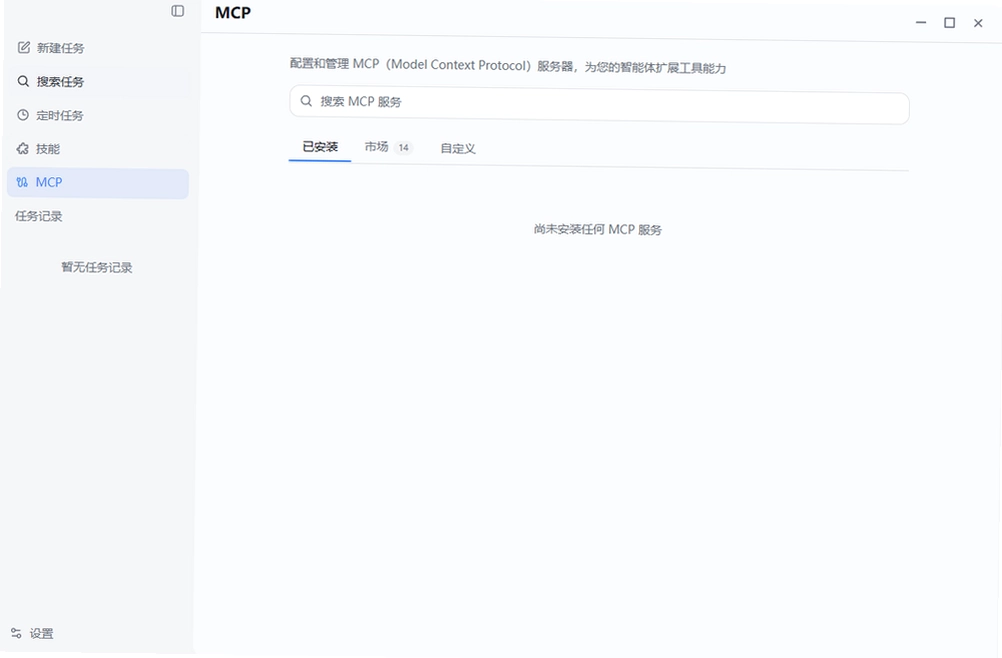
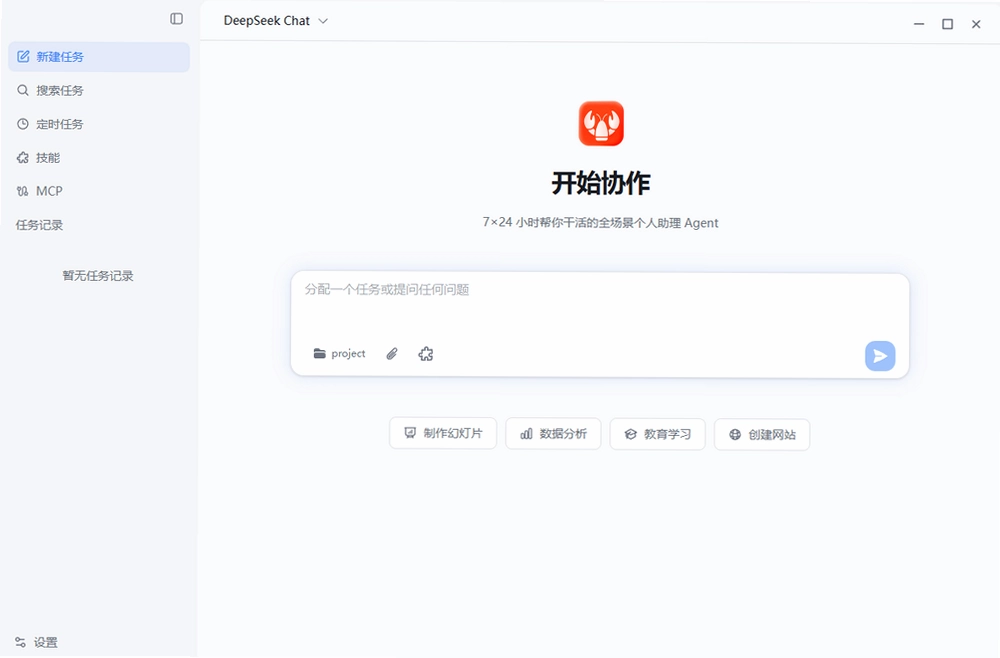
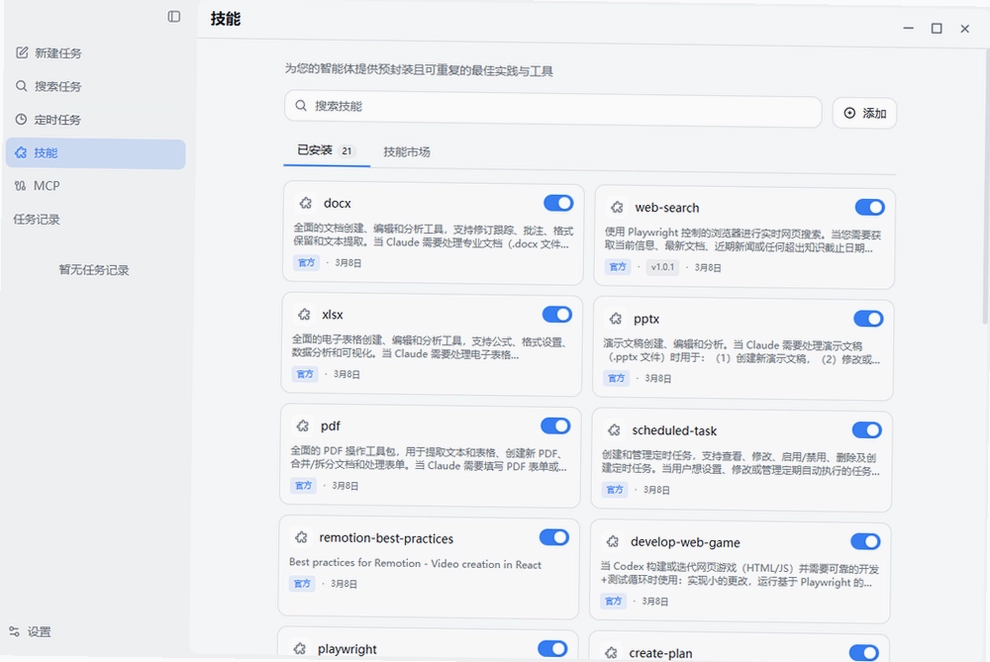
说实话,第一次接触LobsterAI官方版(网易有道龙虾ai应用)的时候,我原以为它就是个普通的聊天机器人壳子。但真正在电脑上跑起来之后,发现这玩意儿确实有点东西。它跟那些只会在对话框里打字的AI完全不是一路货色,而是直接把触手伸到了你的操作系统里,能自己点鼠标、敲键盘、读屏幕信息,帮你把一连串的活儿干完。比如你让它整理一个月的报销发票,它能自己打开文件夹、识别图片里的金额、生成Excel表格,全程不用你动手。这种把大模型能力转化成具体操作的思路,解决了很多人“AI虽聪明但使唤不动”的痛点。而且它特别强调数据隐私,所有的聊天记录和操作日志都默认存在本地,不经过云端,这对于我们这种每天跟敏感资料打交道的办公族来说,心里踏实不少。下面我就结合这几天的实际体验,把关于LobsterAI电脑版下载、安装、配置以及一些使用细节给大伙儿捋一捋。
网易有道龙虾AI官方下载渠道安全吗?怎么辨别官方原版资源?
1.很多朋友一上来就问哪里能下到干净的版本,毕竟现在网上捆绑下载器太猖獗了。关于LobsterAI官方版(网易有道龙虾ai应用)的获取路径,我最推荐的是直接去网易有道的官方网站或者其旗下的应用中心找入口。如果你是在第三方站点看到这个软件,务必留个心眼,教大家一个笨办法:下载前先看安装包的数字签名,鼠标右键点击exe文件→属性→数字签名,如果签名信息里明确写着“NetEase”或者“Youdao”相关字样,那基本就是官方原版资源,可以放心用。
2.安装过程中也要注意,官方原版的安装界面非常干净,没有任何捆绑勾选项。如果安装时弹出什么“安装鲁大师”、“设置2345为首页”之类的复选框,那八成是下载到了加壳的假货,赶紧取消并删除安装包。我第一次装的时候特意观察了一下,整个流程就是一路Next,没有捆绑陷阱,这种无捆绑安装特性在现在的PC软件环境里确实算一股清流了。
3.另外还要提醒一下,虽然软件本身是免费下载的,但它不包含AI模型的服务费。你需要自行去模型服务商那边开通API。所以,如果你看到有人说“下载即送永久免费AI”,那绝对是忽悠人的。认准官方原版,别被那些挂着羊头卖狗肉的所谓“破解版”给骗了,那种版本往往植入了挖矿脚本或者窃密木马,安全纯净运行环境才是我们首先要考虑的。
用有道龙虾AI写程序的具体流程和设计思路是什么?
1.这个功能是我觉得最惊艳的,它不仅仅是生成代码,而是能自己跑代码、改Bug。以用Python写一个自动重命名文件的脚本为例,你只需要在对话框里用自然语言描述需求:“帮我在D盘测试文件夹里写个脚本,把所有图片文件按创建时间重命名”。LobsterAI会先拆解任务,它并不是直接甩给你一段代码就完了,而是会自己打开记事本把代码写好,然后保存为.py文件。
2.紧接着它会在沙箱环境里尝试运行这个脚本。如果运行报错,它会读取错误日志,然后自己分析是路径问题还是语法问题,接着修改代码再次运行。整个过程你可以通过屏幕上的操作日志看得一清二楚。这跟我们传统意义上用Cursor或Copilot那种“你问我答”的交互模式完全不同,LobsterAI更像是你雇佣了一个初级程序员,它自己负责闭环。
3.具体操作路径是:在主界面输入需求后,点击“执行”按钮旁边的下拉箭头,选择“自动模式”。这时候AI会获得临时的桌面控制权。如果你不放心,可以切换到“审批模式”,每当AI准备运行代码或者删除文件前,都会弹出提示框让你确认,点击允许后它才会继续。这种设计对于学习编程的人来说简直是福音,你能看到AI是如何一步步设计程序结构和处理异常的,比看枯燥的教程直观多了。
LobsterAI在低配电脑上运行卡顿吗?内存占用实测分享
1.我知道大家最担心的就是这玩意儿是不是很吃配置。我特意找了一台比较老的笔记本,配置是i5-7300HQ加上8GB内存,没有独立显卡。在未运行大型任务时,LobsterAI的后台进程占用大概在150MB到220MB之间浮动,这个内存占用数据比我想象中要低不少。要知道它底层可是封装了一个Electron壳子,能做到这个水平算是优化得不错了。
2.但是,一旦你让它执行复杂的电脑操控任务,比如批量处理PDF或者操控浏览器进行数据抓取,CPU占用会瞬间飙到70%以上,这时候风扇会明显开始狂转。在8GB内存的机器上,如果同时开着Chrome浏览器和Word,再进行AI自动化操作,会感觉到明显的卡顿,甚至鼠标会出现掉帧现象。我建议如果你要重度使用,内存最好还是16GB起步,硬盘是固态的话体验会好很多。
3.不过有一点值得肯定的是,LobsterAI在空闲状态下几乎不占用CPU资源,它不像某些国产软件那样在后台偷偷跑模型预热。而且它的核心功能在纯离线环境下也能运行,只是不能调用云端大模型而已。如果你只是用来管理本地文件、写写简单的批处理脚本,对配置的要求其实并不高。但如果你想让AI帮你处理视频剪辑或者大型图片,那还是得靠性能强劲的CPU。
关于LobsterAI的配置要求与安全隐私保护的FAQ答疑
问题:LobsterAI会偷偷扫描我电脑里的隐私文件吗?
答案:这点我可以很负责任地说,官方在隐私保护上做得比较到位。它有一个“沙箱运行选项”功能,你可以在设置里指定AI只能访问某个特定文件夹。我实测了一下,把沙箱设置为E盘的“AI工作区”后,让它去读取C盘的用户文档,它会直接提示“权限不足,无法访问该路径”,并不会强行绕过限制。而且所有的操作日志都记录在本地SQLite数据库里,你可以随时查看AI动过哪些文件。
问题:配置通义千问的API总是提示连接失败怎么办?
答案:我刚开始也遇到过这个问题,后来发现是BaseURL填错了。很多朋友会把DashScope控制台首页的地址复制进去,其实不对。在模型配置里,BaseURL必须完整填写为:https://dashscope.aliyuncs.com/compatible-mode/v1,注意末尾的/v1不能丢。另外,一定要确认你在阿里云控制台开通的是“灵积模型服务”而不是“百炼”,这两个虽然现在融合了,但API的调用地址有时候会有细微差别。如果还不行,就检查一下APIKey是不是复制了多余的空格。
问题:LobsterAI提示“敏感操作审批”卡住了,无法继续执行任务?
答案:这是它的安全机制在起作用,不是死机了。当AI检测到要执行删除、格式化、修改系统环境变量等高风险操作时,会暂停任务并弹出审批窗口。这个窗口有时候会隐藏在任务栏后面,你可能会忽略它。alt+Tab切换一下窗口就能看到。在这里建议把“敏感操作审批”的阈值设置为“中”,太高了会频繁打断流程,太低了又失去保护意义。
问题:用LobsterAI操控电脑时,它会把我的屏幕画面实时上传吗?
答案:不会。我通过抓包工具看了一下它的网络连接,在本地执行任务时,除了请求大模型API的文本数据外,并没有视频流或者截屏图片上传。它的屏幕识别技术是基于本地的视觉模型OCR来解析的,也就是说,AI“看到”的画面是在你电脑内存里转换成文字指令后再发给大模型的,原始图像数据根本不会离开你的电脑。这一点对于注重隐私的用户来说,算是吃了一颗定心丸。
LobsterAI新手进阶实操教程:教你用任务链功能实现邮件自动发送
| 步骤 | 具体操作内容 | 注意事项与技巧 |
|---|---|---|
| 第一步 | 点击主界面左侧的“任务链”图标,新建一个名为“晨报发送”的自动化流程。 | 任务链是核心功能,建议先规划好逻辑顺序再动手搭建。 |
| 第二步 | 拖拽“读取文件”模块,设置路径为“C:\report\daily.md”,并配置读取后存入变量A。 | 文件路径支持环境变量,例如%USERPROFILE%\Desktop。 |
| 第三步 | 添加“调用大模型”模块,将变量A的内容作为输入,提示词设定为“将以下内容总结为邮件正文格式,不要有废话”。 | 在模型选择上,这里用qwen-plus-latest效果最好,总结逻辑更强。 |
| 第四步 | 加入“发送邮件”动作,SMTP服务器填写smtp.qq.com,端口465,勾选SSL加密,收件人设置为你的常用邮箱。 | 如果使用QQ邮箱,授权码不是QQ密码,需要在邮箱设置里生成独立的SMTP授权码。 |
| 第五步 | 点击“运行测试”。此时LobsterAI会依次执行上述动作,并在右侧日志面板显示每一步的耗时和状态。 | 首次运行建议选择“审批模式”,观察每一步的操作是否符合预期。 |
这个流程搭建起来之后,你每天早上只需要把内容写好放在那个文件夹里,LobsterAI就会自动帮你润色并发送邮件,真正实现了“无人工干预”的自动化办公。相比那些需要编写复杂Python脚本的方案,这种图形化的任务链设计门槛低了不少,而且每一步都能看到详细的日志输出,出了问题也好排查。
哪些同类AI助理软件值得对比参考?
LobsterAI运行环境配置要求与兼容性说明
| 配置项 | 最低配置 | 推荐配置 |
|---|---|---|
| 操作系统 | Windows 10 64位 1909及以上版本 | Windows 11 64位 22H2及以上 |
| 处理器 | 双核CPU,主频≥2.0GHz | 四核及以上,主频≥3.0GHz,如i5-12400或锐龙5 5600X |
| 内存 | 4GB(执行复杂任务会明显吃力) | 16GB及以上,双通道DDR4或DDR5 |
| 存储空间 | SSD可用空间≥2GB | NVMe SSD可用空间≥10GB,用于存放日志及临时文件 |
| 显卡 | 集成显卡即可,支持DirectX 11 | 独立显卡推荐,显存≥4GB,用于本地OCR加速识别 |
| 网络环境 | 需联网调用云端API,带宽≥10Mbps | 光纤宽带,延迟≤30ms,保障任务链交互响应速度 |
LobsterAI键盘快捷键操作说明与效率提升指南
| 快捷键 | 功能说明 | 适用场景 |
|---|---|---|
| Ctrl+Shift+Space | 全局唤起/隐藏主界面 | 在任意软件界面快速呼出AI对话框进行指令输入 |
| Ctrl+Shift+O | 开启/关闭屏幕取词识别模式 | 当AI无法准确点击界面元素时,手动框选区域让AI识别 |
| Ctrl+Shift+P | 暂停/继续当前正在执行的自动化任务 | 发现AI操作跑偏时紧急暂停,介入纠正指令 |
| Ctrl+Shift+L | 快速打开本地的任务链运行日志文件夹 | 排查自动化流程是否出错,查看详细错误堆栈信息 |
以上这些快捷键是我在实际使用中觉得最高频的。特别是Ctrl+Shift+Space这个全局唤起的快捷键,比用鼠标去点任务栏图标效率高多了。另外,在“审批模式”下,当弹出敏感操作确认框时,按键盘上的Y键代表允许,按N键代表拒绝,这比用鼠标去点那两个小按钮要顺手不少。刚开始用的时候可能记不住,但习惯了之后确实能感觉到操作节奏流畅了很多。
应用信息
- 包名:LobsterAI官方版网易有道龙虾ai应用
- 名称:LobsterAI官方版网易有道龙虾ai应用
- 版本:0
- MD5值:4023b3fbe7818fb5e6727299d05e5874
热门专题
本类最新



网友评论







 OnePlus_15
热门推荐
本类排行
- 1CacheSet系统缓存调节器v1.0缓存管理工具42KB
- 2Microsoft .NET Framework 4.6(DotNetFX46)v4.6.00081正式版1.4M
- 3ADExplorerActiveDirectory浏览器v1.44.0.0专业AD管理工具243KB
- 4WinObj对象管理器命名空间查看工具v2.22系统对象深度探查448KB
- 5Diskmon硬盘监控工具v2.01硬盘读写监控78KB
- 6Net Meter电脑版下载v3.6.0.437实时网速监测572KB
- 7Traynard桌面管理工具电脑版v1.3.0 绿色版1.8M
- 8腾讯QClaw智能助手MAC版本免费版v0.0.11智能自动化工具156M
- 9Altair HWDesktop 2026最新版本v1.6官方版2.56G
- 10再见极域byebye极域pc版v1.0.0绿色版465KB