AutoCAD MEP 2020破解中文版
MEP设计必备,实测激活可用,安装步骤清晰,新手也能搞定,推荐下载试试。 发表评论
- 软件类别:行业软件
- 软件大小:2.05G
- 更新时间:2026-09-17 17:39
- 软件版本:v2020官方版+注册机
- 软件语言:中文
- 软件等级:

- 软件厂商:Autodesk Inc.
- 官方网址:https://www.autodesk.com/
- 备案号:
- 评分
- 立即下载
手机扫描下载
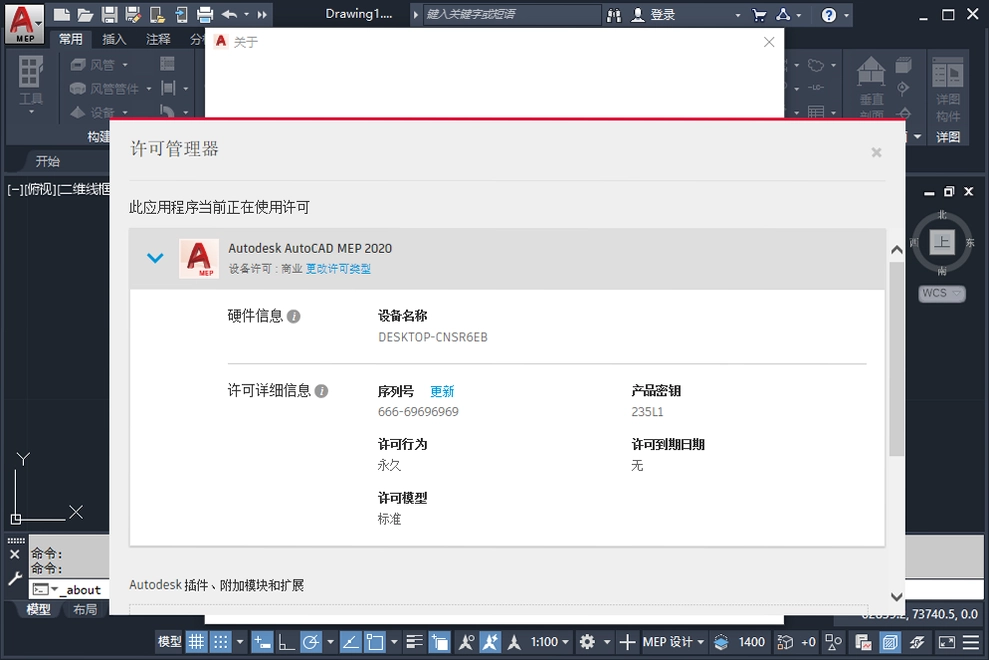
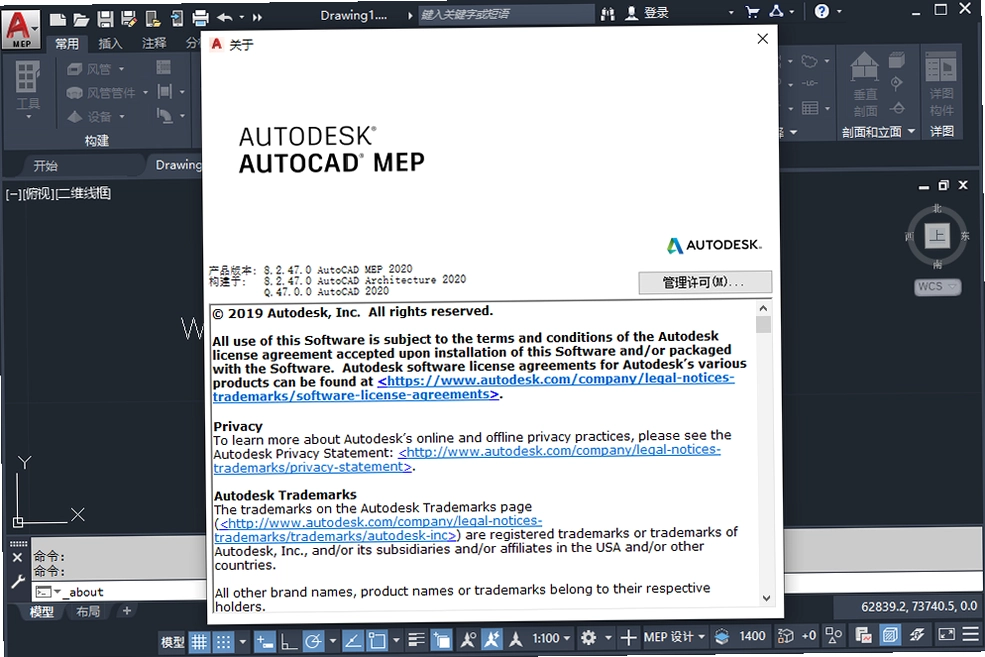
应用介绍
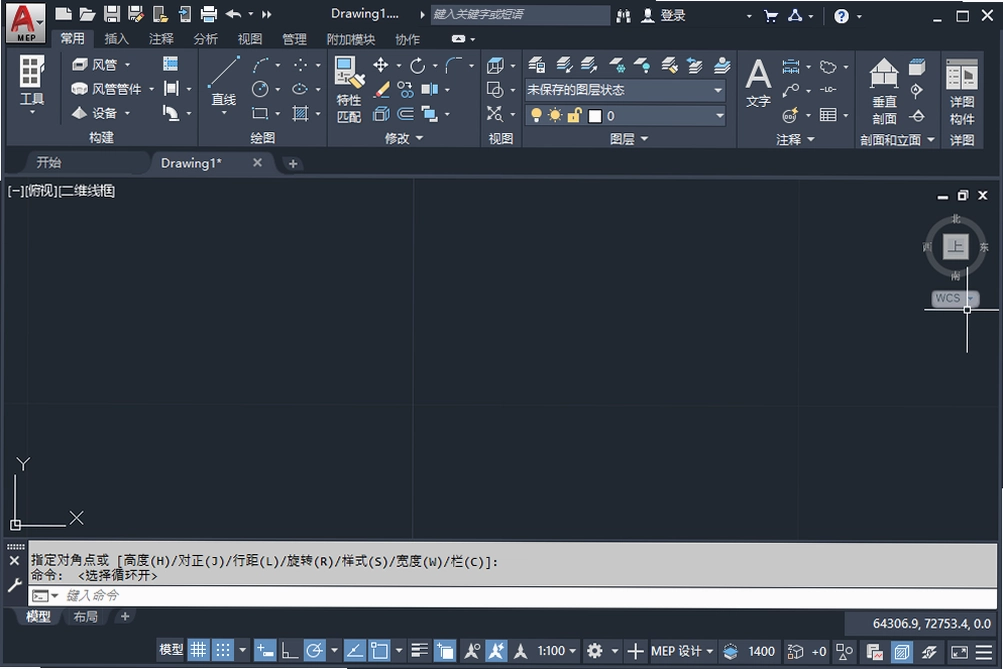
在建筑机电工程设计圈里,AutoCAD MEP 2020破解中文版一直是讨论度很高的名字。很多做机械、电气和给排水(MEP)的朋友,电脑里都常备这款工具,它把绘制、设计和记录建筑系统这几件麻烦事整合到了一起。相比通用版CAD,它更懂MEP工程师的需求,内置了丰富的三维建模和可视化工具,出二维文档也快。这次带来的2020版本,在桌面端交互和跨设备工作流上做了改进,新增的DWG比较功能尤其实用,改图时能快速看出差异。
不过提到“破解版”,大家最担心的就是能不能正常装、能不能顺利激活、会不会有乱七八糟的捆绑。我这边实测安装了一遍,把步骤和激活细节都捋清楚了,包括序列号、产品密钥和注册机的用法,下面会一步步写明白。同时也会聊聊它到底适合谁用,有哪些实际短板,以及安装前需要留意的系统配置问题。如果你正打算入手这款软件,或者已经在用但遇到些小问题,这篇内容应该能帮上忙。
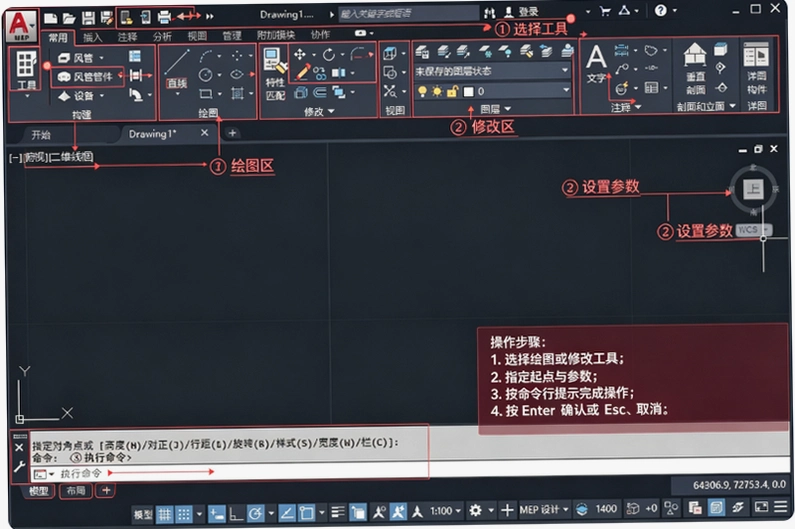
AutoCAD MEP 2020激活教程
1、运行软件,选择“输入序列号”;
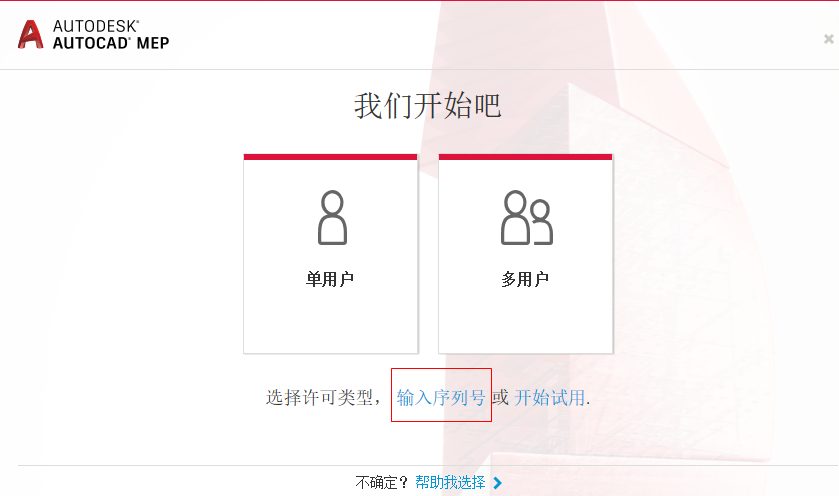
2、点击“激活”;
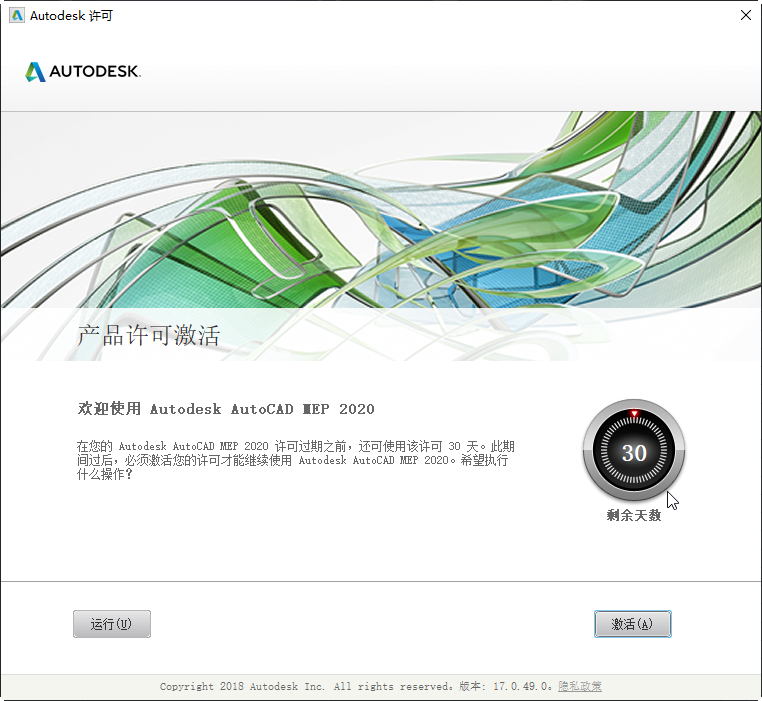
3、输入序列号和产品密钥;
序列号:666-69696969
产品密钥:235L1
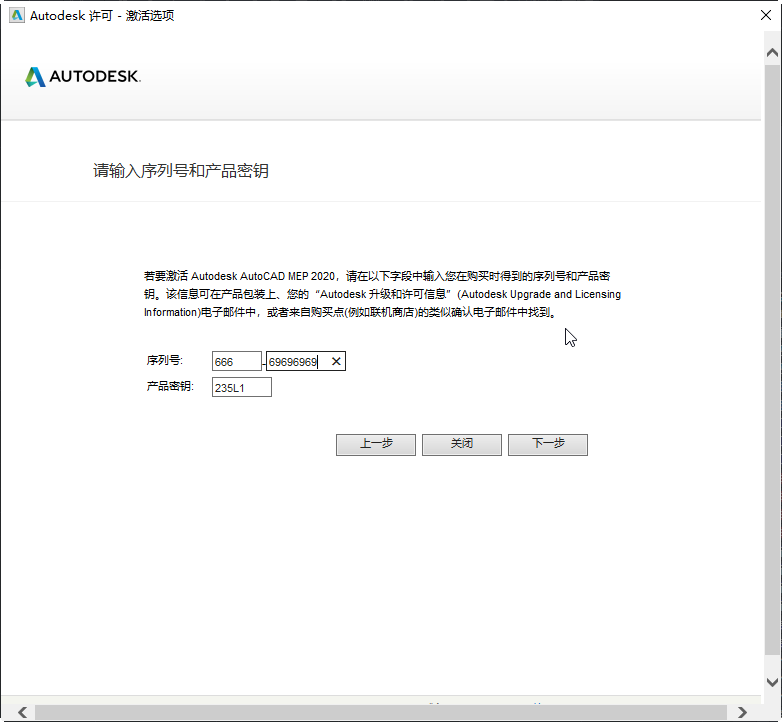
4、关闭这个正在激活的页面;
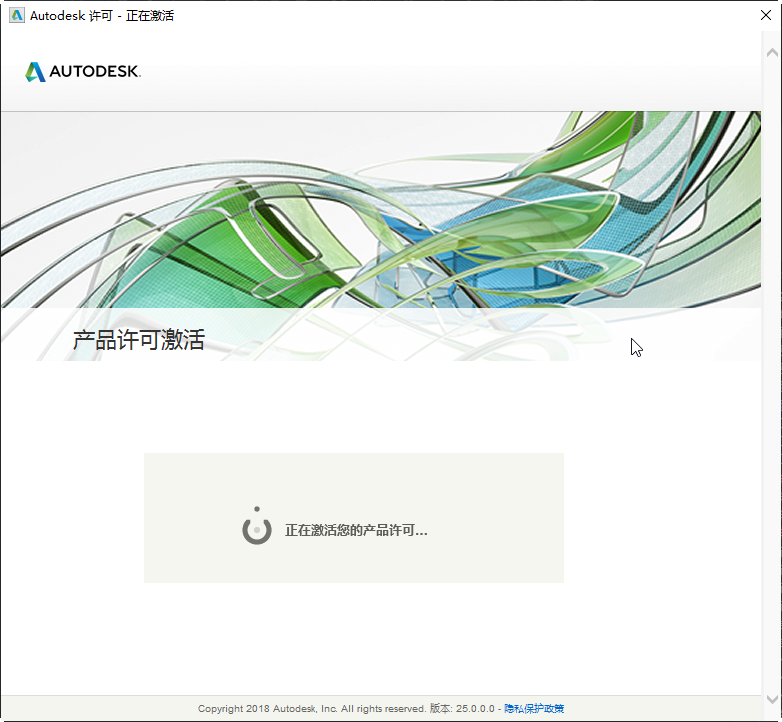
5、重新进入激活页面,选择“我具有Autodesk提供的激活码”;
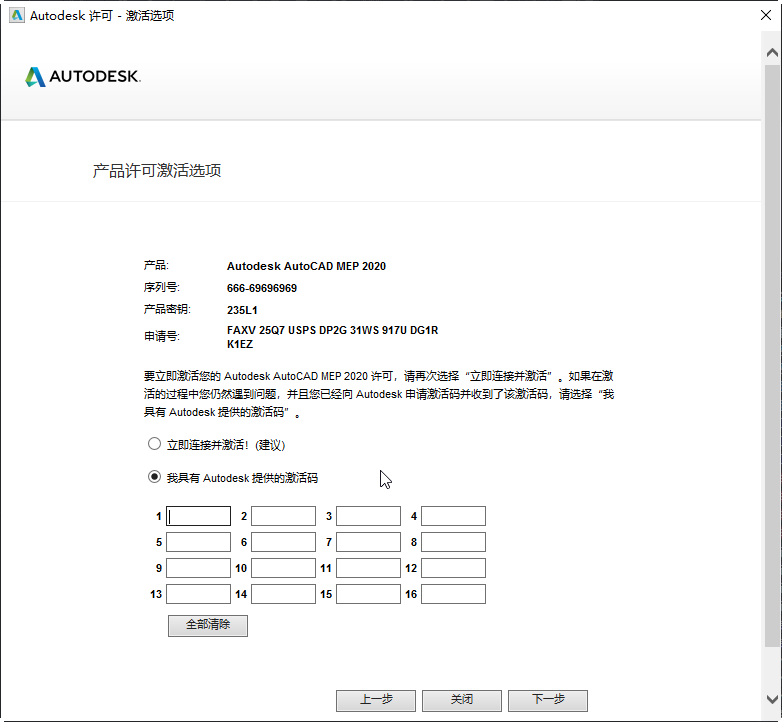
6、以管理员身份运行注册机,将申请号复制到注册机,点击patch,点击generate,生成激活码,复制到软件激活页面;
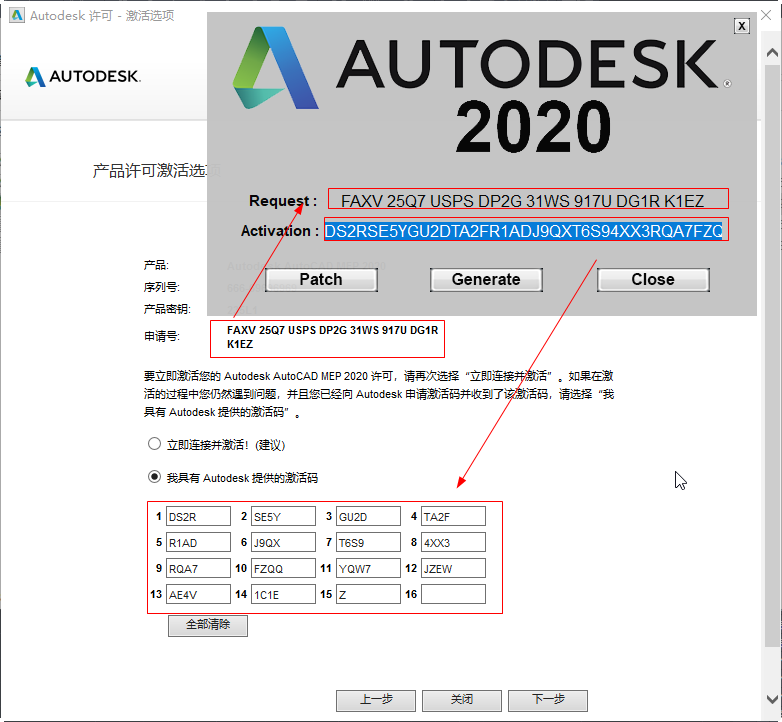
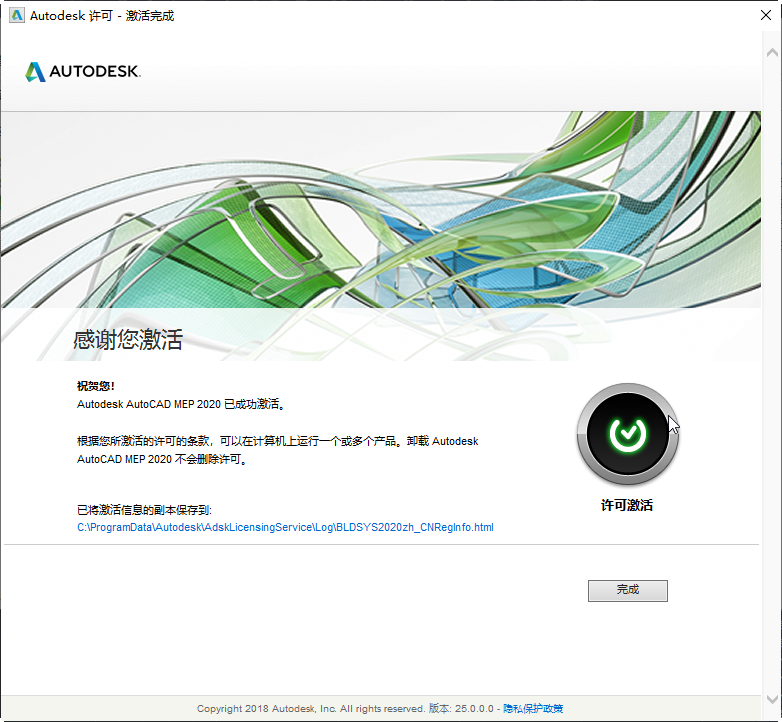
7、点击下一步,激活完成!
AutoCAD MEP 2020怎么安装?详细步骤分享
1. 先下载安装包,解压后运行exe文件,程序会先提取安装文件,这个过程需要等一两分钟,别急着关窗口。提取完成后,安装向导会自动启动,点击“安装”按钮进入下一步。
2. 接着会看到许可协议页面,仔细阅读后点击“我接受”,然后点“下一步”。这里要注意,如果不接受协议是没法继续装的。
3. 配置安装路径时,建议直接改到非系统盘,比如D盘或E盘,避免占用C盘空间。选好路径后点击“安装”,然后就是等待产品安装完成,这个过程长短取决于电脑性能,一般10到20分钟。
4. 安装完成后,先别急着打开软件,建议重启一下电脑,确保所有组件都生效。首次启动时可能会提示激活,这时候按下面的激活教程操作就行。
5. 有个小细节:安装过程中如果杀毒软件拦截,记得选择允许操作,否则可能会中断安装。另外,安装包路径最好用英文,中文路径偶尔会导致安装失败。
AutoCAD MEP 2020激活码怎么获取?亲测有效教程
1. 安装完成后,运行软件,在弹窗里选择“输入序列号”,然后点击“激活”按钮。
2. 输入序列号:666-69696969,产品密钥:235L1。填完后点击“下一步”,系统会提示激活失败或无效,这是正常现象,先别慌。
3. 把当前激活页面关掉,重新打开软件,再次进入激活界面,这次选择“我具有Autodesk提供的激活码”。
4. 接下来以管理员身份运行注册机(右键点击注册机文件,选择“以管理员身份运行”)。先把申请号复制到注册机的Request窗口,点击“Patch”按钮,等提示成功后再点击“Generate”生成激活码。
5. 把生成的激活码复制到软件激活页面,点击“下一步”,看到“激活成功”提示就搞定了。整个过程只要按顺序来,基本一次过。
6. 提醒一下:注册机容易被杀毒软件误报,运行前最好暂时关闭实时防护,激活完再打开。另外,申请号和激活码要一一对应,复制时别带空格。
AutoCAD MEP 2020安全吗?有没有捆绑风险?
1. 先说结论:从官方原版资源下载的AutoCAD MEP 2020,安装包本身是安全的,没有病毒或木马。但网上有些第三方打包的“绿色版”“精简版”就不好说了,可能捆绑推广软件或恶意代码。所以下载渠道很关键,建议大家优先选择官方渠道或可信的下载站。
2. 安装过程中,我特意留意了有没有捆绑安装的选项,比如“附带安装XX浏览器”之类的勾选框。实测下来,只要是从正规站点下载的安装包,整个安装流程里没有出现任何捆绑提示,这点让人放心。不过还是建议安装时选择“自定义安装”,每一步都看清楚,避免不小心装上不需要的组件。
3. 运行环境方面,软件启动后内存占用大概在800MB到1.2GB之间,属于正常水平。使用过程中没有出现崩溃或闪退,也没有异常的后台进程。整体来说,安全纯净的运行环境是OK的,但前提是你得确保下载的文件完整且来源可靠。
4. 另外,破解工具(注册机)被某些杀毒软件标记为“风险程序”是常见现象,因为它的行为类似于破解补丁。如果你担心,可以先在虚拟机里测试,或者用系统自带的Windows Defender排除一下。但千万别为了省事直接关掉防护,那样反而容易中招。
AutoCAD MEP 2020使用技巧:常用操作与工具应用
| 操作场景 | 具体方法 |
|---|---|
| 绘制风管 | 点击“风管”工具,设置尺寸和标高,直接绘制即可,系统会自动生成管件。 |
| 添加设备 | 在“设备”面板中选择类型,如风机盘管、阀门等,放置到平面图中。 |
| 系统检查 | 使用“系统检查器”可以快速发现碰撞和连接错误,减少后期修改。 |
| 生成图纸 | 布局空间内设置好视口,然后一键生成剖面图、立面图。 |
1. 风管和管道绘制是日常最常用的功能,画之前先设置好系统类型和材质,这样统计材料表时数据才准确。画完一段后,用“连接”工具把不同管段接上,避免出现断点。
2. 设备布置时,可以借助“复制/阵列”命令快速布置多个相同设备,比如成排的风机盘管。这里有个小技巧:先选中设备,按Ctrl+Shift组合键拖动,可以快速复制并保持对齐。
3. 使用“碰撞检查”功能时,选择需要检查的两个系统,软件会自动高亮显示冲突位置。实测比手动检查效率高很多,尤其是大型项目。
4. 导出图纸时,如果甲方需要PDF格式,直接用“输出→PDF”就行,不用安装额外的虚拟打印机,方便不少。
AutoCAD MEP 2020常见问题解答(FAQ)
问题1:AutoCAD MEP 2020和AutoCAD 2020有什么区别?
AutoCAD MEP 2020是在AutoCAD 2020基础上增加了MEP模块,专门针对机械、电气、给排水设计。如果你是做建筑机电的,直接用MEP版功能更全,比如自动生成管道系统图、电气回路等。如果只是普通绘图,用标准版就够了。
问题2:启动时提示“无法找到许可证”怎么办?
这种情况通常是激活没完成或者注册机没有正确运行。先确认是否已经用注册机生成激活码并粘贴到软件中,如果还是不行,试着以管理员身份重新运行注册机,再操作一遍激活流程。
问题3:软件运行有点卡,特别是打开大模型时,如何优化?
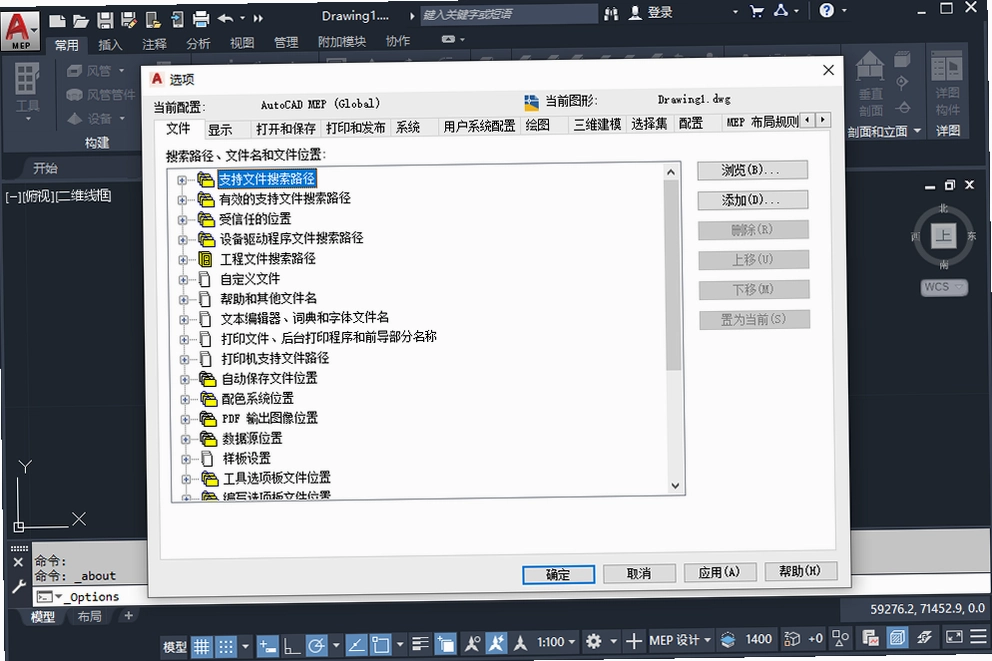
建议关闭硬件加速(在“选项→显示”里取消勾选“硬件加速”),同时把视觉样式改为“二维线框”,这样能明显提升流畅度。另外,模型文件太大时,可以用“清理”工具删除多余元素,减小文件体积。
问题4:破解版会不会有功能限制?
实测激活后功能完整,所有模块都能用,没有发现阉割。但要注意,破解版无法获得官方更新和技术支持,如果遇到bug只能等新版破解,这点比正版体验差一些。
AutoCAD MEP 2020同类软件推荐
| 软件名称 | 功能特点 | 推荐指数 |
|---|---|---|
| MagicCAD | 与Revit深度集成,适合BIM设计 | ★★★★☆ |
| CADmep | 专注MEP施工图深化,自动生成预制件 | ★★★★☆ |
| Revit MEP | BIM核心工具,三维协同能力强 | ★★★★★ |
| AutoCAD Plant 3D | 适合工厂管路设计,元件库丰富 | ★★★★☆ |
AutoCAD MEP 2020配置要求
| 配置项 | 最低配置 | 推荐配置 |
|---|---|---|
| 操作系统 | Windows 7 SP1 64位 | Windows 10 64位 |
| CPU | 2.5GHz 双核 | 3.0GHz 四核或更高 |
| 内存 | 8GB | 16GB或更高 |
| 显卡 | 1GB显存,支持DirectX 11 | 4GB显存,独立显卡 |
| 存储空间 | 10GB可用空间 | 20GB SSD |
AutoCAD MEP 2020快捷键操作说明
| 快捷键 | 功能说明 |
|---|---|
| Ctrl+N | 新建图纸 |
| Ctrl+S | 保存文件 |
| Ctrl+P | 打印图纸 |
| Ctrl+Z | 撤销上一步 |
| Ctrl+Y | 重做 |
| F2 | 打开文本窗口 |
| F8 | 正交模式开关 |
应用信息
- 包名:AutoCAD MEP 2020破解中文版
- 名称:AutoCAD MEP 2020破解中文版
- 版本:0
- MD5值:22e0db6b8e51781f2bc7fe8e8f8c421b
热门专题
本类最新



网友评论





热门推荐
本类排行
- 1英乐淘宝排名搜索器淘宝关键词排名查询助手v1.0.1.7免费排名查询1.1M
- 2欣欣自来水收费软件水费管理系统v2015.10.7收费管理4.9M
- 3一证通客户端(企业可信服务综合平台)v1.1.0.0企业证照合同管理40.5M
- 4啥都印印刷订单管理软件v1.0.0.0订单管理版150.8M
- 5AutoCAD MEP 2026中文可激活版v2026.0.2 破解版3.90G
- 6亿吉尔内河19概预算软件电脑版下载v4.0.0.0 内河造价编制406.5M
- 7文达社区信息化管理系统电脑版下载v8.5.0.0 社区人口管理25.0M
- 8AutoCAD MEP 2024中文激活版v2024免费版3.32G
- 9AutoCAD Architecture 2025建筑版中文版v2025.0.1免费版2.70G
- 10AutoCAD Architecture 2024中文破解版v2024windows激活版3G