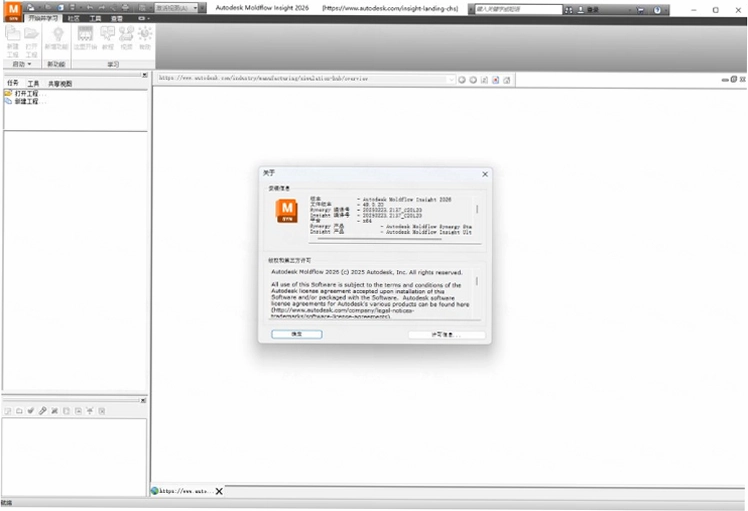
Autodesk Moldflow Insight2026激活版
模具仿真分析刚需工具,2026版提速明显,激活流程顺畅,做注塑设计的兄弟值得上手一试。 发表评论
- 软件类别:行业软件
- 软件大小:8.09G
- 更新时间:2026-09-11 23:23
- 软件版本:v2026最新版
- 软件语言:中文
- 软件等级:

- 软件厂商:Autodesk Inc.
- 官方网址:https://help.autodesk.com/view/MFIA/2027
- 备案号:
- 评分
- 立即下载
手机扫描下载
免费激活会员功能
应用介绍
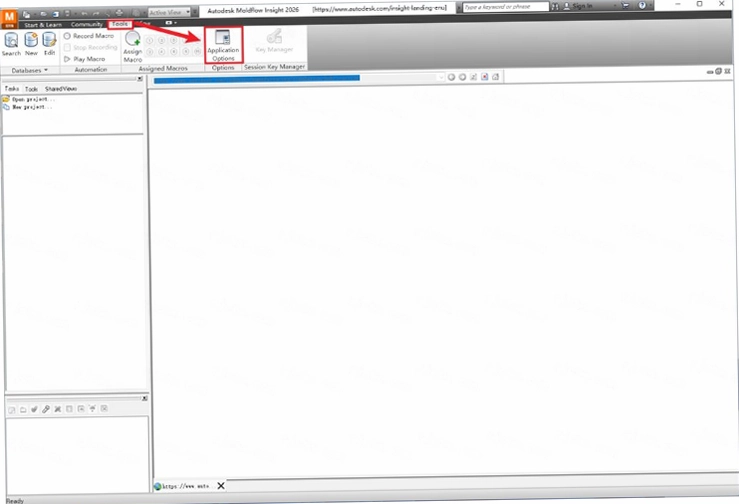
做注塑这行当的兄弟,应该都清楚试模有多烧钱。一套模具上机,电费、料费、人工费哗哗往外流,要是碰上缩痕、气穴、翘曲这些老大难问题,来回修模改模,那时间和成本真扛不住。所以现在越来越多的工程师选择在电脑上先把“雷”排掉,而Autodesk Moldflow Insight2026激活版就是干这个用的。它就像一个数字孪生试验场,把注塑和压缩成型的全过程搬到虚拟环境里,让你在正式开模之前,就能直观看到塑料熔体怎么流动、哪里会困气、冷却之后哪里会缩。这套流程走下来,能省下的试模费用相当可观。
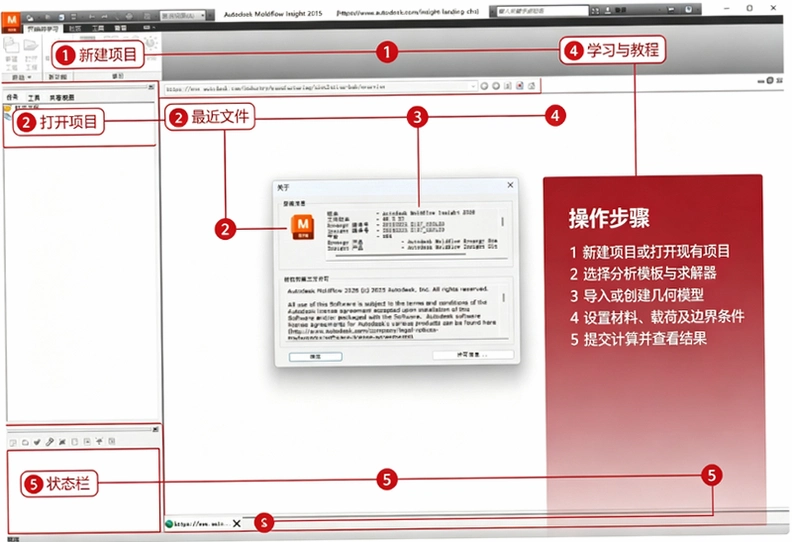
这次分享的激活版,省去了繁琐的授权折腾,到手即用,对个人学习或者中小企业来说,门槛低了不少。安装过程不算复杂,跟着教程一步步来基本不会出岔子。软件界面默认是英文的,不过自带了中文语言包,切换过来用起来就很顺手了。下面我把安装激活的完整步骤、2026版新增的核心功能,以及一些常见问题的排查方法都整理出来,希望能帮你顺利用上这款模具仿真利器。
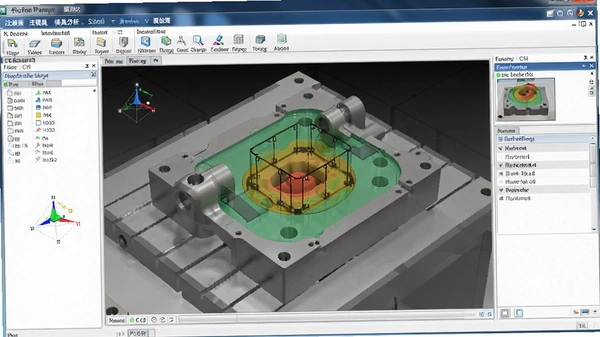
Moldflow2026怎么激活才能避开常见坑?
1.激活这事其实不难,但有几个细节不注意就容易卡壳。下载完压缩包之后,先别急着双击setup,建议把杀毒软件或者Windows Defender的实时防护暂时关掉,因为激活工具容易被误删。解压时如果提示有风险文件,选择信任或恢复即可。
2.运行setup安装主程序,路径最好别带中文和空格,比如直接装在D:\Moldflow2026这种纯英文目录下。安装过程会提示选择组件,一般全选就行,如果硬盘紧张,可以只装Synergy和求解器,但建议还是完整安装,以免后续用到某些功能时发现缺东西。
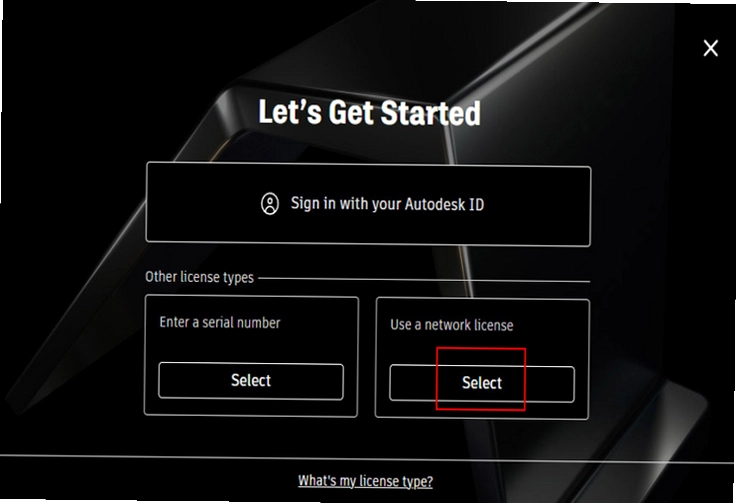
3.装完后先别打开软件,回到解压文件夹找到crack目录,里面有针对不同版本的激活工具。运行后选择对应的2026版本,点安装按钮,看到提示激活完成就成功了。这一步如果弹窗报错,多半是之前杀毒软件没关干净,把工具隔离了,恢复后重试即可。
4.激活完成后,第一次启动如果提示许可错误,或者卡在登录界面,可以检查一下Autodesk Desktop Licensing Service服务是否启动。按Win+R输入services.msc回车,找到该服务,右键启动并设为自动,然后重启软件就能正常进入。
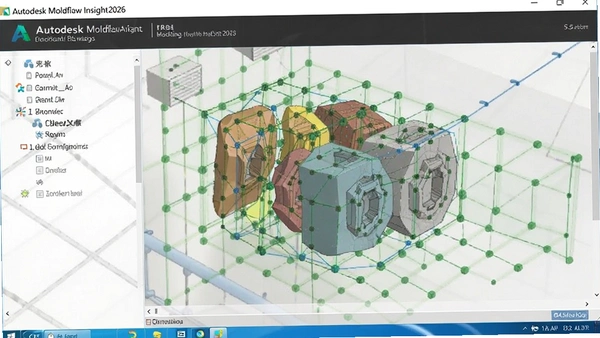
Moldflow Insight软件打开就闪退或者提示“已停止工作”,怎么排查?
1.遇到闪退先别慌,大部分情况是环境配置或者权限问题。右键桌面图标,选择“以管理员身份运行”,这一步能解决不少初始化失败的问题。如果还是不行,检查一下系统临时目录是不是被改到了网络驱动器上,这会导致airsyn.exe进程崩溃。需要修改注册表,把HKEY_LOCAL_MACHINE\SOFTWARE\Autodesk\Moldflow Synergy\2026\Environment下的MFSYN_USER_HOME和MFSYN_TMP键值改成C:\Temp这样的本地路径。
2.如果弹窗提示缺少msvcp140.dll或者vcruntime140.dll文件,说明系统的Visual C++运行库版本太旧或者缺失,去微软官网下载最新的Visual C++ Redistributable安装包装上就行。另外,部分Ghost版系统精简过度,也容易造成这类问题,重装运行库基本能解决。
3.还有一点容易被忽略,就是显卡驱动。Moldflow对NVIDIA显卡的OpenGL支持比较好,如果用的是A卡或者核显,可能会出现显示异常、小窗口打不开的情况。建议更新到最新的NVIDIA驱动,并在显卡设置里把Moldflow的渲染模式设为独立显卡运行。
4.最后检查一下软件安装路径和项目存放路径是否都在本地磁盘,网络路径或带特殊字符的路径可能导致读写失败,从而引发闪退。确保所有路径都是纯英文且本地,再配合管理员权限运行,闪退的概率会大幅降低。
Moldflow2026的3D分析提速明显吗?新功能实用性怎么样?
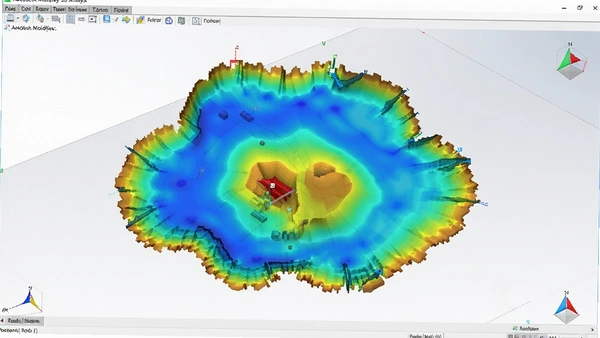
1.2026版最让我惊喜的是3D分析速度的提升。官方说引入了分布式结果存储机制,新的.of4结果文件和分布式.of1文件机制,大幅缩短了中间结果文件传输回项目文件夹的时间。实际跑了一个中等复杂度的汽车连接器模型,填充、保压、翘曲全流程算下来,比2025版快了将近三分之一,这个提升幅度在工业软件里算是相当给力了。
2.新增的3D RTM冷却(FEM)分析功能,对做树脂传递模塑工艺的人来说是个福音。以前只能模拟填充和固化,现在能预测模具内部的瞬态温度变化,包括冷却液、模具、界面和零件各自的温度场,支持预热、填充、固化到冷却的全周期模拟。这能帮工程师更精确地控制模具温度,减少因冷却不均导致的变形。
3.数据交互方面也跟上了节奏,新增了Scalaris导出(SDZ)格式,方便Digimat 2025.1直接读取注塑仿真数据,做结构分析时不用再手动转换数据了。动画导出也支持了MP4格式,做汇报材料直接输出高质量视频,省去了用录屏软件二次处理的麻烦。
4.界面交互上,Synergy模块的网格编辑操作响应更快了,删除单元、移动节点的时候,即便是几百万网格的大模型,拖拽起来也没有明显的卡顿感。CAD兼容性也更新到了Inventor 2026、Creo Parametric 11.0、CATIA 6R2024这些最新的格式,导入导出模型不用再费劲转格式了。
Moldflow2026对电脑配置要求高吗?低配电脑能带得动吗?
1.说实话,Moldflow对配置的要求不算低,但也没有想象中那么夸张。如果你是做简单2D分析或者小尺寸3D零件,16GB内存加6核CPU的机器也能跑起来,就是求解时间会长一些。但要是涉及到复杂3D模型或者大型汽车内外饰件,内存不够真的会闪退,这时候32GB内存是起步,64GB才算稳妥。
2.CPU方面,核心数越多越好,主频越高越好。求解器本身对多核优化做得不错,一个8核16线程的处理器比6核12线程的处理器,在3D求解环节能有肉眼可见的速度提升。如果预算允许,直接上i7或者锐龙R7以上的型号,工作流的顺畅感会好很多。
3.显卡这块得单独提一下,Moldflow的界面渲染和网格显示比较依赖OpenGL,NVIDIA的显卡兼容性最好。建议至少用GTX 1660或者RTX 3050级别的显卡,4GB显存起步。AMD的显卡偶尔会出现显示错乱或者小窗口打不开的情况,核显更是容易卡顿,所以尽量不要在这上面省成本。
4.硬盘一定要用SSD,而且最好是NVMe协议的。因为求解过程中会产生大量临时文件和结果文件,机械硬盘的读写速度会成为明显的瓶颈。系统盘预留100GB以上的剩余空间,免得缓存文件把C盘塞满导致软件崩溃。
Moldflow2026基础操作实测:从网格划分到结果解读
1.拿到模型第一步是网格划分。在Synergy界面中点击“网格”选项卡,选择“生成网格”,这里要重点注意全局网格边长和弦高误差的设置。默认参数对于简单零件够用,但复杂曲面建议把全局边长设为零件最小壁厚的1.5倍左右,弦高误差控制在0.1mm以内,这样能在计算精度和速度之间取得较好的平衡。网格划分完成后,一定要检查网格统计信息,确保自由边和交叉边为零,匹配率高于85%,否则会影响后续分析的收敛性。
| 操作阶段 | 具体步骤 | 关键参数/注意事项 |
|---|---|---|
| 网格划分 | 网格→生成网格→选择全局网格设置 | 全局边长=最小壁厚×1.5,弦高误差≤0.1mm |
| 材料选择 | 分析→选择材料→从数据库搜索 | 优先选带“推荐”标识的材料牌号 |
| 工艺参数 | 工艺设置→注射时间→保压曲线 | 注射时间按经验值,保压压力设为峰值压力的80% |
| 求解计算 | 分析→开始模拟→选择求解器 | 3D分析优先选并行求解,勾选多核CPU |
| 结果解读 | 查看填充时间→压力分布→翘曲变形 | 重点看熔接痕位置和困气区域,结合压力曲线判断保压是否充分 |
2.材料选择直接影响分析结果的准确性。在材料库中搜索对应牌号时,尽量选择包含流变数据和热性能数据的完整记录。如果找不到完全一致的牌号,可以用相近流动性的材料替代,但要在报告中注明差异。工艺参数设置里,注射时间可以根据制件壁厚和流动长度来估算,薄壁件用高速注射,厚壁件适当降低速度。保压曲线建议采用分段保压,第一段高压快速补缩,第二段低压维持。
3.求解完成后,不要只看最后的翘曲云图。先检查填充时间动画,看熔体前沿是否均匀推进,有没有滞流或喷射流。再查看压力分布,确认注射压力峰值是否在注塑机规格范围内。最后结合体积收缩率结果判断缩痕位置,如果收缩率超过8%的区域靠近外观面,就需要考虑增加保压时间或者修改浇口位置。整个分析流程走下来,对产品缺陷的预判能力会有一个质的提升。
Moldflow2026配置要求参考
| 配置项 | 最低配置 | 推荐配置 |
|---|---|---|
| 操作系统 | Windows 10专业版 64位 | Windows 11专业版 64位 |
| CPU | 6核 2.5GHz以上 | 8核16线程 3.0GHz以上 |
| 内存 | 16GB | 32GB及以上 |
| 显卡 | NVIDIA 2GB显存,支持OpenGL 3.2 | NVIDIA RTX 3060及以上 4GB+显存 |
| 存储 | 系统盘SSD 256GB,剩余空间≥50GB | 系统盘SSD 512GB+数据盘SSD 1TB,剩余≥100GB |
| 显示分辨率 | 1920×1080 | 2560×1440及以上 |
Moldflow2026快捷键操作说明
| 快捷键 | 功能说明 | 适用场景 |
|---|---|---|
| Ctrl+鼠标左键拖动 | 旋转模型视角 | 三维模型任意角度观察 |
| Shift+鼠标左键拖动 | 平移模型 | 查看模型局部细节 |
| Ctrl+鼠标滚轮 | 缩放模型 | 快速拉近拉远视角 |
| F | 适配窗口显示全部模型 | 模型视角错乱时一键复位 |
| 空格键 | 切换选择/旋转模式 | 在编辑网格和查看结果间快速切换 |
| Ctrl+C / Ctrl+V | 复制/粘贴选中单元 | 网格修补时快速复制特征 |
| Delete | 删除选中网格单元或节点 | 清理网格划分产生的畸形单元 |
用户答疑:关于Moldflow2026的高频问题汇总
问:为什么我激活后打开软件还是提示需要登录Autodesk账号?
这个情况一般是缓存问题。关闭软件,删除C:\ProgramData\Autodesk\IDSDK文件夹下的所有子文件夹,然后重新启动软件。如果还不行,检查一下系统时间是否正确,时间偏差太大会导致许可验证失败。
问:Moldflow2026可以和其他CAD软件联动吗?
当然可以,2026版支持直接导入Inventor、Creo Parametric、CATIA等主流CAD格式,还支持通过中间格式如STEP、IGES进行数据交换。导入时建议勾选“修复几何”选项,可以自动处理一些破面和缝隙问题。
问:求解器计算结果文件过大,硬盘空间不够用怎么办?
可以在分析前在“求解参数”中调整结果输出选项,只勾选需要的结果类型,比如只输出填充和保压结果,不勾选翘曲结果。另外,定期清理项目文件夹下的临时文件,求解完成后删除.pto和.tem格式的中间文件,这些文件占空间但无法直接查看。
问:用Moldflow分析的结果和实际试模结果差异大吗?
差异肯定存在,但趋势是一致的。Moldflow的流动分析对填充模式的预测准确度很高,但翘曲变形受实际工艺参数波动影响较大。建议分析时多跑几组不同工艺参数的方案,对比结果趋势,找出最稳健的工艺窗口,这样实际试模的命中率会高很多。
问:软件运行一段时间后内存占用特别高,正常吗?
处理大型3D网格时内存占用高是正常的。如果发现内存持续飙升且不释放,可以在“工具→选项→性能”中调整内存使用上限,或者关闭不用的结果窗口。同时确保系统虚拟内存设置为“系统管理的大小”,避免物理内存不足时程序崩溃。
小编推荐同类软件
写在最后:关于软件安全与运行环境的说明
最后简单说下软件的安全纯净性。我们提供的这个安装包是官方原版资源,安装过程中没有任何捆绑插件的选项,也不会修改浏览器主页或者静默安装其他软件。整个激活流程走下来,不会向系统写入额外的服务或计划任务,属于无捆绑安装的特性。软件在正常运行环境下保持安全纯净,不会后台偷偷上传数据或者弹广告。唯一需要留意的是,部分杀毒软件对激活工具会误报,这是正常现象,添加信任即可。如果你对软件来源有疑虑,可以比对安装包的数字签名和官方校验值,确保文件完整性。
应用信息
- 包名:Autodesk Moldflow Insight2026激活版
- 名称:Autodesk Moldflow Insight2026激活版
- 版本:0
- MD5值:14aee302c3b4e84cec0db013ca14cf6a
热门专题
本类最新


网友评论







 Motorola_Edge_60_Pro
热门推荐
本类排行
- 1Altair FEKO 2025电磁仿真软件v2025中文破解版3G
- 2工程常用资料PC端v1.0绿色便携版349KB
- 3LYPGforExcel资产评估软件v4.1.132行业专用计算工具23.2M
- 4百惠销售单管理系统电脑版下载v1.68销售开单打印17.5M
- 5为创鑫捷仓储管理系统电脑版下载v3.0.0.1多策略拣货34.2M
- 6UETray网优工具电脑版下载v1.2.3 智能网络优化58.6M
- 7K198销售出库单打印软件pc版v4.9.1.0 出库单打印8.6M
- 8一点通送货单打印软件pc版v3.4送货单打印管理24.9M
- 9万能开单打印软件开单打印助手电脑版v3.7.9.0安装包9.3M
- 10博车网拍卖安卓版下载v2.0.284.6M