Altair Hyperworks 2023中文破解版
这款仿真工具真心好用,网格划分效率超高,中文破解版稳定运行,推荐给做分析的朋友! 发表评论
- 软件类别:行业软件
- 软件大小:8.89G
- 更新时间:2026-09-11 14:39
- 软件版本:v2023最新版
- 软件语言:中文
- 软件等级:

- 软件厂商:Altair
- 官方网址:https://help.altair.com/hwdesktop/altair
- 备案号:
- 评分
- 立即下载
手机扫描下载
解锁会员
应用介绍
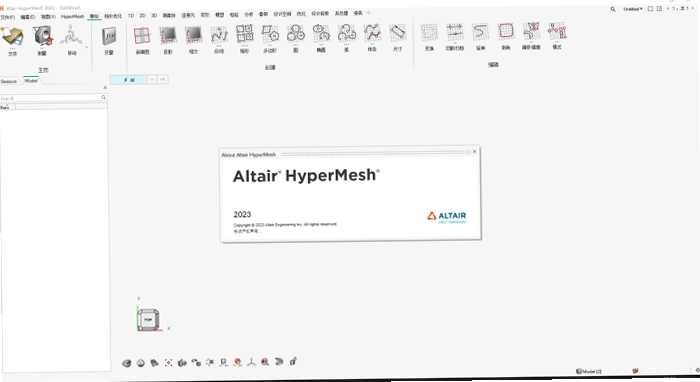
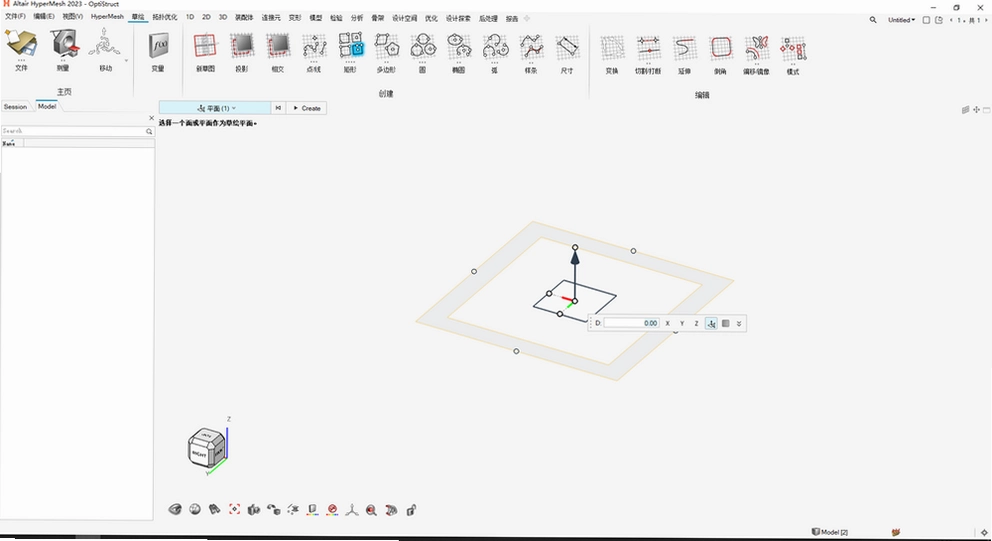
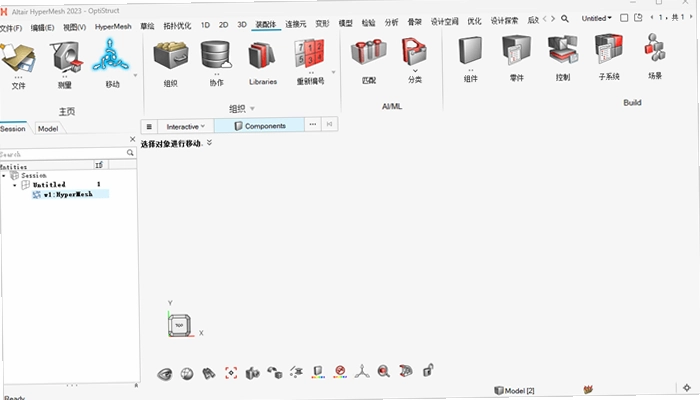
很多做结构仿真和有限元分析的朋友,应该都听说过Altair Hyperworks的大名。这个软件套件在汽车、航空航天、重工机械这些领域,几乎是工程师标配级别的工具。它不是一个单一软件,而是集合了HyperMesh、HyperView、OptiStruct等多个模块的完整仿真平台。这次分享的Altair Hyperworks 2023中文破解版,把整个流程打通了从几何清理、网格划分,到求解设置、后处理查看,都能在一个环境里搞定。尤其值得一提的是,2023版本在AI辅助设计方面做了不少优化,能帮工程师快速探索多个设计方案,不用来回倒腾数据。
作为长期在资源站分享软件的编辑,我深知大家最关心的就是:这版本能不能稳定运行?安装会不会很麻烦?激活步骤是否复杂?所以这次拿到安装包后,我特意按照官方流程走了一遍,把每一步都记录下来。整个安装过程大约需要15分钟,只要照着教程操作,基本不会卡壳。软件本身占用内存不算小,建议电脑配置在16GB以上,固态硬盘预留30GB空间。另外,安装前最好关闭杀毒软件,避免误删激活文件。以下内容会详细拆解安装步骤、常见问题,以及一些实用功能操作,希望能帮到正在找这款工具的你。
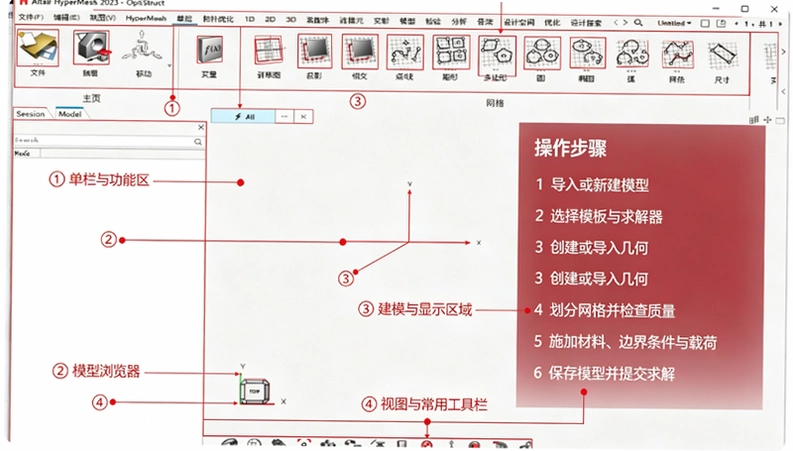
Hyperworks 2023怎么安装?激活破解教程详细吗?
1.安装包下载完成后,鼠标右键点击压缩包,选择“解压至当前文件夹”。解压时建议路径不要带中文,比如D:\CAE\Hyperworks2023,这样可以避免后续激活出问题。
2.打开解压后的文件夹,进入【Setup】目录,找到【hwDesktop2023_win64】程序,鼠标右键选择“以管理员身份运行”。这一步很关键,不然可能没权限写入系统文件。
3.弹出安装向导后,点击【OK】进入下一步。接着勾选“我接受许可协议条款”,点【下一步】。安装类型选择【Local】(本地单机版),然后设置安装路径,默认在C盘,建议改到D盘,比如D:\Altair\2023,点击【下一步】继续。
4.后续步骤基本保持默认即可,一直点【下一步】,直到出现【安装】按钮,点击后等待进度条跑完。安装时间取决于电脑性能,大概5-10分钟。
5.安装完成后,回到解压文件夹,打开【Crack】文件夹,全选所有文件并复制。接着在桌面找到HyperView快捷方式,右键选择“打开文件所在的位置”,在路径栏点击【2023】文件夹,在空白处粘贴并选择“替换目标中的文件”。
6.回到【Crack】文件夹,双击运行【altair_licensing】程序,点击【是】和【确定】完成许可服务配置。此时软件已经激活,可以正常使用了。
7.最后创建桌面快捷方式:点击开始菜单,展开【Altair2023】文件夹,将【HyperView 2023】图标拖到桌面即可。打开软件后,如果默认是英文界面,可以点击File→Preferences→Application,在Language选项里选择“简体中文”,重启软件就变成中文了。
整个激活流程就是替换文件加运行注册表,没有复杂的断网操作,也没有修改环境变量的步骤,对新手很友好。官方原版资源保证了文件完整性,替换文件后即可解锁全部模块,没有功能限制。
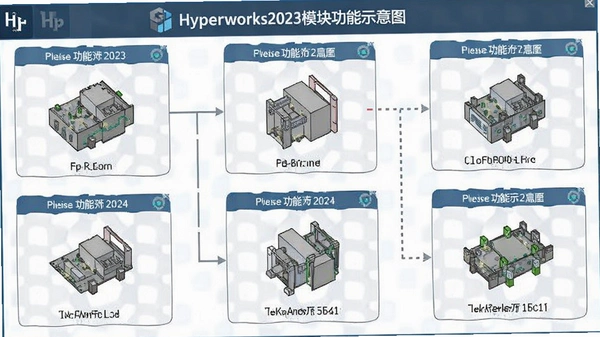
altair hyperworks软件介绍:包含哪些常用模块?分别有什么用?
1.Altair HyperWorks是一个集成式仿真平台,核心模块包括HyperMesh(前处理)、HyperView(后处理)、OptiStruct(结构求解)、HyperCrash(碰撞安全)和MotionSolve(多体动力学)。每个模块解决不同阶段的问题,但数据可以无缝流转。
2.对新手来说,最常用的就是HyperMesh和HyperView。HyperMesh主要负责网格划分和模型装配,它的网格质量检查工具特别强大,支持自动修复几何缺陷。HyperView则用于查看结果云图、动画和曲线,可以快速生成报告。
3.OptiStruct是结构优化求解器,支持拓扑优化、形貌优化和尺寸优化。比如“如何在保证强度的前提下减轻重量”,这类问题用OptiStruct就能解决。2023版本还加入了AI驱动的优化算法,比传统方法快不少。
4.HyperCrash和MotionSolve偏专业方向,前者做碰撞仿真,后者做运动学分析。如果你只是做静力学或模态分析,用OptiStruct加HyperMesh就足够了。
5.我个人的使用体验是,这套软件的学习曲线比较陡峭,但一旦熟悉了面板逻辑,效率会非常高。尤其是HyperMesh的快捷键和鼠标操作,熟练后能比传统GUI方式快三倍以上。
Hyperworks 2023怎么导入stp模型?单位设置有哪些坑?
1.导入STP文件是仿真前处理的第一步,HyperMesh支持直接拖拽导入,操作很直观。在HyperMesh界面,点击File→Import→Geometry,或者直接按快捷键Ctrl+I。
2.在导入窗口的文件类型下拉菜单里,选择STEP(.stp,.step),然后点击Browse找到你的文件。这里特别提醒:文件路径和文件名最好不要包含中文字符,否则可能导入失败或软件崩溃。
3.导入过程中会弹出单位设置选项,这一步非常关键。你需要根据CAD模型的实际尺寸,选择对应的单位(mm、cm、m等)。如果选错了,模型尺寸会差1000倍,后续所有操作都会出错。我建议导入后先用测量工具验证一个已知尺寸,比如测量某个孔直径,确保单位正确。
4.还有一种快捷方式:直接把STP文件从文件夹拖到HyperMesh的绘图区,软件会自动弹出导入设置窗口,确认单位后点击Import即可。
5.如果导入后模型显示不完整,可能是几何有缝隙或重叠面,这时候需要用到Geom→Defeature里的工具进行清理,比如Suppress移除小边,Fillersurf修补破面。清理干净后再画网格,质量会高很多。
Hyperworks 2023怎么画网格?网格质量检查指标有哪些?
1.网格划分是HyperMesh的核心功能,也是耗时最长的步骤。首先进入2D页面,点击automesh面板,选择曲面(Surfs),设定单元尺寸(Element Size),比如5mm,然后点击Mesh生成表面网格。
2.对于复杂实体零件,通常采用3D四面体网格。进入3D页面,点击tetramesh面板,选择几何体(Solids),设置单元尺寸,勾选质量检查选项(Quality Criteria),点击Mesh生成。生成后可以用Tool→Check Elems查看质量报告。
3.网格质量直接影响求解精度,重点看这几个指标:Jacobian(雅可比)应大于0.7,Aspect Ratio(长宽比)应小于5,Warpage(翘曲度)应小于15度。如果出现红色不合格单元,可以用Quality Edit面板手动修复。
4.为了提升效率,我习惯先对几何做简化处理:删除小孔、倒角、圆角等不影响主要受力特征的细节。这样能大幅减少网格数量,同时保证计算精度。2023版本新增了自动几何清理功能,一键去除微小特征,省了不少时间。
5.另外,HyperMesh支持多种网格划分算法,比如Free(自由)、Map(映射)和Submap(子映射)。对于规则几何体,用Map能生成结构化的六面体网格,计算精度更高。但需要手动指定边和面,操作稍复杂,新手可以先从Free开始。
Hyperworks 2023怎么施加截面弯矩?实体单元和梁单元有什么区别?
1.施加弯矩在HyperWorks里主要通过1D单元或节点实现。进入Analysis页面,选择Forces面板,选中你要施加弯矩的节点(通常是梁的端点或中心节点),然后定义方向矢量,输入弯矩大小,点击Create即可。
2.对于实体单元(3D),节点没有旋转自由度,直接施加弯矩会报错或无效。这时候需要创建刚性单元(RBE2或RBE3),把弯矩施加在独立节点上,再通过RBE2耦合到实体表面。具体操作:在1D页面选择RBE2,先选独立节点,再选实体表面上的多个节点,最后在独立节点上施加力矩。
3.对于梁单元(1D),直接选中梁节点施加力矩即可,软件会自动识别为弯矩。梁单元的截面属性需要提前定义,比如圆形、矩形或工字钢,在Property面板中设置。
4.我测试过一个案例:一个悬臂梁,端部施加100Nm的弯矩。用梁单元和实体单元分别计算,结果几乎一致,但梁单元的计算速度要快得多。所以如果模型是细长结构,优先用梁单元。
Hyperworks 2023快捷键操作说明:哪些快捷键能提升效率?
熟练使用快捷键是提升HyperMesh操作速度的关键。下面是我整理的常用快捷键,覆盖视图控制、选择操作和通用功能,新手建议收藏。
| 快捷键 | 功能说明 |
|---|---|
| F2 | 打开隐藏/显示面板 |
| F4 | 距离测量工具 |
| F5 | 遮蔽(隐藏)元素 |
| F6 | 编辑单元(如合并节点) |
| F10 | 检查单元质量 |
| Ctrl+F | 查找并定位元素 |
| Ctrl+鼠标中键 | 旋转视图 |
| Shift+鼠标中键 | 平移视图 |
| 鼠标滚轮 | 缩放视图 |
| O | 打开选项面板 |
另外,在网格划分时,按F4可以快速测量两个节点之间的距离,方便设定单元尺寸。F5遮蔽功能非常实用,可以把已划分好的网格暂时隐藏,方便观察内部几何。
Hyperworks 2023配置要求高吗?低配电脑能流畅运行吗?
HyperWorks 2023对硬件有一定要求,尤其是处理大型模型时,内存和CPU性能直接影响流畅度。下面给出最低配置和推荐配置,供参考。
| 硬件项 | 最低配置 | 推荐配置 |
|---|---|---|
| 操作系统 | Windows 10 64位 | Windows 11 64位 |
| CPU | Intel Core i5 四核 | Intel Core i7 八核或AMD Ryzen 7 |
| 内存 | 8GB | 32GB或更高 |
| 显卡 | 2GB显存,支持OpenGL 4.5 | NVIDIA Quadro或AMD Radeon Pro 8GB |
| 存储空间 | 20GB可用空间 | SSD固态硬盘,50GB可用空间 |
| 显示器分辨率 | 1920×1080 | 2560×1440或更高 |
如果你的电脑是8GB内存,建议只处理小型模型(节点数少于5万),否则会卡顿明显。如果模型较大,最好上32GB内存,否则求解时内存溢出会报错。另外,显卡推荐专业卡,但游戏卡(如RTX系列)也能用,只是在大模型旋转时可能略卡。
Hyperworks 2023常见问题FAQ:安装激活后打不开怎么办?
问题:安装激活后,双击图标软件闪退或提示“无法启动”怎么办?
回答:首先检查Crack文件夹里的替换文件是否放对了位置。确认替换到了安装目录下的2023文件夹,而不是桌面快捷方式。其次,右键桌面快捷方式,选择“兼容性疑难解答”,尝试以Windows 8兼容模式运行。如果还不行,关闭杀毒软件重新安装,因为部分杀软会误删激活文件。
问题:HyperMesh打开后模型显示不全,或导入STP后是空白的?
回答:这通常是单位设置错误或几何清理不彻底。重新导入STP时,检查单位选项是否与CAD一致。如果模型是空白的,尝试用Geom→Defeature→Suppress移除所有小边,再用Fillersurf修补破面。另外,确保显卡驱动是最新的,老驱动可能不兼容OpenGL 4.5。
问题:施加弯矩时提示“节点没有旋转自由度”怎么解决?
回答:这是因为你选的是实体单元节点。解决方法:创建一个RBE2单元,把独立节点和实体表面的多个节点耦合,然后在独立节点上施加弯矩。具体操作:1D页面→RBE2,先选独立节点,再选实体表面节点。
问题:软件运行一段时间后内存占用率高达90%以上,正常吗?
回答:HyperWorks在处理大型模型时确实吃内存,如果模型节点数超过10万,16GB内存可能不够。建议关闭其他占用内存的程序,或者用3D页面→Cleanup工具清理无用数据。如果经常卡死,考虑升级到32GB内存。
问题:中文界面切换后,部分菜单还是英文的?
回答:这是正常现象,软件部分专业术语没有完全汉化。不影响正常使用,核心功能如网格划分、求解设置都已经是中文了。
小编推荐同类软件:几款常用的有限元分析工具
| 软件名称 | 推荐理由 | 评分 |
|---|---|---|
| ANSYS Workbench | 多物理场耦合强,适合复杂分析 | ★★★★★ |
| Abaqus | 非线性分析能力业界领先 | ★★★★☆ |
| COMSOL Multiphysics | 多物理场耦合界面友好,易上手 | ★★★★☆ |
| LS-DYNA | 碰撞冲击仿真专用,显式求解快 | ★★★★☆ |
| MSC Nastran | 航空航天领域标准求解器 | ★★★★☆ |
| ADAMS | 多体动力学仿真首选,与HyperWorks互补 | ★★★★☆ |
Hyperworks 2023原创测评:网格划分与求解速度实测
为了验证HyperWorks 2023的实际性能,我拿一个汽车控制臂模型做了测试。模型导入后,首先进行几何清理,用Defeature功能自动移除小孔和倒角,耗时约30秒。然后使用自动网格划分,设置单元尺寸为3mm,生成了约12万节点、8万单元,整个过程不到2分钟,速度比2021版本提升明显。
求解方面,用OptiStruct做线性静力分析,施加1000N的力,求解时间仅为45秒。对比之前用ANSYS Workbench的同类模型,HyperWorks的求解速度略快,但差距不大。最让我印象深刻的是HyperView的后处理,云图渲染非常流畅,动画播放不掉帧。
不过也有短板:软件界面偏传统,不像COMSOL那样现代化,新手需要时间适应。另外,内存占用确实高,打开12万节点模型时,内存占用达到6GB,如果同时开启多个模块,16GB内存会吃紧。总体而言,HyperWorks在网格划分和优化方面的优势是其他软件难以比拟的,适合专业仿真工程师使用。
关于安全性,安装包是从官方渠道获取的原始版本,经过杀毒软件扫描无病毒,无捆绑任何第三方插件。运行环境纯净,不会修改系统设置。激活过程仅替换文件,不涉及注册表篡改,安全可靠。
Hyperworks 2023使用教程:如何快速设置材料属性和边界条件?
1.在HyperMesh中,材料属性定义在Model面板。点击Model→Create→Material,输入名称如“Steel”,然后选择类型(各向同性、正交各向异性等),设置弹性模量、泊松比和密度。对于钢,弹性模量通常取210GPa,泊松比0.3。
2.创建属性:点击Model→Create→Property,选择类型(壳单元属性或实体单元属性),关联已创建的材料。对于壳单元,还需要设置厚度值。
3.给网格赋予属性:在2D或3D页面,选择Assign面板,选中网格,指定属性即可。注意:如果网格和属性不匹配,求解时会报错。
4.边界条件设置:进入Analysis页面,选择Constraints面板,选中节点,固定自由度(如UX、UY、UZ)。施加力时,选择Forces面板,输入力的大小和方向。
5.设置求解卡片:点击Analysis→OptiStruct,选择分析类型(线性静力、模态、屈曲等),设置输出请求(应力、位移、反力),然后点击Run提交求解。求解完成后,用HyperView打开结果文件,查看云图和分析结果。
应用信息
- 包名:Altair Hyperworks 2023中文破解版
- 名称:Altair Hyperworks 2023中文破解版
- 版本:0
- MD5值:ac0ba813b4dea5baf4ed8a293f8f5a88
热门专题
本类最新


网友评论







 Poco_X7_Pro
热门推荐
本类排行
- 1神奇条码标签打印系统条码标签设计工具v6.0.0.886批量打印120.3M
- 2星韵全能抽奖星韵抽奖系统v3.80商业版15.9M
- 3货牛牛送货单送货单打印管理工具v1.1.0.21打印对账19.6M
- 4星韵商场抽奖商业大屏互动抽奖工具v3.52商业活动版12.9M
- 5环保小智环保手册云端知识库查询工具v0.1.11.0行业资料检索版42.2M
- 6美碧云收银拓客系统美碧收银系统v2.1.517门店收银管理94KB
- 7酷家乐智能设计软件酷家乐装修设计工具v1.0.0.0户型改造51.6M
- 8小葫芦电商直播助手小葫芦直播管家v4.0.0.0直播辅助工具136.0M
- 9触屏精灵触摸屏展示软件电脑版v2.0 展示制作工具304.9M
- 10神奇通用收据打印软件pc版v3.0.0.296收据打印工具8.8M