Altium Designer 23破解版
画板多年,AD23确实顺手,下载试试你就知道 发表评论
- 软件类别:行业软件
- 软件大小:3.16G
- 更新时间:2026-09-10 15:06
- 软件版本:v23.8中文激活版
- 软件语言:中文
- 软件等级:

- 软件厂商:Altium
- 官方网址:https://www.altium.com.cn/altium-designe
- 备案号:
- 评分
- 立即下载
手机扫描下载
解锁会员功能
应用介绍
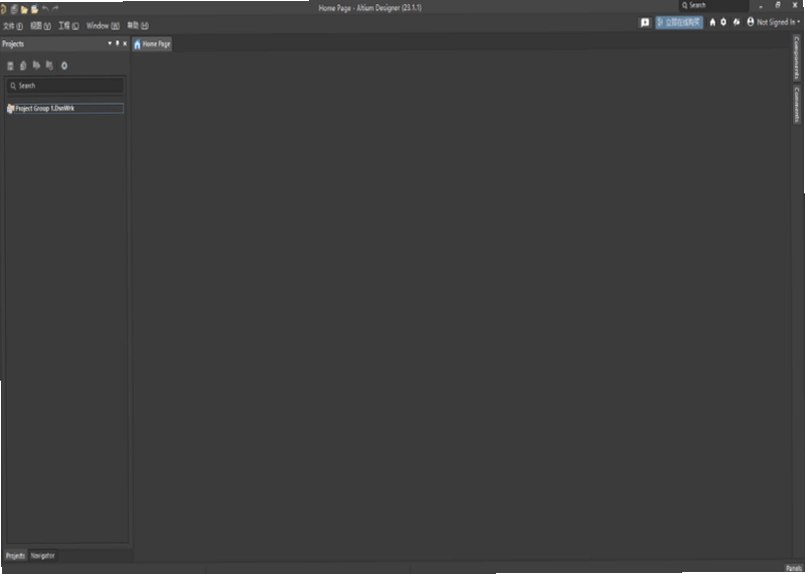
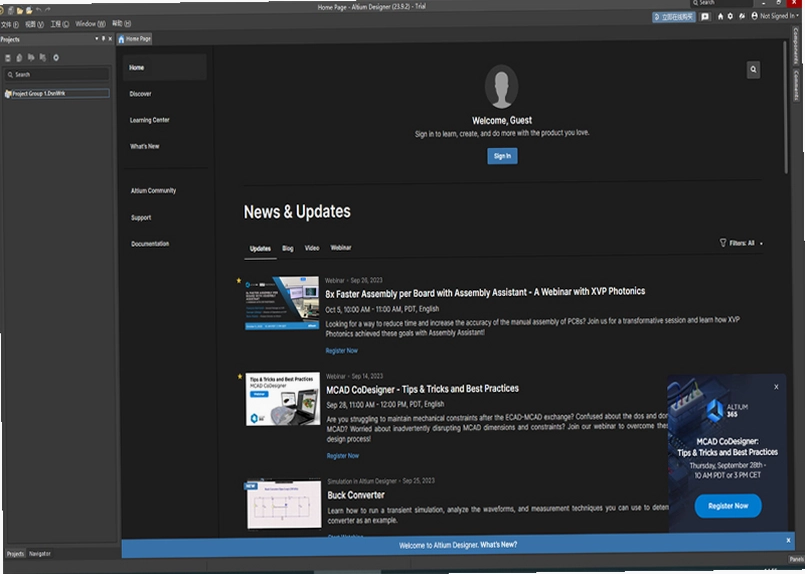
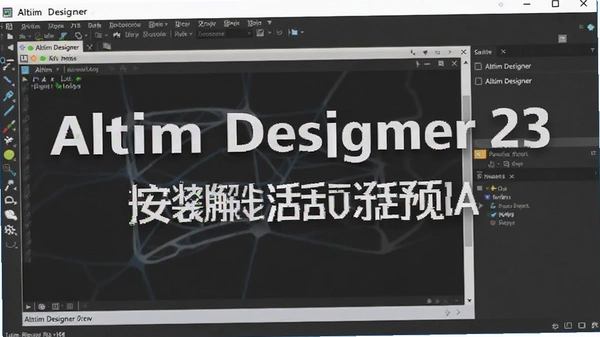
在电子设计自动化领域,**Altium Designer 23破解版**一直是我工具箱里的常客。很多工程师朋友问我,为什么放着免费的KiCad不用,非得折腾这个?说实在的,当你画一块四层板,要处理DDR总线等长、差分对绕线,还要随时跟机械结构做干涉检查时,AD23那种一体化环境的顺畅感,确实能省下不少来回切换软件的力气。今天这篇东西,我不打算念参数说明书,就从一个普通画板人的角度,聊聊这个版本到底改了什么,安装激活时有哪些坑要躲,以及那些藏在菜单深处、能让你事半功倍的小功能。不管你是刚入行的学生,还是被项目追着跑的硬件老兵,希望这篇基于实际体验的分享,能帮你少走点弯路。
Altium Designer 23的安装激活流程麻烦吗?具体步骤有哪些?
1. 说实话,这版的安装流程跟之前差别不大,但有几个细节不注意容易卡住。先找到下载解压后的【Setup】文件夹,双击里面的【Installer】安装程序,注意这里一定要右键选择“以管理员身份运行”,不然装到一半可能报错权限不足。
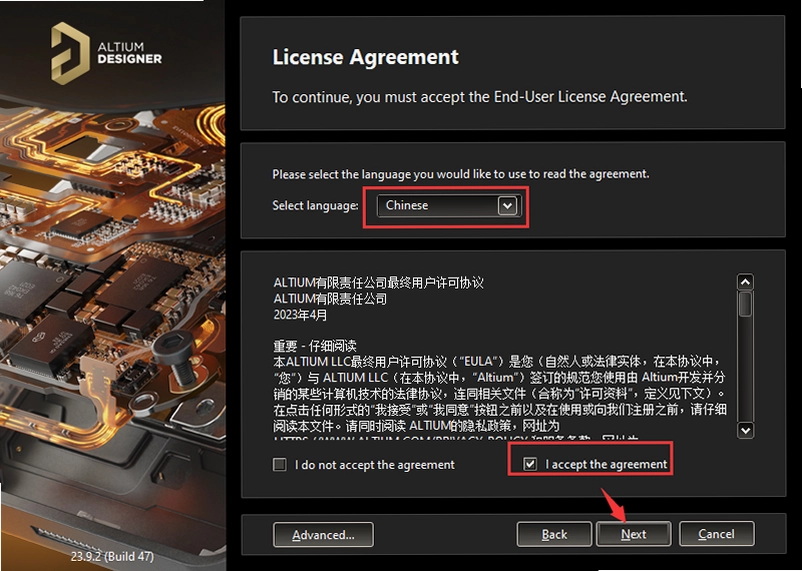
2. 进入向导后,语言选简体中文或者英文都行,点击【Next】。接着会要求你阅读许可协议,选“I accept the agreement”继续。这里有个小坑,很多人直接点Next,结果装完发现组件不完整。建议在这一步点击【Next】时,留意一下下方的安装路径设置,默认在C盘,如果你的C盘空间紧张,最好提前改到D盘或E盘,路径里不要带中文,否则后续破解文件复制可能找不到位置。
3. 安装过程中会询问你是否参与用户体验计划,选“Yes I want to participate”就行,这个不影响使用。然后就是等待进度条走完,大概需要五到十分钟,取决于你电脑的硬盘速度。装完那一步,记得取消勾选“Run Altium Designer”,先别急着启动,否则破解文件还没来得及覆盖。
4. 破解环节,打开【Crack】文件夹,复制里面的【shfolder.dll】文件。接着在开始菜单找到Altium Designer图标,拖到桌面生成快捷方式,右键它选择“打开文件所在的位置”,进入安装目录,把刚才复制的dll文件粘贴进去,如果提示替换就选“替换目标中的文件”。
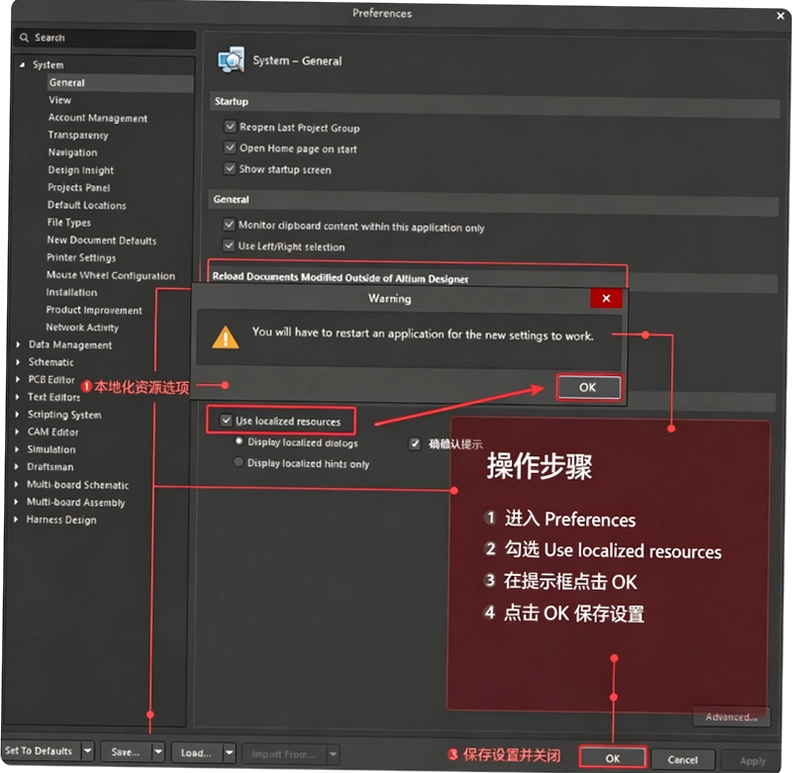
5. 最后一步是导入许可证。启动软件后,点击右上角的“Add standalone license file”,依次打开【CrackLicenses】文件夹,随便选一个文件点打开,如果下方状态栏显示激活成功,那就完事了。想用中文界面的话,点设置图标,勾选“Use localized resources”,重启软件就变成中文了。
为什么我在AD23里按X或Y键无法镜像翻转元件?怎么解决?
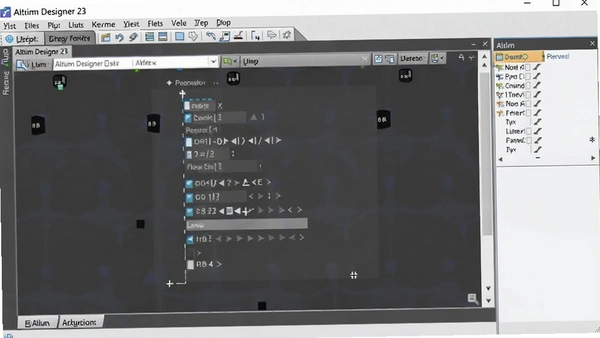
1. 这个问题我遇到不下五次了,每次有同事跑过来问,十有八九是输入法没切换。在原理图或PCB里,选中元件并拖动时,按X键是水平镜像,按Y键是垂直镜像,但如果你电脑当前是中文输入法状态,这两个键会被系统截胡,直接打出字母。解决很简单,操作前把输入法切到英文模式,或者按一下Shift键临时切换。
2. 如果你确认输入法没问题,那就要检查一下设置项。点击左上角DXP菜单,进入Preferences,在PCB EditorGeneral选项卡里,看看“Interactive Routing”和“Interactive Component Placement”这两个选项是否勾选。有时候为了性能优化,不小心关掉了交互式放置,就会导致快捷键失效。
3. 另外,在PCB环境下,按L键可以把元件从顶层翻到底层,这个功能在双面贴片时特别实用。但要注意,翻转后元件的丝印和焊盘会自动适应底层显示,如果你发现文字方向不对,可以在Inspector面板里调整“Layer”属性。还有一个容易忽略的点,在原理图里,静态翻转可以通过右键菜单选择“Flip”,或者按M键打开移动菜单,选“Mirror”也能达到同样效果。
4. 如果你用的是笔记本电脑,有些机型Fn组合键会占用X或Y的独立功能,这时候需要按住Fn再按快捷键,或者去BIOS里把热键模式改成传统模式。总之,先排查输入法,再检查设置,最后考虑硬件因素,基本能解决。
Altium Designer 23的智能布线和3D协同功能,实际用起来怎么样?
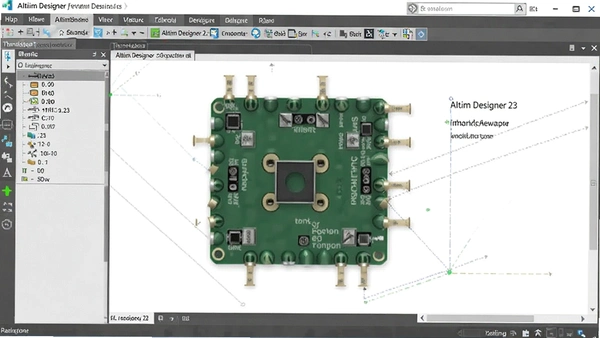
1. 拿我最常用的ActiveRoute智能布线来说,这功能在布BGA芯片时简直是救星。以前手动推线,一根根拉,眼睛都花了。现在选中网络,点击ActiveRoute,它会自动根据设定的差分对和等长规则走线。当然,你不能指望它一次性完美,尤其是遇到电源网络需要加宽的地方,它可能走得比较保守,这时候我会手动调整一下关键部分。具体操作路径:在PCB界面,按P+T进入交互式布线,然后在工具栏里找到ActiveRoute图标,或者按快捷键Shift+R循环切换布线模式。
2. 3D协同这块,AD23的改进是实打实的。导入STEP模型后,按数字键3切换到3D视图,你可以直接旋转查看板子与外壳的配合情况。之前做过一个项目,结构工程师给的接口位置偏了0.5毫米,在2D里根本看不出来,一开3D立马发现干涉。而且它的MCAD协同支持双向同步,我这边改了板框,机械那边能实时更新,省了不少沟通成本。不过要注意,3D视图下对显卡要求比较高,如果你的电脑配置一般,建议关闭“透明显示”和“阴影效果”,否则拖动时会卡顿。
3. 对比之前用过的版本,AD23在打开大项目时明显更快,特别是那些包含几百个元件的复杂主板,缩放和拖动时的响应速度提升挺明显。但有个小缺点,它的3D引擎偶尔会闪退,尤其是在切换视图模式的时候,记得勤按Ctrl+S保存。
4. 信号完整性分析功能,对于做高速数字电路的人来说很实用。在原理图里放置一个SI仿真探针,运行仿真向导,就能看到反射和串扰的波形。这功能以前需要单独的工具,现在集成在平台里,虽然精度比不上专业的仿真软件,但对于前期快速验证已经足够了。
Altium Designer 23的界面和快捷键怎么设置才能更顺手?
1. 刚装好AD23,第一件事建议先自定义快捷键。点击右上角齿轮图标,进入Preferences,找到SystemCustomize,这里有所有命令的快捷键列表。比如我习惯把“放置过孔”改成Ctrl+Shift+V,因为默认的P+V太远了,影响布线效率。
2. 界面布局方面,如果你用双显示器,可以把“库面板”和“Properties面板”拖到副屏,这样画图区域更大。主界面左侧的“Projects”面板可以折叠起来,需要时用鼠标悬停自动展开。
3. 还有一个贴心功能,在PCB界面按L键可以打开“View Configuration”面板,这里能单独设置每一层的颜色、可见性和透明度。我习惯把顶层走线设成红色,底层设成蓝色,这样一眼就能分清。对于丝印层,可以调成半透明,避免遮挡走线。
4. 分享一个提升效率的小技巧:在原理图里,选中多个元件后,右键选择“Part Actions”“Arrange”,可以自动排列选中的元件,比手动拖拽快多了。另外,按快捷键Shift+F可以查找相似对象,比如一次性选中所有电阻,然后批量修改封装。
用户问答专区:关于Altium Designer 23的常见疑问解答
问:AD23能打开以前版本的工程文件吗?会不会丢失数据?
答:兼容性做得不错,我试过打开AD16、AD18的工程,都能正常加载。不过如果你用了旧版特有的功能,比如某些脚本或自定义规则,可能会提示缺失,但原理图和PCB数据基本无损。建议打开后先另存为新格式,以便使用全部新特性。
问:为什么我的AD23在布线时特别卡顿,尤其是走完一段线后要等一两秒?
答:这多半是因为开启了“在线DRC”和“实时显示走线长度”。你可以在PreferencesPCB EditorGeneral里,把“Online DRC”设为“On Change”,并关闭“Display Clearance Boundaries”。另外,检查一下电脑的显卡驱动是否最新,AD23对OpenGL要求比较高。
问:用AD23导出的Gerber文件,厂家说钻孔层对不上,怎么排查?
答:导出Gerber时,注意在“Fabrication Outputs”里选择“Gerber Files”,在“General”选项卡中确保“Format”设为2:5,精度最高。另外,在“Layers”选项卡中要勾选“Top/Bottom”和“Drill Drawing”层,并在“Drill Files”中设置正确的单位(英寸或毫米),否则钻孔坐标会偏移。我建议导出后,用CAM350或在线工具预览一下,再发给工厂。
问:AD23的Altium365云功能必须联网才能用吗?离线能用吗?
答:核心设计功能完全离线可用,云功能只是附加项。如果你不需要团队协作和版本管理,可以不用登录账号。但要注意,离线模式下无法使用供应链数据查询,比如元器件的价格和库存。
教程:Altium Designer 23原创测评从原理图到PCB的全流程体验
1. 这次测评,我拿一块简单的STM32最小系统板来演示。首先在原理图编辑器里,按P+W放置导线,连接各个元件。这里有个小技巧,按快捷键Ctrl+Q可以快速切换英制和公制单位,方便对齐。放置完元件后,点击“Design”“Update PCB Document”,就能把原理图数据同步到PCB。
2. 在PCB界面,第一步是设置板框,按快捷键1切换到2D视图,然后在“Mechanical 1”层用线条画出板子轮廓,选中所有轮廓线后,点击“Design”“Board Shape”“Define from selected objects”,就能生成板框。接着,按快捷键E+A全选元件,再按I键查看哪些元件没放好,手动拖拽布局。
3. 布线阶段,我习惯先布电源网络,再布高速信号。使用“Interactive Routing”工具(快捷键P+T),按Tab键可以设置线宽和过孔大小。对于差分对,可以提前在“Rules”里设置差分对约束,然后按快捷键P+D放置差分对布线。
4. 完成布线后,执行“Tools”“Design Rule Check”,检查有没有违反规则的地方。最后,在“File”“Fabrication Outputs”里生成Gerber和钻孔文件。整个过程大概花了三个小时,其中大部分时间花在布局调整上。对比之前的版本,AD23的布线引擎确实更智能,但也不是全自动,需要你手动干预。
| 项目 | 体验结论 | 评分 |
|---|---|---|
| 安装便捷性 | 步骤清晰,但需注意破解文件覆盖 | 8/10 |
| 界面友好度 | 可自定义性强,但初始设置繁琐 | 7/10 |
| 布线效率 | ActiveRoute省时,但需手动微调 | 9/10 |
| 3D协同 | 实时性好,但对显卡要求高 | 8/10 |
| 稳定性 | 偶发闪退,建议勤保存 | 7/10 |
同类型实用工具推荐
| 软件名称 | 功能特点 | 推荐理由 | 评分 |
|---|---|---|---|
| KiCad | 开源免费,社区活跃 | 适合预算有限的个人开发者 | ★★★★ |
| EAGLE | 轻量易用,库丰富 | 适合入门学习和简单项目 | ★★★ |
| OrCAD Capture | 专业仿真,业界标准 | 适合复杂模拟电路设计 | ★★★★★ |
| Proteus | 仿真与PCB一体 | 适合单片机系统仿真 | ★★★★ |
| PADS | 上手快,布线强大 | 适合消费电子设计 | ★★★★ |
| EasyEDA | 在线协作,免安装 | 适合团队云端协作 | ★★★ |
| DesignSpark PCB | 免费,功能全面 | 适合中小企业使用 | ★★★★ |
配置要求参考
| 硬件 | 最低配置 | 推荐配置 |
|---|---|---|
| 操作系统 | Windows 10 64位 | Windows 11 64位 |
| CPU | Intel Core i5 或 AMD 锐龙 5 | Intel Core i7 或 AMD 锐龙 7 |
| 内存 | 8 GB | 16 GB 或更高 |
| 显卡 | 支持DirectX 11,1GB显存 | 独立显卡,4GB显存,支持OpenGL 3.2 |
| 存储 | 10 GB可用空间(建议SSD) | 20 GB可用空间(NVMe SSD) |
| 显示器 | 1920x1080分辨率 | 2560x1440或更高 |
快捷键操作说明
| 快捷键 | 功能说明 | 适用环境 |
|---|---|---|
| V + D | 适合文档,满屏显示所有对象 | 原理图/PCB |
| Shift + S | 单层模式切换,仅显示当前层 | PCB |
| N | 显示/隐藏飞线 | PCB |
| P + T | 交互式布线 | PCB |
| P + V | 放置过孔 | PCB |
| Ctrl + M | 测量距离 | 原理图/PCB |
| Shift + C | 清除当前选中状态 | 原理图/PCB |
| Space | 旋转元件(拖动时) | 原理图/PCB |
| X 或 Y | 水平/垂直镜像(拖动时) | 原理图/PCB |
| L | 层间翻转(拖动时) | PCB |
最后提醒一句,这版激活资源来自官方原版修改,安装时建议关闭杀毒软件,以免误删破解文件。整个安装包无捆绑、无广告,亲测安全纯净。如果你之前用过老版本,升级前最好先备份一下老版本的库文件,以防万一。
应用信息
- 包名:Altium Designer 23破解版
- 名称:Altium Designer 23破解版
- 版本:0
- MD5值:03b06094c0a192d1a796dcaceb9dc044
热门专题
本类最新




网友评论







 Windows 11
热门推荐
本类排行
- 1易客通客户管理软件易客CRMv1.0.0.0客户管理38.1M
- 2万能商品销售管理系统进销存管家v8.2.1.0商品进销存管理3.8M
- 3睿祺美容美发管理软件睿祺店务收银系统v6.1.0.3会员储值管理143.8M
- 4装饰造价系统装修预算软件v1.16.0.8免费家装算量版7.3M
- 5E树免费BOM软件物料清单管理工具v1.16.02正式版41.2M
- 6e路同行同业操作平台v2.0旅游同业版28.2M
- 7百业通中英文收银软件中英文POS收银系统v12.8收银管理3.5M
- 8地形图分幅与编号图幅编号助手v2.0.0.13测绘计算工具368KB
- 9a7管理系统九佳易时尚行业管理软件v2012.0930时尚进销存256.1M
- 10e群超市管理系统超群erpv9.7进销存收银一体20.0M