T20天正建筑v9.0破解版
天正建筑v9破解版下载后,配合CAD2018使用,出图效率提升明显,值得一试。 发表评论
- 软件类别:行业软件
- 软件大小:262.4M
- 更新时间:2026-09-10 07:22
- 软件版本:v9.0免费版
- 软件语言:中文
- 软件等级:

- 软件厂商:北京天正软件股份公司
- 官方网址:https://tangent.com.cn/
- 备案号:
- 评分
- 立即下载
手机扫描下载
解锁会员功能
应用介绍
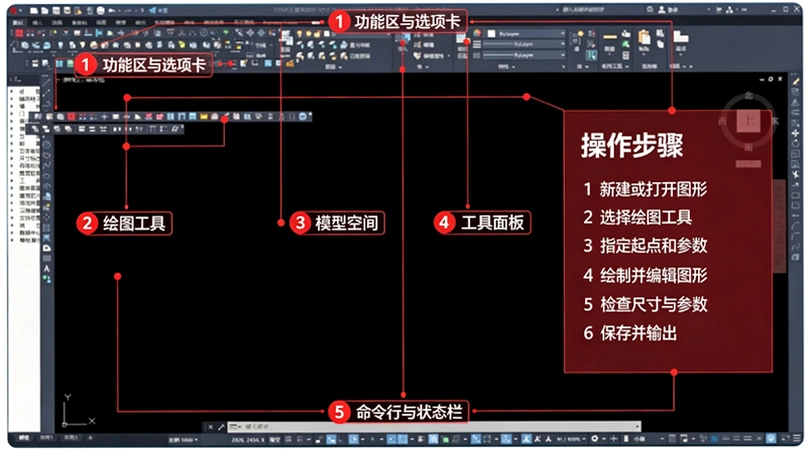
在建筑设计圈里,天正这个名字几乎无人不知。T20天正建筑v9破解版作为目前最新的电脑端辅助设计工具,它并非简单地在CAD上画几根线,而是把墙、门窗、楼梯这些建筑构件变成了智能对象。很多老用户从T20天正建筑v9破解版下载安装后,第一感受就是:图层管理更顺手了,外参管理和开关切换这类小功能,真正做到了随点随用。整个界面采用折叠式屏幕菜单,配合右键感知菜单,操作逻辑和CAD原生习惯很贴近,基本不需要重新适应。对于刚入行的新人,或者准备更新换代的老设计师,这篇文章会从安装、匹配、右键设置到核心功能,一步步讲清楚,帮你少走弯路。
天正建筑v9和哪个CAD版本搭配最稳?
1. 兼容范围:T20天正建筑v9破解版官方给出的支持列表是AutoCAD2010到2023,跨度非常大。但实际使用中,并不是所有版本都同样流畅。根据不少用户的反馈,2016到2023这几个版本配合天正v9,稳定性最好,命令响应也快。
2. 系统环境:Windows7、Windows10和Windows11都能装。不过如果你用的是Win11,建议优先考虑AutoCAD2020以上的版本,避免不必要的兼容性弹窗。
3. 架构支持:目前天正v9全面支持64位AutoCAD,32位的老版本CAD就不在考虑范围内了。安装前最好先确认一下自己电脑里的CAD是64位的。
4. 实操建议:如果你手头同时有多个CAD版本,推荐把AutoCAD2018或2020设为默认启动项,再加载天正插件,这样出图效率最高,也不容易出现莫名其妙的卡顿。

天正建筑v9鼠标右键菜单怎么调出来?自定义设置教程
1. 很多新手装上T20天正建筑v9破解版后,发现右键点击没有天正菜单,其实这是设置问题。打开软件,在左侧屏幕菜单找到“设置”→“自定义”,或者直接在命令行输入快捷键ZDY并回车。
2. 在弹出的“天正自定义”面板中,切到“基本设置”选项卡,勾选“启用天正右键快捷菜单”。下面有个“空选时”区域,这里有两个选项:一是单击右键直接呼出菜单,这样会覆盖CAD默认的回车功能;二是Ctrl+右键呼出菜单,这种不干扰CAD原有操作,我自己更推荐。
3. 设置完成后点击确定,当你没选中任何物体时,按住Ctrl再点右键,就能看到天正的专业快捷菜单了,里面有重复命令、对象查询等常用功能。
4. 如果你发现右键菜单还是没反应,检查一下是不是CAD的“自定义”里把天正插件禁用了,重新加载一下天正建筑v9破解版的arx文件就行。
天正建筑v9的智能轴网和墙体工具到底强在哪?
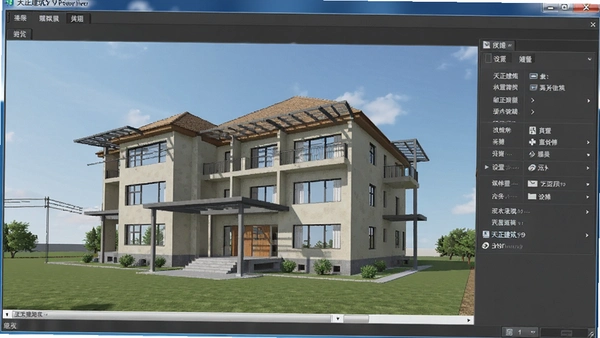
1. 轴网部分,天正v9支持直线、圆弧和异形轴网,轴号自动生成,改起来也方便。以前用纯CAD画轴网,得一根根画线再手动标轴号,现在选中轴网对象,直接拖动夹点就能调整。
2. 墙体是双线智能对象,自动连接、修剪、角点处理都是标配。更厉害的是,画完墙体可以直接生成立体墙模型,对于前期方案推敲帮助很大。而且墙体支持自动清理重叠部分,不会出现两堵墙交叉后线条乱糟糟的情况。
3. 门窗系统内置了大量图库,也可以自定义尺寸。门窗放在墙上后,墙体会自动开洞,并且每个门窗都能独立编号和统计。我用它画一个标准层平面,门窗表几乎不用手动改。
4. 对比以前的天正8.5,v9在墙体编辑上增加了“墙齐屋顶”和“墙齐斜板”功能,处理坡屋顶和斜楼板时特别省事,不用再一点点去调墙顶标高。
5. 实测下来,v9的大户型平面图,墙体数量多的时候,拖动和刷新依然很跟手,没有明显的延迟感。
天正建筑v9房间面积计算和标注系统怎么用?
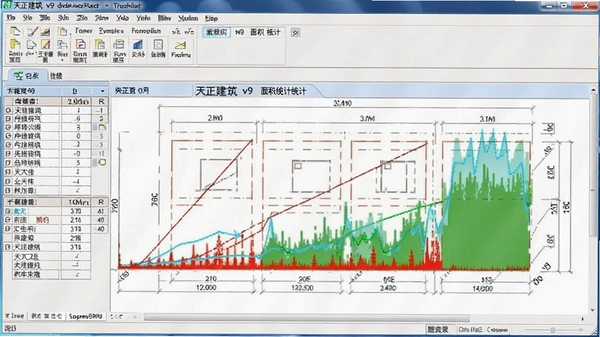
1. 面积计算是天正v9的一大亮点。在“房间”菜单下,点“搜索房间”,软件会自动识别墙体围合的区域,生成房间对象并标注面积。遇到不封闭的墙体,它会提示你补线,不会算错。
2. 面积统计功能支持套内面积、公摊面积自动计算,最后生成报表。以前做户型面积表要手动拉好几个表格,现在一键搞定,而且数据是联动的,改了户型面积,表格自动更新。
3. 标注系统方面,天正v9提供了符合中国制图标准的尺寸标注、标高标注和坐标标注。特别是“逐点标注”和“门窗标注”,自动化程度很高,点两个点就能把整面墙的门窗尺寸标完。
4. 如果你用的是T20天正建筑v9破解版,文字表格工具也值得试试。它可以直接把Excel表格粘贴进来,保持格式不变,省去重新排版的麻烦。
用户答疑:天正建筑v9常见问题汇总
问题:安装T20天正建筑v9破解版时,杀毒软件报毒怎么办?
答案:这种情况多见于破解补丁被误报。建议先暂时关闭杀毒软件或添加信任区,安装完成后再恢复。同时,尽量从官方原版渠道下载资源,避免第三方修改过的文件。
问题:天正建筑v9打开后,菜单栏是空的,没有天正工具条?
答案:这通常是因为CAD没有正确加载天正插件。在CAD命令行输入“APPLOAD”,打开加载对话框,找到天正安装目录下的“tch_initial”文件并加载。如果还不行,检查CAD版本是否是天正v9支持的。
问题:用天正建筑v9画好的图,发给别人打开,墙和门窗都变成一堆线条了?
答案:这是天正图纸的通病。对方电脑需要安装同版本或更高版本的天正建筑插件,否则无法识别智能对象。建议出图时另存为“天正3格式”或导出为T3格式,这样用纯CAD也能打开。
问题:天正建筑v9的“搜索房间”功能,有些区域识别不到怎么办?
答案:检查该区域是否被墙完全封闭,如果有缺口,用“直线”命令补上即可。另外,如果墙体有重叠或断线,也会影响识别,先执行“消除重叠”和“连接墙体”再试试。
原创测评:天正建筑v9的图层管理和外参功能实测
| 功能点 | 实测体验 | 对比旧版提升 |
|---|---|---|
| 图层管理 | 新增外参管理,支持开关切换,操作更直观 | 旧版需手动输入命令,现在一键搞定 |
| 屏幕菜单 | 折叠式设计,不占绘图区,右键感知菜单响应快 | 比传统天正菜单更省空间 |
| 墙体编辑 | 支持墙齐屋顶、斜板,处理复杂造型更轻松 | 旧版需要借助辅助线 |
| 面积计算 | 搜索房间准确率高,报表自动生成 | 旧版需手动统计 |
整体用下来,天正建筑v9没有捆绑任何第三方软件,安装过程干净利落,这一点在同类CAD工具中很少见。运行环境安全纯净,没有后台弹窗或广告推送,使用体验很清爽。
热门同款软件推荐
| 软件名称 | 推荐理由 | 评分 |
|---|---|---|
| CAD建筑设计软件 | 适合快速绘制平面图,入门简单 | ★★★☆☆ |
| 建筑工具箱 | 提供多种绘图辅助功能,提升效率 | ★★★★☆ |
| Revit | BIM建模强,适合复杂项目 | ★★★★★ |
| SketchUp | 草图大师,概念方案快速表达 | ★★★★☆ |
| 建筑平面图制作软件 | 专做平面图,功能集中 | ★★★☆☆ |
| 建筑设计助手 | 集成常用建筑命令,新手友好 | ★★★★☆ |
配置要求一览
| 硬件项目 | 最低配置 | 推荐配置 |
|---|---|---|
| 操作系统 | Windows7/10/11(64位) | Windows10/11(64位) |
| CPU | Intel Core i3或AMD等效 | Intel Core i5或更高 |
| 内存 | 4GB | 8GB或以上 |
| 显卡 | 支持DirectX 11,显存1GB | 独立显卡,显存2GB以上 |
| 存储空间 | 安装需2GB可用空间 | 建议SSD,剩余空间5GB以上 |
快捷键操作速查
| 快捷键 | 功能说明 |
|---|---|
| Ctrl+右键 | 呼出天正快捷菜单 |
| ZDY | 打开自定义设置 |
| SS | 快速搜索房间 |
| W | 绘制墙体 |
应用信息
- 包名:T20天正建筑v9破解版
- 名称:T20天正建筑v9破解版
- 版本:0
- MD5值:6e24ca85eddb833179db31c47215692a
热门专题
本类最新





网友评论







 Windows 11
热门推荐
本类排行
- 1万能进销存软件傻瓜进销存v1.0.0.0商品库存管理4.0M
- 2万能会员管理软件会员积分收银系统v1.0.0.0进销存管理5.1M
- 3英乐淘宝排名搜索器淘宝关键词排名查询助手v1.0.1.7免费排名查询1.1M
- 4欣欣自来水收费软件水费管理系统v2015.10.7收费管理4.9M
- 5一证通客户端(企业可信服务综合平台)v1.1.0.0企业证照合同管理40.5M
- 6啥都印印刷订单管理软件v1.0.0.0订单管理版150.8M
- 7AutoCAD Architecture 2026中文破解版v2026建筑版5.08G
- 8亿吉尔公路造价软件电脑版下载v1.0.0.0清单计价385.4M
- 9亿吉尔水工19概预算软件电脑版下载v8.0.0.0水运造价编制403.8M
- 10AutoCAD Architecture 2022中文破解版v8.4.49.0 windows版3.45G