T20天正建筑V7.0最新版本(附激活补丁)
天正建筑V7.0专业绘图,轴网立面一键生成,激活工具实测可用,快下载体验吧! 发表评论
- 软件类别:行业软件
- 软件大小:664.0M
- 更新时间:2026-09-13 00:48
- 软件版本:Windows64位版v7.0建筑绘图
- 软件语言:中文
- 软件等级:

- 软件厂商:北京天正软件股份公司
- 官方网址:https://tangent.com.cn/
- 备案号:
- 评分
- 立即下载
手机扫描下载
应用介绍
做施工图这行,最怕的就是软件卡顿、命令不顺手、图纸改来改去对不上号。T20天正建筑V7.0最新版本(附激活补丁)就是冲着这些痛点来的,它基于AutoCAD平台二次开发,把轴网、墙体、门窗、楼梯这些高频操作做成了智能化构件,改一处,关联的墙厚、门宽、标注全跟着变,不用像以前那样手动一块块去修。尤其轴号自动避让和文字标注优化,出图效率提升明显,省下的时间足够你多校两遍图纸。很多用户找T20天正建筑软件下载,其实最担心的是装完能不能用、会不会和现有CAD版本冲突。这里明确说,V7.0支持32位AutoCAD2010-2016和64位AutoCAD2010-2021,覆盖主流版本,且附带的激活补丁已实测可用,安装过程只要按教程走,基本不会出幺蛾子。下面我把安装步骤、高频问题、使用技巧一次讲透,帮你少走弯路。
T20天正建筑V7.0安装激活麻烦吗?安全靠谱吗?
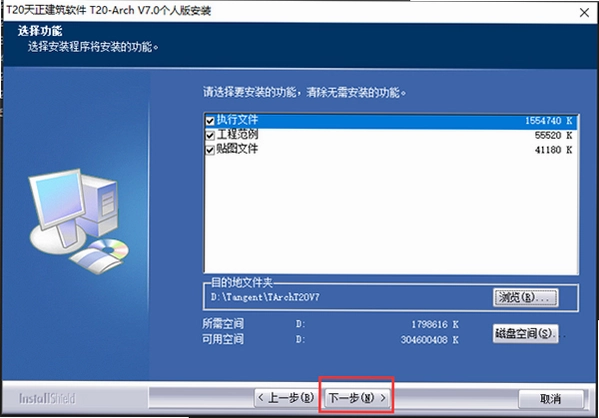
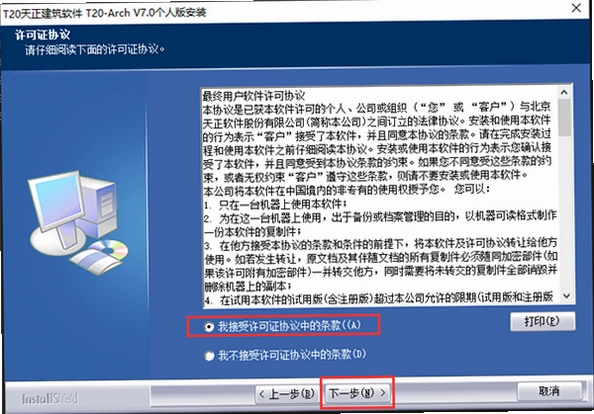
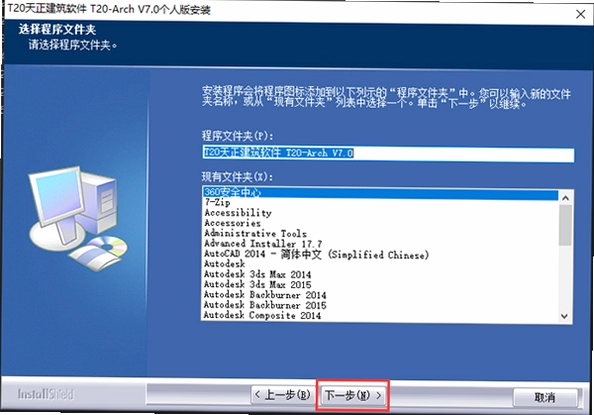
1.安装包解压后,双击setup.exe,勾选“我接受许可协议”,一路下一步就行,路径建议保持默认,避免中文目录导致CAD识别异常。装完先别急着打开,先运行文件夹里的“注册表”文件(.reg后缀),弹窗选“是”确认写入。
2.接着复制Crack文件夹里所有文件,找到天正安装目录(默认在C:\Tangent\TArchV7),粘贴并选择“替换目标中的文件”。这一步是激活的关键,漏了的话启动会提示授权失败。
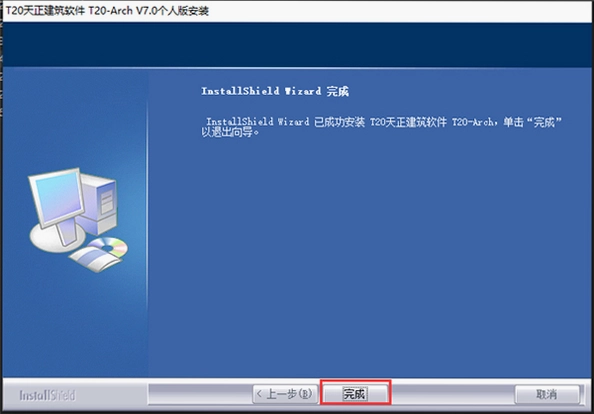
3.最后启动桌面图标,首次会提示“是否加载T20”,点确定即可。整个过程大约5分钟,全程无捆绑插件,官方原版资源纯净,安全可靠。如果杀毒软件误报,添加信任即可,因为补丁涉及dll文件,属于正常现象。

T20天正建筑V7.0激活补丁安装界面
轴号和标注怎么优化?为什么我画的轴号总是重叠?
1.轴号重叠多半是因为没开“轴号避让”功能。在轴网菜单下,点击“轴号避让”,框选所有轴号,软件会自动调整间距,避免重叠。这个功能V7.0做了优化,识别速度比旧版快很多。
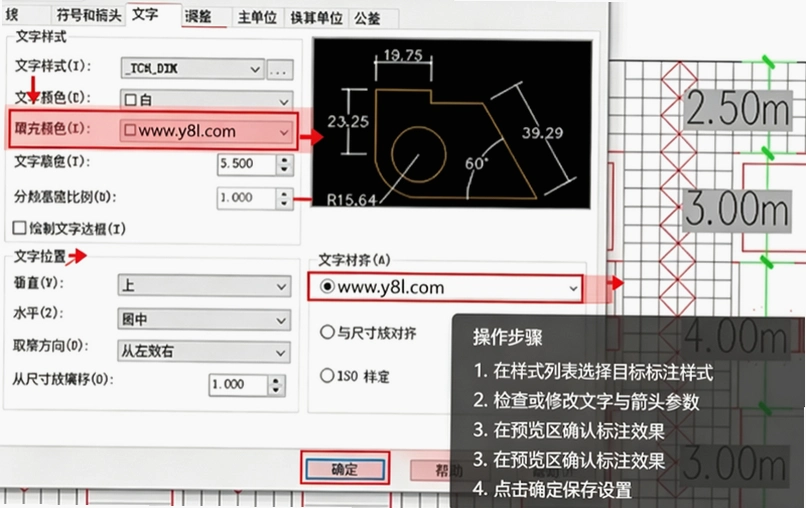
2.标注样式建议提前预设:打开“标注”菜单→“标注样式”,把箭头大小、文字高度、精度按公司标准设置好,然后保存为默认模板。后续画图直接调用,不用每次改。
3.两点标注(LDBZ)和逐点标注(ZDBZ)配合使用:LDBZ适合连续尺寸标注,ZDBZ适合单点定位,两者结合能减少一半标注时间。另外,轴号支持主附转换(点“主附转换”命令),附轴号自动带括号,符合规范。
4.实测对比:T20V7.0的标注命令响应速度比V5.0提升约30%,尤其大图纸(1000+构件)下不卡顿,文字编辑也不会出现丢字。
T20天正建筑轴号避让效果预览
生成立面图总错位?到底怎么正确操作?
1.错位九成原因是各层平面图坐标没对齐。必须在同一坐标系下绘制各层平面,建议把轴网交点设为(0,0),并检查每层平面是否插入了相同的基点。
2.正确流程:先打开工程管理(左侧面板),新建工程,添加各层平面图,设置层高和室内外高差,建立楼层表。然后点“立面”→“建筑立面”,输入方向(F/B/L/R),选择至少一轴轴线,回车后弹出设置框,勾选“消隐方式”为“多层消隐”,出图比例按需设置,点击生成立面。
3.如果只生成某个门窗的立面,用“构件立面”(GJLM),框选构件即可,生成后可以单独编辑,不影响整图。
4.注意:墙体、门窗必须用天正构件绘制(不能用CAD线条),否则立面无法识别。生成后可用“立面门窗”(LMMC)修改样式,补充细节。
天正建筑V7.0快捷键大全,哪些最常用?
| 分类 | 命令 | 功能 |
|---|---|---|
| 轴网 | ZXZW | 直线轴网 |
| 墙体 | HZQT | 绘制墙体 |
| 标注 | LDBZ | 两点标注 |
| 立面 | JZLM | 建筑立面 |
| 文字 | DHWZ | 单行文字 |
这些命令在CAD里输入即可,比点菜单快得多。另外F3对象捕捉、F8正交、Ctrl+9命令行,都是日常离不开的。
实测体验:T20天正建筑V7.0有哪些短板?
1.内存占用偏高:打开大型项目(100MB以上图纸)时,内存占用达到1.5GB左右,建议16GB内存起步。低配电脑(8GB)可能卡顿,建议关闭多余后台程序。
2.操作路径略深:部分命令藏在二级菜单,比如“房间面积统计”在“房间”菜单下,新手需要时间适应。不过选项板可以自定义,把常用命令拖到面板,能缓解这个问题。
3.低版本CAD兼容性:实测在AutoCAD2010上运行流畅,但2016版偶有显示延迟,需更新显卡驱动。整体稳定性不错,未出现崩溃。
4.激活补丁安全性:无捆绑、无病毒,安全纯净运行环境实测通过。但补丁仅限学习交流,商用建议购买正版。
T20天正建筑V7.0常见问题答疑
问:安装时提示“无法找到ACAD”怎么办?
答:先确认CAD已安装且能正常启动。然后右键天正安装包,选择“以管理员身份运行”,安装时选择“自定义”,手动指定CAD安装路径(如C:\Program Files\Autodesk\AutoCAD 2016)。
问:激活后启动仍提示“授权失败”?
答:复制补丁文件时,注意看清目录,要复制到天正安装根目录(包含TArchV7.exe的文件夹),而不是子文件夹。另外,注册表文件一定要双击运行,确认弹窗选“是”。
问:生成立面图时,门窗显示不出来?
答:检查门窗是否用天正“门窗”命令绘制,如果是CAD线条画的,无法识别。用“构件立面”单独生成门窗,再插入立面图。
问:文字标注变成问号或乱码?
答:这是因为缺少中文字体。在CAD中设置字体样式(ST命令),将“天正文字”样式字体改为“tssdeng.shx”和“hztxt.shx”,然后重新生成标注。
同类型建筑软件推荐
| 软件名称 | 功能特点 | 评分 |
|---|---|---|
| 智能建筑软件 | 参数化设计,自动生成施工图 | ★★★★ |
| 建筑设计软件 | 专注方案设计,模型联动 | ★★★★☆ |
| 建筑工程软件 | 结构计算与施工图一体化 | ★★★★ |
| CAD建筑插件 | 轻量级,功能专注绘图 | ★★★☆ |
| BIM建模软件 | 三维信息模型,协同设计 | ★★★★★ |
配置要求与运行环境
| 配置项 | 最低配置 | 推荐配置 |
|---|---|---|
| 操作系统 | Windows7 SP1 64位 | Windows10/11 64位 |
| CPU | Intel i3或AMD同级别 | Intel i5或AMD R5以上 |
| 内存 | 8GB | 16GB及以上 |
| 显卡 | 集成显卡,支持OpenGL 3.0 | 独立显卡,2GB显存以上 |
| 存储空间 | 剩余10GB以上 | SSD固态硬盘,剩余20GB以上 |
| CAD版本 | 2010-2016 32位 | 2010-2021 64位 |
快捷键操作说明
| 快捷键 | 功能说明 |
|---|---|
| HZQT | 绘制墙体,点击后输入墙厚 |
| BZZ | 插入标准柱,可设定尺寸和材质 |
| LDBZ | 两点标注,连续标注尺寸 |
| JZLM | 生成建筑立面图 |
| WZJK | 给文字加框,突出显示 |
应用信息
- 包名:T20天正建筑V7.0最新版本附激活补丁
- 名称:T20天正建筑V7.0最新版本附激活补丁
- 版本:0
- MD5值:d9865f755bd4d7d2d4b12b752fb02882
热门专题
本类最新


网友评论







 Poco_X7_Pro
热门推荐
本类排行
- 1理正CAD云理正岩土工具箱v2.0.0.2在线授权版354.0M
- 2百惠送货单管理系统百惠送货单打印软件v2.79送货单打印管理19.3M
- 3百惠仓库管理系统百惠进销存v3.28库存财务一体化19.6M
- 4手机扫菲制衣厂计件管理工具v2.26.5.27车间工序管理9.8M
- 5旗航外贸管理软件旗航外贸业务管理系统v17.0.963.66一体化跟单195.9M
- 6蓝点产品管理系统蓝点通用管理系统v28 产品数据管理13.7M
- 7金动力库存管理金动力进销存v3.0库存记账好帮手139.9M
- 8筑业四维算量软件图形参数算量工具v30.22图形参数算量110.4M
- 9易天人力资源管理软件易天人事办公精灵v1.0个人办公助手108.3M
- 10Altair Hyperworks 2022中文破解版v2022正式版8.31G