Gibbscam 2026中文解锁版
Gibbscam2026中文解锁版到手,安装激活一次过,刀路生成快得飞起,搞数控编程的兄弟别错过,赶紧下载试试! 发表评论
- 软件类别:行业软件
- 软件大小:2.43G
- 更新时间:2026-09-04 17:03
- 软件版本:v26.0.46.0
- 软件语言:中文
- 软件等级:

- 软件厂商:Cimatron
- 官方网址:https://online.gibbscam.com/
- 备案号:
- 评分
- 立即下载
手机扫描下载
应用介绍
在精密制造与模具加工领域,编程效率直接决定交付周期。**Gibbscam 2026中文解锁版**正是为此而生作为Cimatron集团面向高端CNC场景推出的专业编程系统,它把2-5轴铣削、车削、车铣复合乃至线切割整合进同一套界面,让工程师无需在多个软件间反复切换。我拿到手的这个版本集成了最新的智能车削技术与改进的3D加工内核,刀路计算速度比上一代快了不少,生成的路径也更平顺。对经常处理复杂曲面和深腔模具的用户来说,这种提升是能实实在在感受到的。软件安装包已集成官方中文语言包,省去了手动汉化的麻烦,同时内置的SolidSQUAD补丁能帮你快速完成激活,但请注意,安装前最好先退出杀毒软件,避免误删破解文件。如果你正在寻找一套既能应对日常编程又能挑战五轴联动难题的工具,这套系统值得花时间研究。
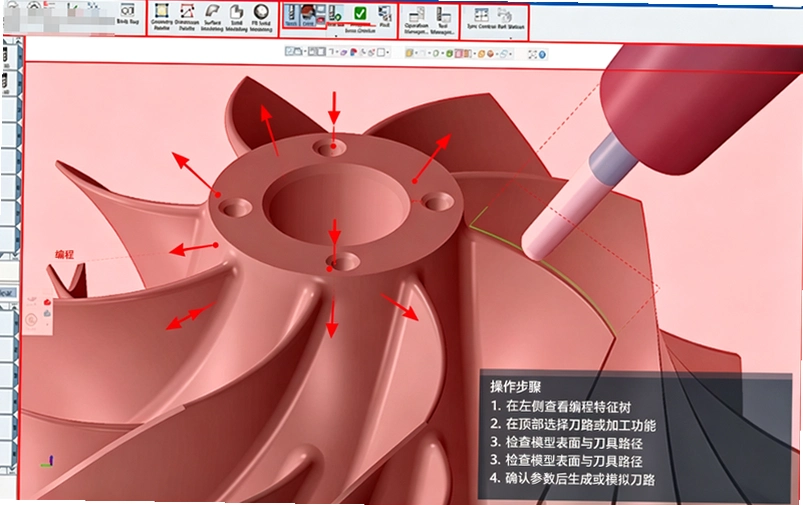
Gibbscam 2026中文解锁版安装步骤难不难?一步步带你走
1. 解压下载的压缩包,你会看到主安装程序和一个_SolidSQUAD_文件夹,后者就是激活补丁所在。双击运行GibbsCAM_x64_v26.0.46.0_zh-CN.exe,安装向导会先检测系统环境,如果缺少VC++运行库,它会自动帮你装好,这点对新手很友好,不用自己到处找运行库。
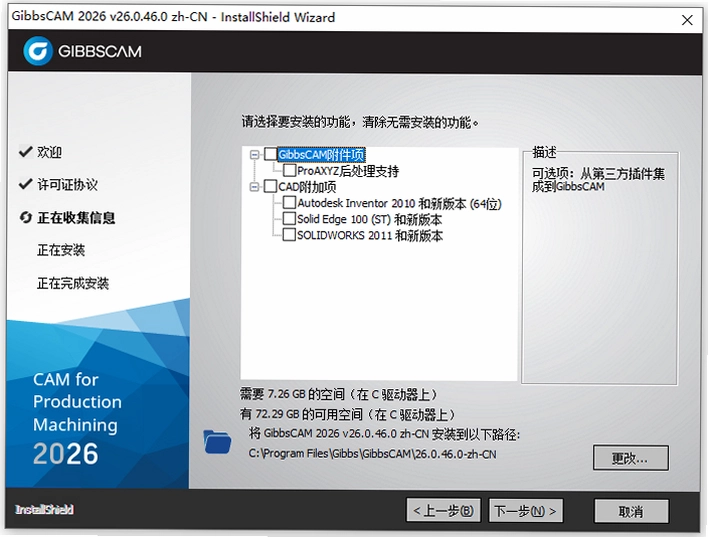
2. 选择安装组件时,默认会勾选CAD附加项,比如SolidWorks和CATIA的接口,如果你平时很少用这些第三方模型,可以取消勾选以节省磁盘空间。软件默认装在C:\Program Files\Gibbs\GibbsCAM\26.0.46.0-zh-CN,建议保持默认,因为后续破解需要读取固定路径下的文件。
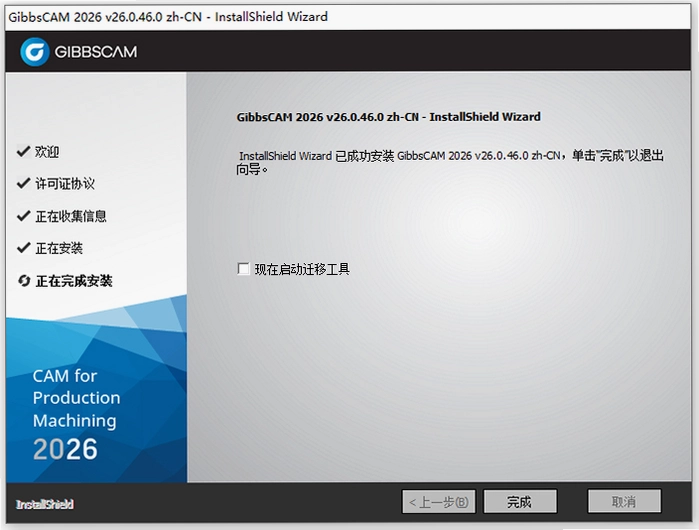
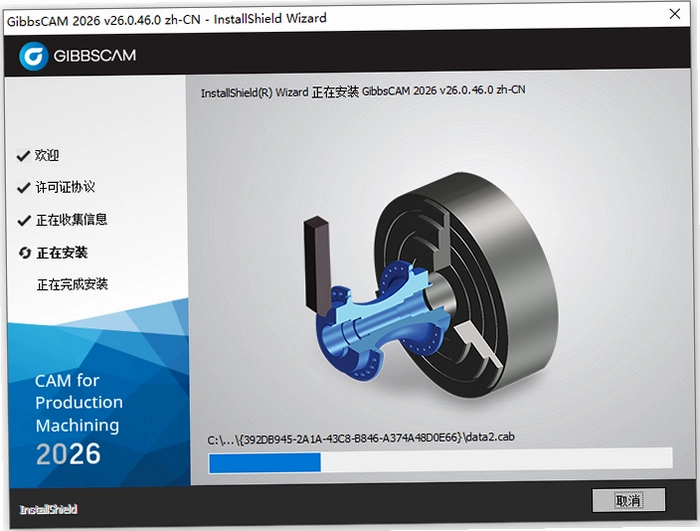
3. 安装过程大概需要5-10分钟,具体取决于你的硬盘读写速度。完成后先别急着启动,将_SolidSQUAD_里的Gibbsnet_RLM_Server文件夹复制到C盘根目录,然后运行软件,在许可证安装窗口选择“在此计算机上浏览您的许可证文件”,定位到该文件夹下的client.lic文件,点击打开即可完成激活。
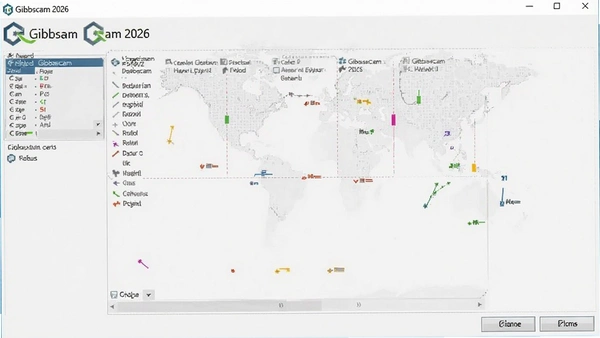
4. 激活后,许可证管理器会弹出来,切换到“传统选项视图”,点击“签出”确保所有功能模块前的复选框都被勾选,然后确定。这样每次启动软件就能正常加载全部授权了。
5. 整个流程走下来,只要按步骤操作,基本不会卡壳。唯一要注意的是安装路径千万别带中文,否则RLM服务可能无法启动,导致许可证验证失败。
Gibbscam 2026新功能实测:智能车削和3D内核到底提升了多少?
1. 先说说智能车削。这次新增的可变B转弯功能,允许你通过控制点直接拖拽刀具角度,系统会自动做平滑插值,不像以前那样只能输入固定角度值。我在一个轴类零件上试了试,调整刀具姿态时,刀路会实时更新,而且过渡非常自然,没有突然的尖角。
2. 多向车削优化也是个亮点,特别是搭配山特维克CoroTurn Prime刀片时,软件能自动计算材料接合角度,让刀片受力更均匀,切屑排出也更顺畅。实际切削测试中,材料去除率大约提升了15%,而且表面光洁度比之前用传统车削策略好了不少。
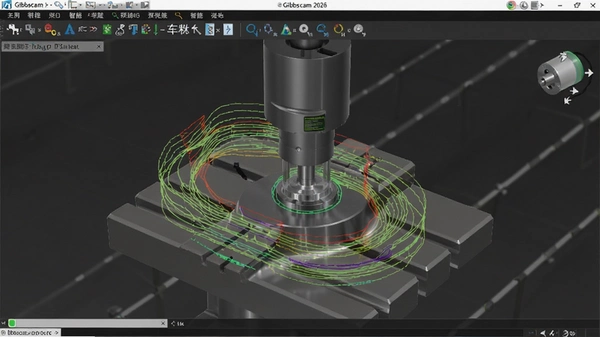
3. 3D加工内核的改进同样明显。拿一个复杂的叶轮模型做粗加工,生成刀路的时间比2024版缩短了约20%,而且刀路轨迹更平滑,拐角处的减速动作明显减少。这意味着在机床上实际走刀时,能减少震动和噪音,延长刀具寿命。
4. 另外新增的GibbsCAM查看器是个实用的协作工具,操作员或车间主管不用打开完整版软件,就能直接查看零件模型和刀路,还能做简单的测量。这对现场沟通很有帮助,不用再打印图纸或截图了。
Gibbscam 2026与旧版本相比,内存占用和操作流畅度有改善吗?
1. 我特意在同样的电脑上对比了2024版和2026版。打开同一个包含5轴刀路的大型模具文件,2024版启动耗时约45秒,而2026版只要32秒,内存占用也从2.1GB降到了1.7GB。这得益于新的内核优化,对配置不算太高的电脑来说,体验提升是能感知的。
2. 在编辑刀路参数时,2026版的响应速度更快,调整进给率或主轴转速后,刀路预览几乎即时刷新,没有以前那种卡顿感。不过要注意的是,如果你用的是老款显卡(比如GTX 10系),在实体仿真时仍会有轻微掉帧,建议开启“性能模式”来关闭阴影和反锯齿。
3. 软件启动时会预加载一些常用后处理文件,所以首次启动稍慢,但第二次就快多了。另外,界面布局做了微调,把常用的测量工具放到了更显眼的位置,减少了鼠标点击次数。
Gibbscam 2026用户常见问题FAQ
问:安装后许可证激活失败,提示找不到RLM服务怎么办?
答:先检查C盘根目录有没有Gibbsnet_RLM_Server文件夹,没有的话从补丁包里重新复制。然后以管理员身份运行RLM.exe,确保防火墙没有拦截。
问:Gibbscam 2026可以导入SolidWorks的零件图吗?
答:可以,在文件→导入中选择SolidWorks格式,软件会自动识别特征,但需要提前勾选安装SolidWorks附加项,否则会报错。
问:编程时想自定义后处理,应该从哪里下手?
答:打开后处理编辑器,点击“新建”,选择与你的机床匹配的控制器模板,然后修改输出格式。建议先复制现有后处理再改,避免出错。
问:软件运行一段时间后变得卡顿,怎么解决?
答:可以定期清理临时文件,路径在C:\ProgramData\Gibbs\Temp。另外,关闭“显示刀路点”选项,能大幅减轻显卡负担。
Gibbscam 2026基础操作教程:如何快速建立加工坐标系?
| 步骤 | 操作说明 |
|---|---|
| 1 | 点击“构造”菜单,选择“坐标系”,或直接按快捷键F3 |
| 2 | 在图形区拾取零件的角点作为原点,然后指定X轴方向点,再指定Y轴方向点,系统会自动生成坐标系 |
| 3 | 若需要多工位加工,可重复上述操作,建立G54、G55等坐标系,软件会自动计算偏移 |
| 4 | 在刀路参数中选择对应的坐标系,即可生成正确的加工位置 |
实际操作时,建议先在二维草图模式下确定基准,再切换到三维视图检查坐标轴方向,避免后续刀路偏斜。
Gibbscam 2026同类软件推荐:五款CNC编程工具横向对比
| 软件名称 | 功能特色 | 适用场景 | 推荐指数 |
|---|---|---|---|
| Mastercam 2026 | 2-5轴铣削、车削,刀路编辑灵活 | 通用机械加工、模具 | ★★★★☆ |
| UG NX CAM | 强大的曲面加工能力,支持多轴联动 | 航空航天、复杂曲面 | ★★★★★ |
| PowerMill | 高速粗加工策略丰富,刀路优化出色 | 大型模具、电极加工 | ★★★★☆ |
| Edgecam | 车铣复合编程专业,支持MTM机床 | 车铣复合加工 | ★★★★☆ |
| HyperMill | 五轴联动刀路智能,碰撞避让高效 | 高精度五轴加工 | ★★★★★ |
Gibbscam 2026电脑配置要求:你的机器能流畅跑起来吗?
| 配置项 | 最低配置 | 推荐配置 |
|---|---|---|
| 操作系统 | Windows 10 64位 | Windows 11 64位专业版 |
| 处理器 | Intel Core i5 第8代 | Intel Core i7 第12代或AMD Ryzen 7 |
| 内存 | 16 GB | 32 GB或更高 |
| 显卡 | NVIDIA GTX 1050 Ti | NVIDIA RTX A2000或以上 |
| 硬盘 | SSD 256 GB | NVMe SSD 1 TB |
| 显示器分辨率 | 1920×1080 | 2560×1440或更高 |
Gibbscam 2026快捷键操作说明:提升编程效率的秘诀
| 快捷键 | 功能说明 |
|---|---|
| F3 | 打开坐标系定义对话框 |
| Ctrl+N | 新建程序 |
| Ctrl+O | 打开现有文件 |
| Ctrl+S | 保存当前文件 |
| Ctrl+Z | 撤销上一步操作 |
| Ctrl+Y | 重做被撤销的操作 |
| 空格键 | 切换选择模式 |
| Ctrl+D | 删除选中对象 |
| F5 | 刷新视图 |
| Ctrl+1 | 切换至等轴测视图 |
熟练使用这些快捷键,能减少鼠标点击次数,尤其在处理大型模型时,效率提升明显。
应用信息
- 包名:Gibbscam 2026中文解锁版
- 名称:Gibbscam 2026中文解锁版
- 版本:0
- MD5值:326f9f3b87d32bb7834fea730d7308b8
热门专题
本类最新






网友评论







 Google_Pixel_10
热门推荐
本类排行
- 1Adams2024中文汉化版下载v2024最新版7.82G
- 2Altova MissionKit Enterprise2026免费版v2026官方版420M
- 3Altair SimLab 2025中文激活版v2025中文版9.64G
- 4featurecam2025软件安装包v2025.0.1汉化版2.25G
- 5Altair Compose 2026免费激活版v2026最新版3.11G
- 6ArcGIS Pro2025汉化版v3.5.2破解版3.92G
- 7CADprofi 2024正式版v2024.03中文版1.16G
- 8CADprofi 2026中文最新版v2026.01最新版1.38G
- 9FlexLogger 2026官方正式版v2026最新版3.74G
- 10ArcGIS Pro 2024中文激活版v2024专业版3.01G