CAXA 3D实体设计2023完整版
老牌国产三维CAD,双模式设计很顺手,三维球操作效率高,推荐机械设计朋友试试。 发表评论
- 软件类别:图形图像
- 软件大小:2.98G
- 更新时间:2026-09-09 22:29
- 软件版本:v2023
- 软件语言:中文
- 软件等级:

- 软件厂商:CAXA
- 官方网址:https://www.caxa.com/
- 备案号:
- 评分
- 立即下载
手机扫描下载
应用介绍
在国产三维CAD领域,CAXA 3D实体设计2023完整版一直是很多工程师和机械专业学生绕不开的名字。最近不少用户在找这款软件的资源,它最大的特点是把创新模式和工程模式融合到了一起,既能像搭积木一样快速拖拽出模型,又能满足严格的参数化设计需求。而且它自带的工程图模块、CAM加工编程以及CAE分析功能,让从设计到制造的整个流程可以在一个平台上走完,不用频繁切换软件。对于经常处理大型装配体的用户来说,它的轻量化技术也值得关注,官方宣称能支持10万个零件级别的装配。这次分享的是完整版资源,包含详细的安装步骤和破解说明,不过还是要提醒大家,商业用途请支持正版。下面我会从实际使用角度,聊聊安装过程中的注意事项、放样操作的小技巧、模型缩放的方法,以及大家关心的一些常见问题,尽量帮新手少走弯路。
CAXA 3D实体设计安装教程复杂吗?一步步带你搞定
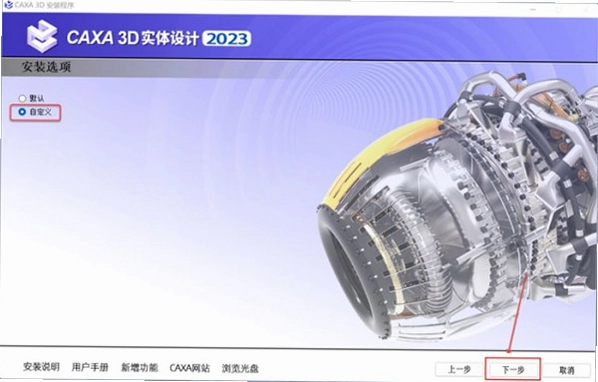
很多第一次接触CAXA 3D实体设计2023完整版的用户,最担心的就是安装过程会不会很麻烦,尤其是那些对电脑操作不太熟悉的朋友。其实整个流程并不复杂,关键是要按顺序来,别跳步。软件安装包通常是一个压缩文件,第一步是右键点击压缩包,选择“解压到当前文件夹”,这样能避免后续路径出错。
解压完成后,你会看到一个名为“Setup”的文件夹,双击进去,找到里面的“SETUP”应用程序,右键点击它,选择“以管理员身份运行”。这一步很重要,如果直接双击,可能会因为权限不足导致安装失败。
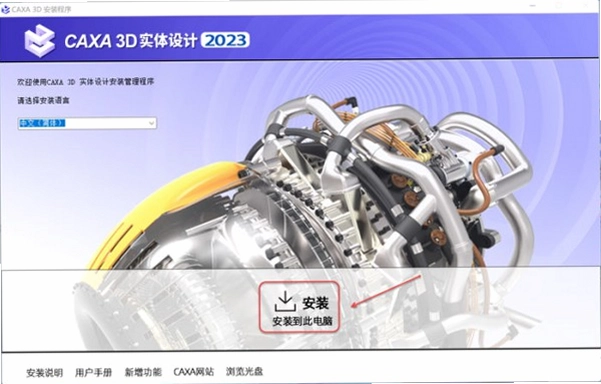
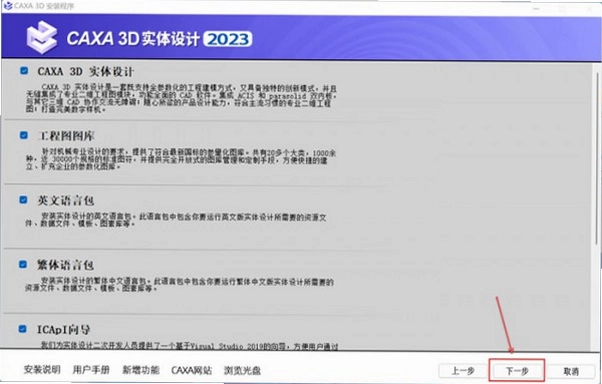
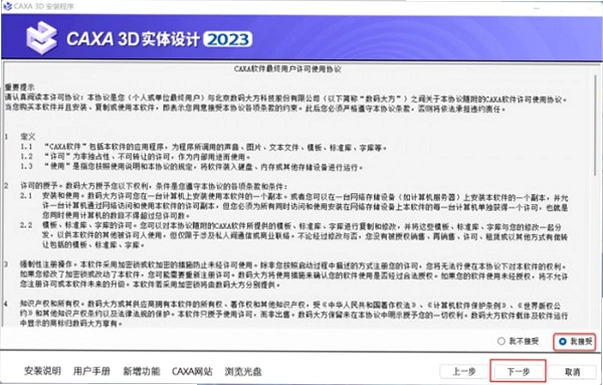
接着系统会弹出安装界面,语言选择“中文简体”,然后点击“安装到此电脑”。之后会进入许可协议页面,勾选“我接受”,点“下一步”。这里要注意,安装组件可以按需勾选,比如你只需要3D建模,就可以不勾选CAM模块,能节省不少磁盘空间。选择“自定义”安装路径,建议不要装在C盘系统盘,避免影响电脑运行速度。设置好后点击“安装”,等待进度条走完,最后点击“完成”即可。
安装完成后,还需要进行激活操作。在解压出来的文件夹里找到“Crack”压缩包,同样右键解压到当前文件夹,然后右键解压出来的“Crack”程序,选择“以管理员身份运行”。在弹出的窗口中,选择“X64”位架构,点击“GO”,系统会弹出一个确认对话框,点击“是”,激活过程就自动完成了。此时再打开软件,就能正常使用了。
整个过程大概需要10到15分钟,只要每一步操作都到位,基本不会遇到什么大问题。如果安装过程中杀毒软件有拦截提示,建议先暂时关闭杀毒软件,因为破解补丁有时会被误报。
CAXA 3D实体设计放样指令怎么用?学会这招轻松搞定复杂曲面
放样是三维建模里一个非常实用的功能,尤其是在创建一些过渡曲面或者异形结构时,CAXA 3D实体设计2023完整版的放样指令操作起来很直观。首先,你需要绘制至少两个封闭的草图轮廓,这些轮廓可以位于不同的平面上,比如一个画在XY平面,另一个画在与之平行的上方平面上。轮廓的形状可以不同,比如一个是圆形,一个是矩形,这样放样出来的模型会更有趣。
接下来,按住键盘上的Shift键,按顺序依次点击你绘制的所有草图轮廓,选中后右键点击鼠标,在弹出的快捷菜单中选择“放样”。此时会弹出放样对话框,里面会实时预览生成的形状,如果效果满意,直接点击“确定”按钮就完成了。
如果你需要控制放样的具体走向,比如让放样体沿着一条特定的曲线弯曲,可以在对话框中点击“增加曲线”,然后指定一条预先画好的导动线(也叫引导线),系统就会根据这条线的轨迹来生成放样实体。这个功能在创建管道、手柄等零件时特别有用。
对比一下其他三维软件,CAXA的放样操作算是比较简化的,不需要复杂的链选操作,对新手很友好。而且放样完成后,你还可以通过编辑草图来修改形状,模型会自动更新,非常方便。
CAXA 3D实体设计怎么放大模型?视图缩放与实体缩放要分清
在使用CAXA 3D实体设计2023完整版时,很多用户会把“放大视图”和“放大模型”搞混。这两者的操作方法和用途完全不同,下面分开来说。
如果你只是想放大查看模型的细节,也就是视图缩放,最简单的方法就是使用鼠标滚轮。向前滚动鼠标滚轮就是放大视图,向后滚动就是缩小。另外,在操作某些特征时,拖动智能手柄上的控制点也可以动态调整视图。还有那个标志性的“三维球”工具,虽然主要用于变换物体,但在某些视图模式下,配合特定操作也能调整观察距离。
如果你是想改变零件的实际尺寸,比如把整个零件放大两倍,那就要用到实体缩放功能了。最快捷的方式是使用三维球:选中要缩放的实体,按下键盘上的F10键调出三维球,然后右键点击三维球中心,选择“缩放”,输入缩放比例(例如2.0代表放大两倍)或者拖动控制手柄进行视觉缩放。另一种更推荐的方法是修改草图尺寸,进入草图模式,直接修改驱动尺寸,比如把直径从50改为100,模型会自动更新。这种方法更精确,也更容易控制。
简单来说,看细节用滚轮,改尺寸用三维球或草图尺寸。搞清楚了这一点,操作起来就不会混乱了。
CAXA 3D实体设计2023功能实测:双模式建模与三维球到底强在哪?
为了更直观地了解CAXA 3D实体设计2023完整版的实际表现,我特意用一台配置中等的办公电脑(i5处理器、16GB内存、集成显卡)进行了简单的建模测试。首先体验的是它的双模式建模,在“创新模式”下,从右侧图素库拖拽一个长方体到绘图区,再拖拽一个圆柱体上去,用“三维球”工具快速定位,整个过程几乎不需要输入任何坐标,非常流畅。而在“工程模式”下,绘制一个带约束的草图,然后进行拉伸、切除等操作,每一步都有严格的尺寸驱动,适合需要精确控制的场合。两种模式可以随时切换,比如先用创新模式快速搭建外形,再切换到工程模式添加精确的孔位和螺纹,这个流程体验下来确实比单一模式的软件灵活不少。
关于“三维球”工具,确实名不虚传。我用它做了一个圆周阵列,选中要阵列的特征,调出三维球,右键点击圆周方向的控制手柄,选择“阵列”,输入数量和角度,几秒钟就完成了。相比之下,如果使用传统的“线性阵列”命令,可能还需要更多的参数设置。不过,三维球对于新手来说可能需要一点适应时间,但一旦熟练,设计效率提升是显而易见的。
另外,我也测试了大型装配体的表现。虽然我的电脑配置不算高,但打开一个包含5000个零件的装配体文件,旋转和缩放视图时依然比较流畅,没有明显的卡顿。这应该得益于它内置的轻量化技术。不过,在同时开启多个大型装配体窗口时,内存占用会明显上升,建议用户至少配备16GB内存。
总的来说,CAXA 3D实体设计2023完整版在功能上确实很全面,而且操作逻辑比较独特,尤其是三维球工具,用好了能大大提升工作效率。但需要注意的是,它的界面和操作习惯与SolidWorks等主流软件有较大差异,如果是从其他软件转过来的用户,可能需要花一些时间来适应。
CAXA 3D实体设计2023常见问题FAQ
问题一:安装CAXA 3D实体设计2023时,提示“无法定位程序输入点”怎么办?
答案:这种问题通常是系统缺少必要的运行库导致的。建议先安装Visual C++ Redistributable for Visual Studio 2015-2022(x64),然后重启电脑再试。另外,确保以管理员身份运行安装程序,关闭杀毒软件。
问题二:打开软件后,界面是英文的,怎么切换成中文?
答案:在安装过程中,选择语言为“中文简体”即可。如果安装时没注意,可以在安装完成后,打开软件,在菜单栏找到“工具”→“选项”→“常规”,在“语言”下拉菜单中选择“中文”,然后重启软件。
问题三:使用“放样”命令时,为什么选不中多个草图轮廓?
答案:选不中轮廓通常是因为草图没有完全封闭,或者轮廓不在同一个坐标系下。检查一下草图是否闭合,可以用“检查”命令。另外,选择轮廓时,一定要按住Shift键,否则只能选中最后一个。
问题四:软件运行起来很卡,有什么优化设置吗?
答案:可以尝试关闭“硬件加速”功能,在“工具”→“选项”→“显示”中,取消勾选“使用硬件加速”。另外,在“大装配模式”下,勾选“仅加载可见零件”,可以显著减少内存占用。如果还是卡,建议升级显卡驱动。
问题五:如何将CAXA 3D实体设计的模型导出为STL格式用于3D打印?
答案:点击“文件”→“另存为”,在“文件类型”中选择“STL”格式,然后点击“选项”设置导出精度,一般默认即可。导出后可以用切片软件打开。
CAXA 3D实体设计2023基础操作:以草图绘制为例的详细教程
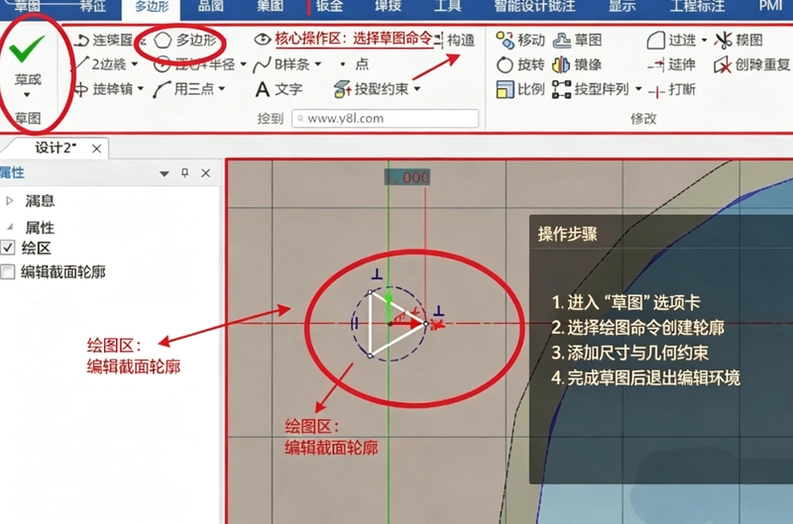
草图是三维建模的基础,CAXA 3D实体设计2023完整版的草图绘制功能十分强大,而且符合国标习惯。下面以绘制一个带圆角和中心孔的板类零件为例,演示基础操作流程。
| 步骤 | 操作内容 | 具体说明 |
|---|---|---|
| 1 | 新建草图 | 在“特征”工具栏点击“草图”图标,选择一个基准面(如XY平面) |
| 2 | 绘制矩形 | 使用“矩形”命令,从原点开始绘制一个长100mm、宽60mm的矩形 |
| 3 | 添加圆角 | 点击“圆角”命令,选中矩形的四个角,设置圆角半径为10mm |
| 4 | 绘制中心圆 | 使用“圆”命令,以矩形中心为圆心,绘制一个直径为20mm的圆 |
| 5 | 完成草图 | 点击“完成”按钮,退出草图环境 |
| 6 | 拉伸实体 | 选中草图,点击“拉伸”命令,设置拉伸深度为10mm,点击“确定” |
以上操作演示了从草图到实体的完整流程,整个过程非常直观。值得注意的是,CAXA的草图约束功能非常智能,比如你可以添加“水平”、“垂直”、“相切”等几何约束,以及“尺寸约束”,确保设计意图准确传达。对于复杂零件,建议先规划好草图的绘制顺序,能大大提高效率。
热门同款三维CAD软件推荐
| 软件名称 | 推荐理由 | 评分 |
|---|---|---|
| SolidWorks | 上手快,教程多,适合机械设计 | ★★★★★ |
| UG NX | 模具和加工领域功能强大 | ★★★★☆ |
| Creo (Pro/E) | 参数化设计鼻祖,稳定性强 | ★★★★☆ |
| 中望3D | 国产软件,兼容性好,性价比高 | ★★★★ |
| FreeCAD | 免费开源,支持脚本建模 | ★★★★ |
CAXA 3D实体设计2023配置要求:最低与推荐配置一览
为了确保CAXA 3D实体设计2023完整版能流畅运行,建议电脑配置至少满足以下标准。如果配置过低,在处理复杂模型时可能会出现卡顿或崩溃。
| 配置项 | 最低配置 | 推荐配置 |
|---|---|---|
| 操作系统 | Windows 10 64位 | Windows 11 64位 |
| CPU | Intel Core i3 或同级 | Intel Core i7 或 AMD Ryzen 7 |
| 内存 | 8GB | 16GB 或更高 |
| 显卡 | 支持DirectX 11的显卡 | NVIDIA GTX 1660 或更高 |
| 存储空间 | 10GB可用空间 | 20GB SSD |
| 显示器 | 1360x768分辨率 | 1920x1080或更高 |
CAXA 3D实体设计2023快捷键操作说明
熟练使用快捷键能大幅提升操作效率,下面列出CAXA 3D实体设计2023完整版中常用的一些快捷键,大家可以对照练习。
| 快捷键 | 功能说明 |
|---|---|
| F10 | 调出/隐藏三维球 |
| F3 | 视图缩放至全屏 |
| F5 | 刷新视图 |
| Ctrl+Z | 撤销上一步操作 |
| Ctrl+Y | 重做 |
| Ctrl+C | 复制 |
| Ctrl+V | 粘贴 |
| 空格键 | 切换视图方向 |
应用信息
- 包名:CAXA 3D实体设计2023完整版
- 名称:CAXA 3D实体设计2023完整版
- 版本:0
- MD5值:2651ff32c4871a365d0cecd6a9f7d74e
热门专题
 中望cad系列软件大全
中望CAD系列软件大全专题页面,专注为CAD设计人群聚合热门中望CAD软件及同类CAD资源。无论你是建筑设计师、机械工程师,还是CAD初学者,这里都能找到适合的CAD工具。页面覆盖中望CAD建筑版、中望CAD机械版等多个版本,同时收录AutoCAD、浩辰CAD等主流CAD软件,满足不同场景下的下载需求。这类CAD软件对系统有什么要求?通常支持Windows7/10/11系统,建议内存8GB以上,显卡支持OpenGL3.3以上。下载资源时需注意:优先选择官方或可信







本类最新





网友评论







 OnePlus_15R
热门推荐
本类排行
- 1Visio 2024专业版免费版v2024免费版5.24G
- 2Origin 2024中文激活版v2024最新版684.8M
- 3Origin 2022 SR1破解最新版v9.9.0.225中文免费版1.77G
- 4Origin 2025b永久激活版v2025b专业版2.18G
- 5曝光Exposure完整版先写着v7.0.0官方版955.5M
- 6SketchUp Pro 2020中文版v20.2.172官方版543.8M
- 7Adobe Bridge 2022中文破解版v12.0.0.234免费版1.34G
- 8QuarkXPress 2023中文完整版v19.1最新版1.12G
- 9Adobe Photoshop 2021中文破解版v22.5.9.1101免费版2.43G
- 10动态速写本Dynamic Sketch Book电脑版下载v2026官方版42M