Advanced Design System 2021中文免费版
需要射频仿真工具的朋友,这款ADS2021中文版很稳,安装教程都给你整理好了,评论区聊聊你的使用心得吧! 发表评论
- 软件类别:行业软件
- 软件大小:2.16G
- 更新时间:2026-09-09 22:42
- 软件版本:v2021Windows64位版
- 软件语言:中文
- 软件等级:

- 软件厂商:AdvancedDesign
- 官方网址:https://advdes.org/
- 备案号:
- 评分
- 立即下载
手机扫描下载
应用介绍
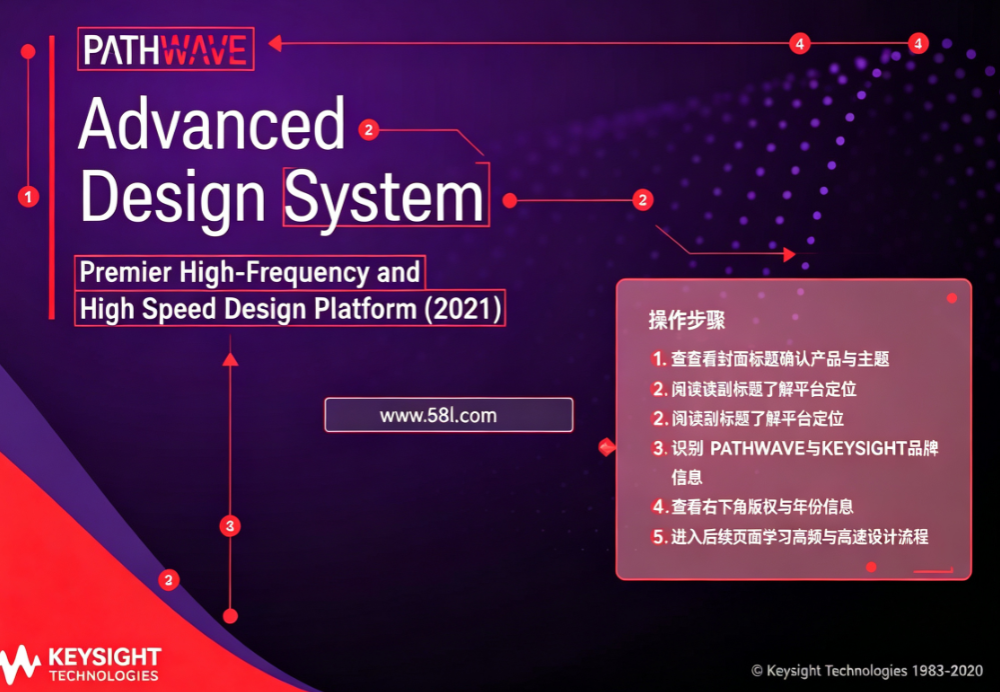
做射频电路设计的同行应该都清楚,每天跟S参数、谐波平衡、电磁场仿真打交道,工具顺不顺手直接影响项目进度。最近在整理设计工具时,发现不少人在找Advanced Design System 2021中文免费版的资源,这里就把实际使用体验和安装要点一次性说清楚。这套电子设计自动化软件在RF、微波和高速数字电路领域属于标杆级存在,尤其适合需要做电路仿真、电磁仿真和原理图协同设计的场景。它把频域、时域和电磁场分析整合在同一个平台上,从概念验证到生产文件输出都能覆盖,省去在多个工具之间来回切换的麻烦。下面会从安装步骤、功能拆解、常见疑问等几个维度展开,尽量让刚接触的朋友也能快速上手。
Advanced Design System 2021怎么安装才不踩坑?
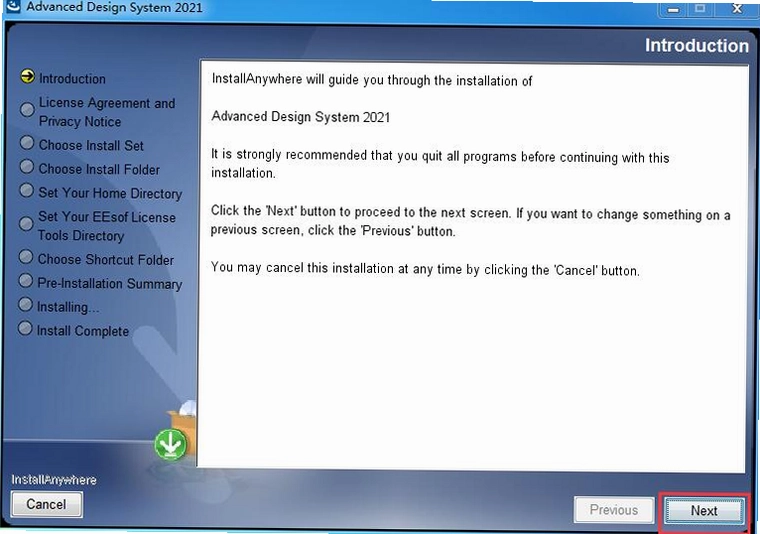
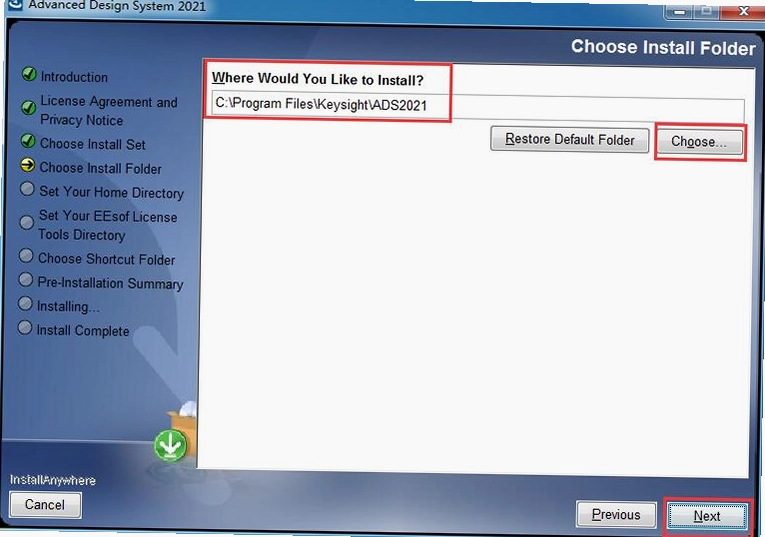
1.先把下载好的压缩包解压,里面会看到原程序安装文件和_SolidSQUAD_补丁文件夹,两者缺一不可。双击ads_2021_shp_win_x64.exe启动安装,一路接受协议,默认路径即可,不建议修改盘符,因为后续补丁路径是写死的。
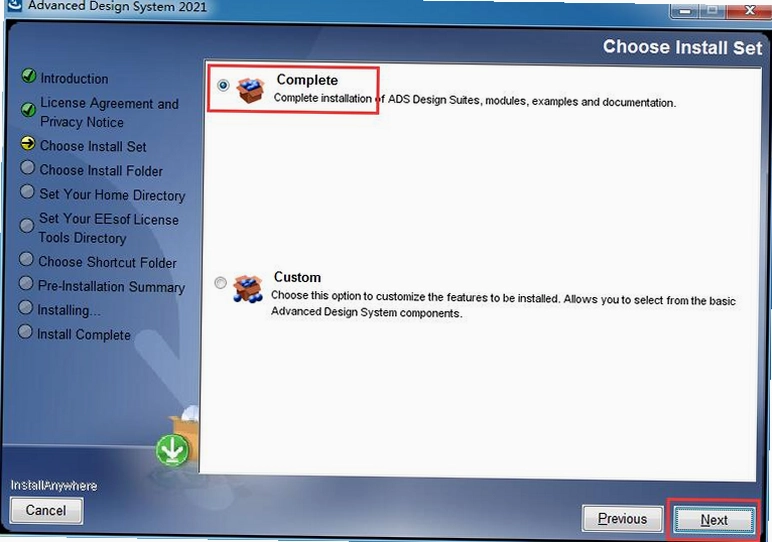
2.安装过程中选择安装类型,新手直接选完整安装,省得后续缺组件。装到一半如果弹出某个路径下文件冲突的提示,别慌,把提示路径里的残留文件全部删掉再继续,这是常见问题。
3.安装完成后会自动弹出许可证设置向导,直接退出就行,然后开始打补丁。先把EEsof_License_Tools文件夹整体复制到C:\Program Files\Keysight目录下合并,再以管理员身份运行server_install.bat,看到服务启动成功的提示才算完。
4.接着双击Keysight_Licensing.reg注册表文件,确认添加。最后把ADS2021文件夹复制到安装目录覆盖,这一步是关键,漏了的话软件会一直报错。
5.全部操作结束后,从桌面快捷方式启动,能正常进入主界面就说明激活成功。整个流程走下来大概十几分钟,比想象中简单。
Advanced Design System 2021的仿真功能真的够用吗?
1.电路仿真方面,它内置谐波平衡、S参数、瞬态分析等多种引擎,对付线性功放、混频器、振荡器这类常见设计绰绰有余。尤其是谐波平衡仿真,收敛速度快,大信号分析结果很准,比某些开源工具稳定得多。
2.电磁仿真模块Momentum支持2.5D和3D场求解,微带线、带状线、天线结构都能建模仿真。实际测过一款4GHz微带滤波器,仿真结果和矢量网络分析仪实测的S21曲线几乎重合,偏差在0.2dB以内。
3.系统级仿真也不含糊,自带DSP库和射频系统库,可以做完整的通信链路预算分析。比如设计一个QPSK调制链路,从基带到射频前端都能在一个图里看效果,交互性很强。
4.优化和调谐工具很实用,设定好目标参数(比如增益大于15dB,回波损耗小于-20dB),软件会自动调整元件值。良率分析功能可以模拟制造公差影响,批量生产前先跑一遍蒙特卡洛,心里有底。
Advanced Design System 2021怎么画电路原理图和版图?
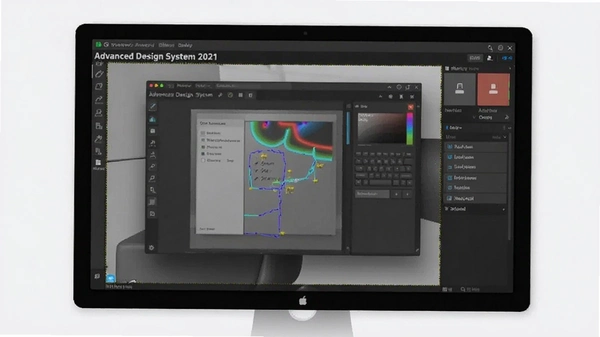
1.新建工作区后,点击File→New→Cell,命名后选择Create Schematic进入原理图编辑页。左侧元件面板按类目排列,集总元件、晶体管、传输线都有,拖拽到画布上即可。
2.连线用工具栏的Wire工具,放置Ground和Port定义端口阻抗,一般射频电路用50欧姆。设置仿真控件时,从Simulation菜单拖S_Param或HarmonicBalance到原理图,双击设置扫描范围和步进。
3.画版图时,先在原理图界面点Layout→Generate/Update Layout,软件自动生成物理版图。想手动调整微带线宽度和间距,用矩形、路径工具画就行,操作逻辑和主流EDA工具类似。
4.仿真结果通过数据显示窗口呈现,选Rectangular Plot画直角坐标图,Smith Chart看阻抗匹配,Polar Plot分析相位。添加Marker可以直接读取曲线上的具体数值,调试时非常方便。
Advanced Design System 2021常见问题解答
问:安装补丁后打开软件提示license错误怎么办?
答:多半是server_install.bat没有以管理员身份运行,或者防火墙拦截了服务端口。重新以管理员身份运行一次,并检查Windows防火墙是否放行EEsof_License_Tools目录下的程序。
问:仿真时提示内存不足,怎么解决?
答:大型电磁仿真确实吃内存,建议至少16GB物理内存。可以在仿真设置中降低网格密度,或者只仿真关键区域,不要全版图一起跑。也可以关闭其他占用内存的程序。
问:能不能导入其他EDA工具画的原理图?
答:支持导入Cadence、Mentor Graphics等常见格式,通过File→Import→Other EDA,选择对应格式即可。不过导入后可能需要重新映射元件库,特别是自定义封装。
问:软件运行起来很卡,电脑配置需要很高吗?
答:电路仿真还好,电磁仿真对CPU和内存要求高。建议用i7或以上处理器,内存32GB更稳,固态硬盘能明显加快文件读写速度。显卡倒不是重点,集显够用。
Advanced Design System 2021原创实测与操作技巧
这里分享一个低噪声放大器设计实例,从原理图到仿真验证的完整流程。先新建工作区,创建一个名为LNA_Design的Cell,在原理图中放置晶体管(选ATF-54143模型),接好偏置电路和输入输出匹配网络。设置S参数仿真控件,频率范围1-6GHz,步进0.1GHz。运行仿真后,查看S(2,1)增益曲线,发现2.4GHz处增益只有12dB,目标要求15dB以上。
| 步骤 | 操作内容 | 关键参数 |
|---|---|---|
| 1 | 创建原理图并放置晶体管 | ATF-54143 |
| 2 | 设置偏置电路 | Vds=3V, Ids=60mA |
| 3 | 添加匹配网络 | 微带线+贴片电容 |
| 4 | 运行S参数仿真 | 1-6GHz |
| 5 | 优化匹配网络元件值 | 目标增益>15dB |
通过Tuning工具手动调整输入匹配电容值,从2pF调到1.5pF,增益提升到15.8dB,噪声系数保持在0.9dB以下。整个过程直观高效,比盲目试错强太多。
同类型EDA软件推荐
| 软件名称 | 推荐理由 | 评分 |
|---|---|---|
| ADS 2021 | 射频电路仿真标杆,集成度高 | ★★★★★ |
| HFSS | 三维电磁场仿真精度高 | ★★★★☆ |
| Cadence Allegro | 高速板级设计首选 | ★★★★☆ |
| Multisim | 教学入门简单易用 | ★★★☆☆ |
| LTspice | 开关电源仿真免费高效 | ★★★★☆ |
| NI AWR | 微波电路设计一体化 | ★★★★☆ |
配置要求参考
| 配置项 | 最低配置 | 推荐配置 |
|---|---|---|
| 操作系统 | Windows 10 64位 | Windows 11 64位 |
| CPU | Intel Core i5 | Intel Core i7/i9 |
| 内存 | 8GB | 32GB |
| 显卡 | 集显即可 | 独显4GB显存 |
| 存储空间 | 20GB可用 | SSD 50GB以上 |
| 显示分辨率 | 1280x1024 | 1920x1080 |
快捷键操作说明
| 快捷键 | 功能说明 |
|---|---|
| F7 | 运行仿真 |
| Ctrl+R | 旋转元件 |
| Ctrl+W | 连线工具 |
| Ctrl+S | 保存工程 |
| Ctrl+Z | 撤销操作 |
| Ctrl+Y | 重做操作 |
| Ctrl+C/V | 复制/粘贴元件 |
| Delete | 删除选中对象 |
以上是Advanced Design System 2021中文免费版的完整使用指南,从安装激活到实操技巧都覆盖了。软件本身是官方原版资源,无捆绑安装特性,安全纯净运行环境,可以放心使用。如果遇到其他问题,欢迎在评论区留言交流。
应用信息
- 包名:Advanced Design System 2021中文免费版
- 名称:Advanced Design System 2021中文免费版
- 版本:0
- MD5值:a420185922344eed1911f338bbd1cabf
热门专题
本类最新






网友评论







 Google_Pixel_10
热门推荐
本类排行
- 1晨曦清单计价晨曦工程计价系统v1.25.5.21清单算量版53.4M
- 2逐鹿工具箱淘宝卖家工具合集v1.24官方免费版5.3M
- 3快易通门诊管理系统快易通中医处方系统v6.0.1处方辅助管理13.7M
- 4道路运输车辆技术档案管理系统(营运通)v5.6.4.15运输管理2.8M
- 5中琅条码标签打印软件LabelPainterv6.6.6条码批量生成213.8M
- 6金卡利会员管理系统金卡利软件v6.9.1.4会员储值管理12.9M
- 7Apabi MakerCEBX转换器v5.0.1.1889正式版34.2M
- 8Apabi Carbon方正电子文档编辑器v2.0.0.1277正式版28.6M
- 9Apabi CarbonCEBX文档编辑器v2.0.0.1277文档加工工具28.6M
- 10AutoCAD Architecture 2026中文破解版v2026建筑版5.08G