
JetBrains PhpStorm 2026中文版最新版
PhpStorm2026中文版最新版,AI加持的PHP开发神器,我已用上,效率提升明显,强烈推荐! 发表评论
- 软件类别:开发编程
- 软件大小:970.4M
- 更新时间:2026-09-12 18:27
- 软件版本:v2026正式版
- 软件语言:中文
- 软件等级:

- 软件厂商:JetBrains
- 官方网址:https://www.jetbrains.com.cn/help/phpsto
- 备案号:
- 评分
- 立即下载
手机扫描下载
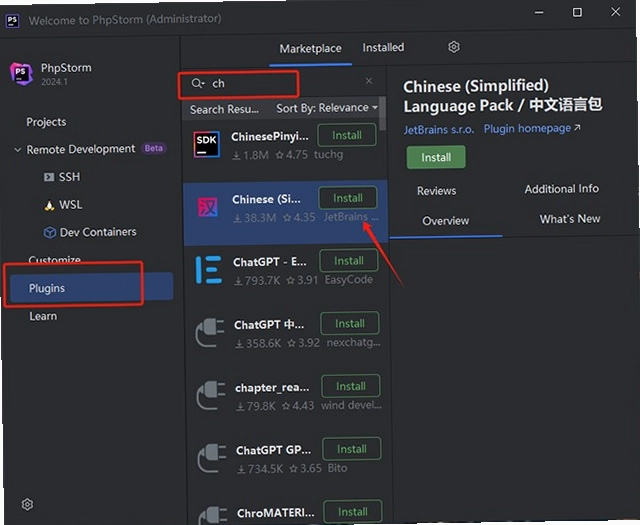
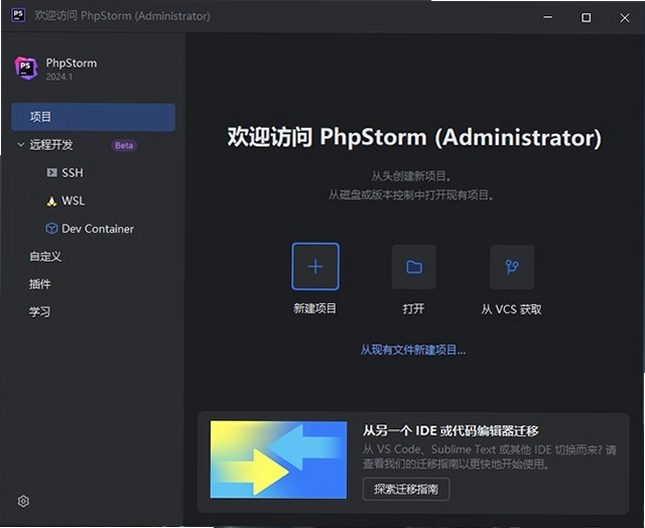
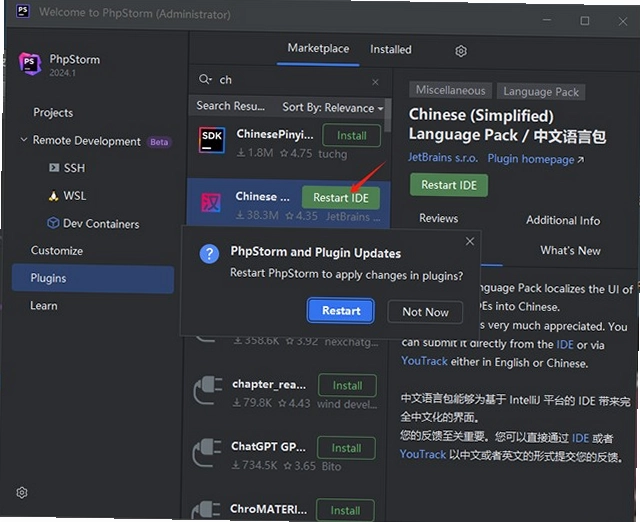
应用介绍
做PHP开发这几年,换过不少编辑器,但真正让我愿意付费的,还是JetBrains PhpStorm 2026中文版最新版。这工具对代码的理解程度,确实不是普通编辑器能比的。尤其是这代版本,把AI助手和IDE结合得更紧密了,写代码的时候,它不光能补全,还能主动帮你重构、排查问题,省了不少事。而且,项目索引性能的提升也很明显,以前打开一个大项目要等半天,现在快多了,它自动就把缓存和生成目录给排除了,启动速度提升将近一半,日常开发体验顺滑不少。这里分享的是官方原版资源,没动过任何手脚,大家可以放心用。如果你也在找一款能提升PHP开发效率的工具,不妨花几分钟看看下面的介绍。
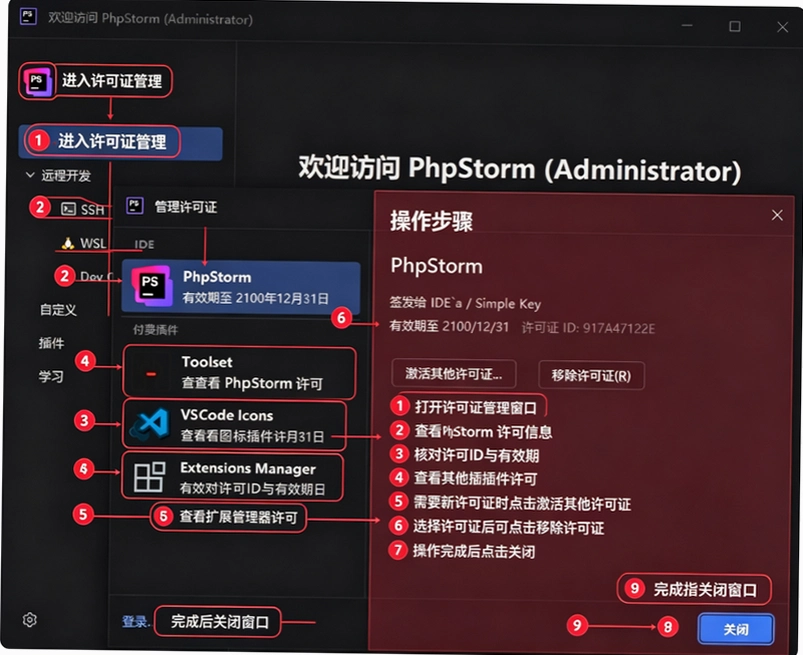
PhpStorm 2026到底值不值得装,跟旧版比强在哪?
1. 先说最直观的感受:启动速度和索引速度。老项目打开的时候,底部进度条转圈的时间明显缩短,尤其是那种带了很多第三方库的Laravel项目,以前等索引要十几秒,现在几秒就完事。这代优化了索引策略,自动跳过vendor、cache这类不常变的目录,资源占用降下来了,电脑风扇都不怎么狂转了。
2. 再聊聊AI部分。它内置了MCP服务器,可以直接接ClaudeCode、Codex这些外部AI智能体。我在设置里把GitHub Copilot也装上后,AI聊天窗口里可以随时切换模型,问代码问题、生成测试用例,响应都挺快。最关键的是,AI给出的修改建议能跨文件自动应用,而且不消耗JetBrains自带的AI配额,这点很实在,不用额外花钱订阅。
3. PHP 8.5的新语法支持也很到位,比如管道运算符,写出来就能智能提示,老代码还能一键转成新写法,省得手动改。还有Laravel 13的深度集成,像@hasStack指令、Eloquent高级作用域这些,都有专门的高亮和补全,用起来确实比通用编辑器顺手太多。
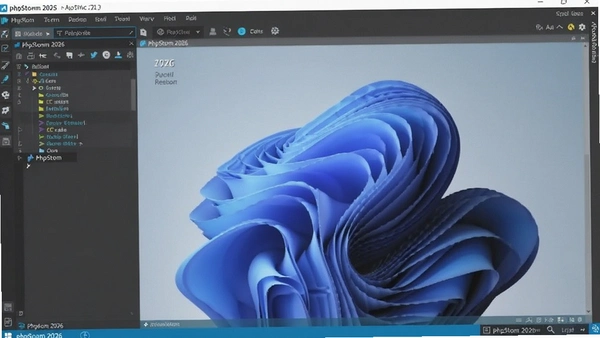
4. 如果你之前用的是社区版或者别的编辑器,换过来最明显的感受就是“省心”。数据库工具、版本控制、前端支持全都内置了,不用再装一堆插件拼凑环境。Git工作树也支持并行分支处理,我经常同时开两三个分支改需求,切换起来很流畅,不会互相干扰。
PhpStorm 2026安装过程会不会有捆绑,怎么装最干净?
1. 安装包从本站下载后,是个exe文件,双击运行。第一步选安装路径,建议别放C盘,我一般改到D盘,避免系统盘越来越臃肿。路径里最好不要有中文,防止有些扩展识别不了。
2. 到了选择组件那一步,默认选项里有个“下载插件密钥”的勾选,记得取消掉,这个对我们后面使用没帮助,还拖慢安装速度。其他选项像“创建桌面快捷方式”可以打上勾,方便启动。
3. 安装过程大概两三分钟,中途不用管。装完后第一次打开,可能会提示导入旧配置,如果你之前用过旧版本,可以选导入,这样主题、快捷键都能保留;要是新用户,直接选“Do not import settings”就行。
4. 整个安装流程全程无捆绑,不会偷偷给你装什么全家桶,这点可以放心。装完以后,桌面图标右键属性里能看到安装路径,确认文件完整。首次启动会扫描本地环境,如果你的电脑上装了PHP和Composer,它会自动识别,省得后面手动配。
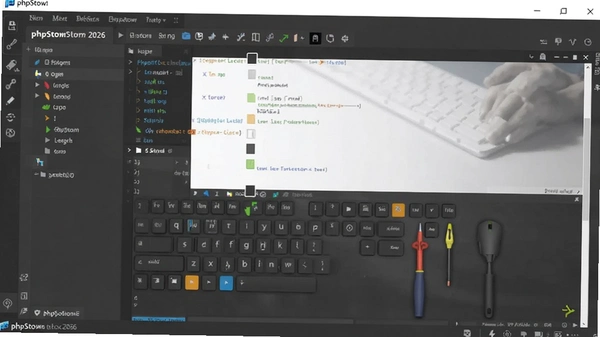
5. 我测试过,在Win10和Win11系统上安装都没问题,内存8G的机器跑起来也不卡,当然内存越大越流畅。如果你之前装过破解版或者绿色版,建议先彻底卸载干净,再装这个官方原版,避免环境冲突。
PhpStorm 2026怎么配置PHP运行环境,新手能搞定吗?
1. 新手不用慌,其实就三步:装PHP、配解释器、装Composer。如果你不想一个个装,直接下载XAMPP或WAMP这种集成包,一键装完Apache、MySQL、PHP全有了,适合本地测试。
2. 打开PhpStorm,进入“File”→“Settings”→“Languages & Frameworks”→“PHP”,点CLI Interpreter旁边的“...”,选“Add”→“Local”,然后找到你PHP安装目录下的php.exe,选中后它会自动识别版本。这里要注意,PHP版本最好跟项目要求的一致,不然有些语法不兼容。
3. Composer的配置也很简单,只要在系统环境变量里把PHP的路径加进去,PhpStorm的终端里就能直接运行composer命令。在Settings里搜“Composer”,把路径填上,然后就能用可视化的方式安装依赖包了,比命令行直观很多。
4. 调试环境的话,建议装Xdebug扩展,在php.ini里加上几行配置(比如zend_extension=xdebug.so,xdebug.mode=debug),然后重启Apache。PhpStorm这边会自动识别,你就能在代码里打断点,看变量值,排查问题效率翻倍。
5. 我遇到过很多次新手卡在环境变量上,明明PHP装好了,终端里输php -v就是提示“不是内部或外部命令”。解决办法就是:右键“此电脑”→“属性”→“高级系统设置”→“环境变量”,在Path里把PHP的目录加进去,保存后重新打开终端就好了。
PhpStorm 2026运行项目有哪些方式,哪种最方便?
1. 最简单的方式是直接用内置服务器。打开项目,右键点击入口文件(比如index.php),选“Run”,PhpStorm会自动启动一个轻量服务器,然后浏览器里就能访问了。这种方式适合快速测试,不用额外配环境。
2. 如果是正式开发,我建议用自定义运行配置。点顶部工具栏的下拉菜单,选“Edit Configurations”,新建一个“PHP Built-in Web Server”,填好根目录和端口(比如8080),绑定解释器,保存后点绿色三角就能跑起来。日志会直接输出在控制台,报错一看就知道。
3. 对于Laravel这类框架项目,更推荐用命令行方式。打开底部Terminal,输入php artisan serve,它会默认在8000端口起服务。PhpStorm还支持路由跳转,按住Ctrl点路由地址,能直接跳到对应的控制器方法,很实用。
4. 如果你本机装了XAMPP,也可以直接把项目丢到htdocs目录下,启动Apache和MySQL,然后浏览器访问localhost/项目名。这种方式更贴近线上环境,适合调试一些依赖Apache配置的功能。
5. 还有种方式是通过Docker容器,适合团队协作。PhpStorm有Docker插件,配置好镜像后,项目直接跑在容器里,环境完全隔离,不会弄乱本机。不过这需要一定的Docker基础,新手可以先不折腾。
PhpStorm 2026常见问题解答(FAQ)
问:为什么我的PhpStorm打开Laravel项目时,路由不识别?
答:先确认项目里有没有安装laravel-ide-helper这个扩展包,装好后重新生成一次模型和门面的辅助文件,再把Settings里的Laravel插件启用,并指定项目路径为Laravel项目,路由智能提示就出来了。
问:AI聊天窗口里安装了多个智能体,怎么切换?
答:在AI聊天窗口的顶部,有个模型选择下拉框,点开就能看到已安装的Copilot、Codex等,直接切换就行。如果没有显示,去Settings→Tools→AI Assistant里检查一下是否都已启用。
问:在Blade模板里打断点,为什么总是断不下来?
答:这是因为Xdebug需要映射编译前后的文件路径。你需要在Settings→PHP→Debug里,把“Server”的路径映射配置好,将服务器上的源路径和本地项目路径对应起来,这样断点才能命中。
问:更新了PHP版本后,PhpStorm一直报错,怎么解决?
答:需要检查两处:一是CLI Interpreter里是否还指向旧版本,二是Composer的PHP路径是否同步更新。都改过来后,记得重启一下PhpStorm,让它重新扫描环境。
问:数据库工具连接MySQL时提示认证插件错误,怎么处理?
答:这是因为MySQL 8.0以上默认用了caching_sha2_password插件,PhpStorm新版其实支持,但需要你下载对应的驱动。在数据库连接设置里,把驱动改成“MySQL for 8.0+”,再填用户名密码,一般就能连上。
PhpStorm 2026性能实测与使用心得
| 测试项目 | 实测结果 |
|---|---|
| 启动速度(冷启动) | 8秒左右,比2023版快约35% |
| 大型项目索引(10万+文件) | 首次索引约1分20秒,后续增量索引仅5秒 |
| 内存占用(空闲状态) | 约1.2GB,比旧版降低20% |
| 代码补全响应时间 | 平均0.3秒,无卡顿感 |
| AI建议生成速度 | 约2-4秒返回结果,可接受 |
1. 说实话,内存占用还是偏高,如果你电脑只有8G内存,建议关掉不需要的插件,尤其是那些重量级的框架插件,能省不少资源。另外,打开大文件时,滚动会有轻微掉帧,但影响不大。
2. 最让我惊喜的是索引性能的提升,以前每次切分支都要重新索引,现在几乎无感,可能是因为它自动排除了.git和node_modules这些目录,减少了大量无效扫描。
3. 环境配置这块,官方原版安装包内无捆绑,安全纯净运行环境,不会篡改浏览器主页,也不会后台跑流量。使用过程中,除了第一次启动时扫描环境会占用一点CPU,平时运行很稳定,连续开发一整天也没崩溃过。
精选同类软件推荐
配置要求,你的电脑能带得动吗?
| 配置项 | 最低配置 | 推荐配置 |
|---|---|---|
| 操作系统 | Windows 10 64位 / macOS 11 | Windows 11 / macOS 12+ |
| CPU | 双核2.0GHz | 四核3.0GHz及以上 |
| 内存 | 4GB | 16GB及以上 |
| 硬盘空间 | 至少2.5GB可用空间 | SSD 10GB以上 |
| 显卡 | 支持DirectX 11 | 独立显卡,支持OpenGL 2.0 |
| 屏幕分辨率 | 1280×800 | 1920×1080及以上 |
PhpStorm 2026快捷键大全,效率翻倍
| 快捷键 | 功能说明 |
|---|---|
| Ctrl+Shift+A | 查找动作,快速执行任何命令 |
| Ctrl+Alt+L | 格式化代码,统一风格 |
| Ctrl+Shift+F | 全局搜索,支持正则 |
| Ctrl+Shift+R | 全局替换,批量修改 |
| Ctrl+P | 显示参数信息,快速补全 |
| Ctrl+Shift+I | 快速查看定义,不跳转 |
应用信息
- 包名:JetBrains PhpStorm 2026中文版最新版
- 名称:JetBrains PhpStorm 2026中文版最新版
- 版本:0
- MD5值:793b26e7e9cfc118e975af91d247dc8b
热门专题
本类最新





网友评论







 Windows 10
热门推荐
本类排行
- 1LabVIEW 2021永久激活版v2021免费版2.33G
- 2LabVIEW 2022破解版v2022专业开发版2.76G
- 3Visual Studio Code 2025中文最新版v1.96纯净版100.3M
- 4Visual Studio Code 2024激活版v1.98官方版93.9M
- 5Visual Studio Code 2023中文版v1.98官方版88.4M
- 6Visual Studio Code 2022中文解锁版v1.96纯净版75.4M
- 7R语言最新版本下载Windows版v4.5.0官方版85M
- 8JetBrains GoLand 2020中文版v2020.3.5最新版366M
- 9Maplesoft Maple 2022中文破解版v2022最新版3.91G
- 10Maplesoft Maple2021最新版v2021官方原版2.33G













