
JetBrains PhpStorm 2021最新版
想要一款能同时搞定前端和后端调试的IDE?PhpStorm2021值得一试,试试看它的智能提示和重构功能,你会发现效率翻倍。 发表评论
- 软件类别:开发编程
- 软件大小:381.2M
- 更新时间:2026-09-12 18:08
- 软件版本:v2021.2.2 免费版+破解补丁
- 软件语言:中文
- 软件等级:

- 软件厂商:JetBrains
- 官方网址:https://www.jetbrains.com.cn/help/phpsto
- 备案号:
- 评分
- 立即下载
手机扫描下载
免激活
应用介绍
说到PHP集成开发环境,很多老程序员第一反应就是JetBrains PhpStorm。2021最新版在自动完成和代码清理方面做了不少优化,比如删除不必要的部分来优化全类名称,这个功能在重构老项目时特别实用。它把WebStorm的前端能力、PHP的动态语言支持和数据库/SQL工具都整合到了一起,等于一个IDE干了好几个软件的活。对于用Xdebug调试或者跑PHPUnit测试的团队来说,这套工具链能省下不少切换窗口的时间。接下来会从实际使用角度聊聊安装、破解、日常操作和一些真实感受,给正在选型的朋友一个参考。
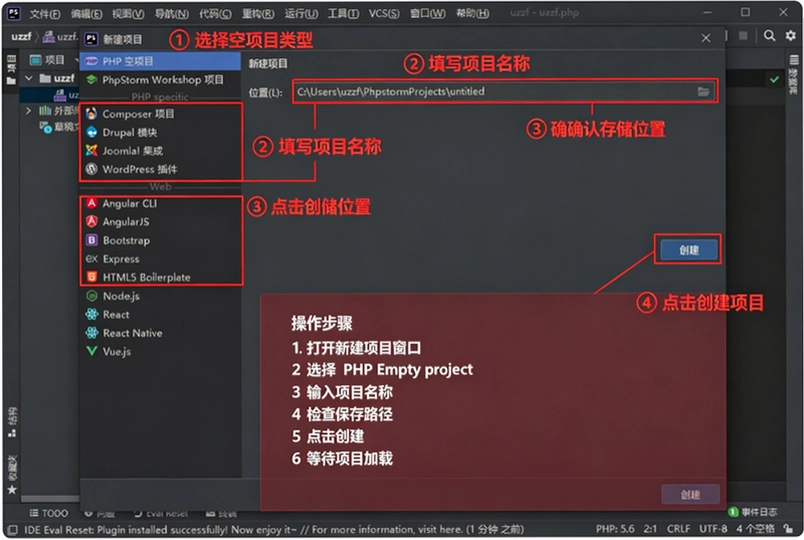
PhpStorm中文版下载后怎么安装才不出错?
1. 先确认系统环境,Windows 10以上系统建议直接运行安装包,右键选择“以管理员身份运行”,避免权限不足导致写入失败。如果之前装过旧版本,最好先卸载干净,再用CCleaner之类的工具清理注册表残留,不然容易和新版冲突。
2. 安装路径建议不要带中文或空格,比如默认的C:\Program Files\JetBrains\PhpStorm 2021.2.2就挺好。有同事图省事装到D盘根目录,结果后面Composer和Git集成时路径解析出了问题,排查了半天。
3. 到选择组件那一步,记得勾选“创建桌面快捷方式”和“添加到PATH”,后者对命令行调用phpstorm命令有帮助。其他像“.php文件关联”看个人习惯,我一般会勾上,双击就能直接用IDE打开。
4. 安装过程中如果杀毒软件拦截,建议暂时关闭实时防护,等装完再开启。因为破解补丁或汉化包经常被误报,**官方原版**安装包本身是安全的,但第三方补丁不好说,这点要留意。
5. 装完后第一次启动会要求输入激活码或选择试用,先别急着破解,可以打开一个现有项目试试基本功能是否正常,确认没有报错后再进行后续操作。
6. 如果遇到“找不到JDK”的提示,说明需要先安装Java运行环境,去Oracle官网下载JDK 8或11,配置好JAVA_HOME环境变量即可解决。
PhpStorm专业版和社区版功能差很多吗?怎么选?
1. 简单说,社区版是精简版,只支持PHP基础编辑和调试,数据库工具、远程部署、前端框架支持这些通通没有。专业版则包含全部功能,比如内置的REST客户端、Vagrant集成、Composer管理,这些都是日常开发高频用到的。
2. 如果你只是写写简单的PHP脚本,不涉及框架和数据库,社区版够用。但要是用Laravel或Symfony这类框架,没有专业版的框架感知支持,代码提示和跳转基本废掉,开发效率会大打折扣。
3. 专业版还有个好处是自带“代码清理工具”,可以一键移除未使用的use语句、优化命名空间,这个在社区版里是没有的。我拿一个老项目试过,清理后文件体积瘦身了15%左右,可读性也提升不少。
4. 价格方面,个人授权第一年大概几百块,对学生和开源开发者有免费名额。不过考虑到国内很多人用破解版,这里要提醒一下:**无捆绑安装**的破解补丁还好,但有些来路不明的激活工具会捆绑挖矿程序,用起来很卡,还容易被安全软件报毒。
5. 我的建议是,如果预算允许,支持正版最好;如果暂时不想付费,至少去官网下载**官方原版**,再用开源社区的eval reset插件延长试用期,而不是随便找破解包。
PhpStorm中文版设置界面怎么变成英文了?如何切换语言?
1. 中文版默认是中文界面,但如果升级或重装后变回英文,可以按Ctrl+Alt+S打开设置,找到“Plugins”插件市场,搜索“Chinese Language Pack”,点击Install安装。
2. 安装完成后会提示重启IDE,重启后界面就变成中文了。如果重启后还是英文,检查一下插件是否启用:设置→Plugins→已安装,找到中文包,确保勾选了“Enabled”。
3. 还有一种情况是语言包版本和IDE版本不匹配,比如2021.2.2的IDE用了2021.1的语言包,可能出现部分菜单还是英文。这时去插件市场更新到最新版,或者手动下载对应版本的包离线安装。
4. 有用户反馈,切换语言后某些专业术语翻译得生硬,比如“Refactor”被译成“重构”,其实日常交流中大家更习惯说“重命名”或“提取方法”。如果觉得翻译影响理解,可以在设置里搜索“Locale”,把语言改成“English”再改回“中文”,有时能刷新翻译缓存。
5. 另外,快捷键不会随语言切换而改变,所以不用担心习惯问题。这里分享一个真实体验:用中文界面时,搜索操作(双击Shift)找设置项反而更快,因为中文关键词联想更直观。
PhpStorm破解版安全吗?会不会有后门?
1. 实话实说,网上流传的破解补丁和激活码大多来自第三方,安全性无法保证。有些会修改IDE的启动脚本,注入额外代码,轻则导致软件崩溃,重则窃取本地文件或账号密码。我见过一个案例,同事用了某论坛的“全家桶”激活工具,结果电脑成了挖矿肉鸡,CPU占用常年100%。
2. 如果你非要用破解,至少做到两点:一是只从信誉好的技术社区下载,比如GitHub上的开源项目;二是安装后立刻用杀毒软件全盘扫描,并观察几天任务管理器里有没有异常进程。**安全纯净运行环境**是底线,别拿开发机开玩笑。
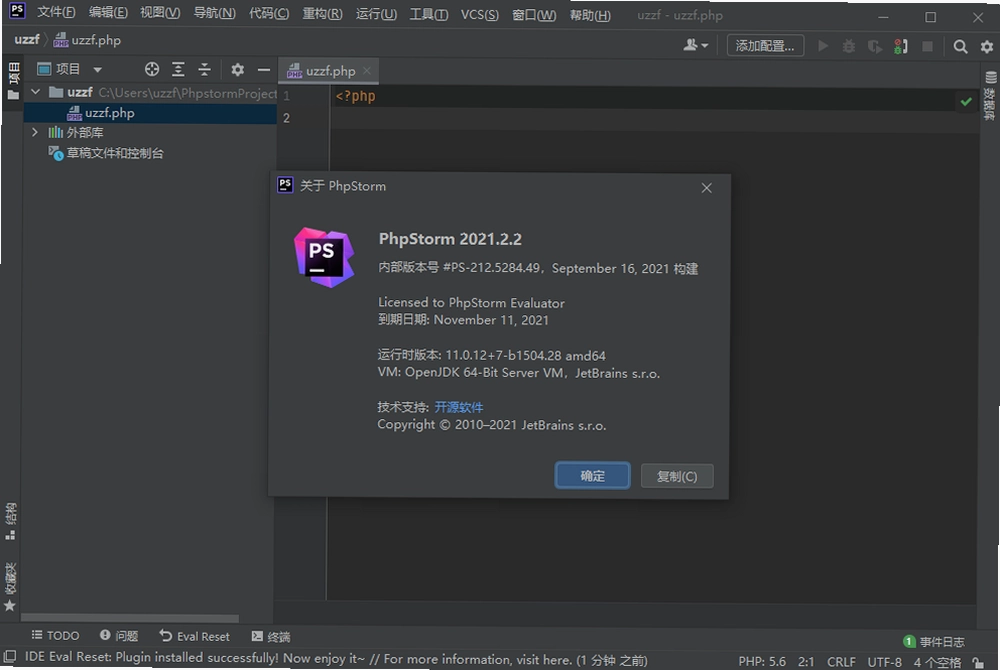
3. 其实官方对试用期很宽松,可以免费试用30天,到期后用“Evaluate for free”重置试用期,配合Eval Reset插件(在插件市场搜索)可以无限续杯,虽然不合法但至少无害。具体操作:启动IDE,选择“Evaluate for free”,进入后打开设置→Plugins,搜索“Eval Reset”,安装后重启,在帮助菜单里找到“Eval Reset”,勾选“Auto reset before per restart”,以后每次启动都会自动重置试用期。
4. 这种方式比破解补丁干净,不影响IDE的正常更新,也不会有后门风险。当然,如果公司有预算,还是建议买正版,毕竟JetBrains经常打折,一年也就几百块,省心很多。
PhpStorm调试PHP代码时怎么配置Xdebug?
1. 首先确保PHP环境里已安装Xdebug扩展,可以用php -m命令查看。没有的话,根据PHP版本下载对应的xdebug.dll,放到ext目录,并在php.ini里加上zend_extension="xdebug.so"(Linux)或zend_extension="C:\php\ext\php_xdebug.dll"(Windows)。
2. 打开PhpStorm,进入设置→Languages & Frameworks→PHP→Servers,添加一个服务器,名称随意,Host填localhost,Port填80,勾选“Use path mappings”,把本地项目路径映射到服务器上的绝对路径。
3. 再进入设置→Languages & Frameworks→PHP→Debug,把Xdebug端口设为9000(或9003,看Xdebug版本),并确保“Start listening for PHP debug connections”是开启的。
4. 在浏览器里安装Xdebug Helper扩展,点击它的图标选择“Debug”,然后访问项目页面。这时PhpStorm会弹窗提示“Incoming Connection From Xdebug”,点击Accept,断点就会生效。
5. 如果没反应,检查防火墙是否放行端口,以及php.ini里的xdebug.mode=debug是否启用。另外,CLI环境下调试需要设置环境变量XDEBUG_CONFIG="idekey=PHPSTORM"。
6. 调试时,可以右键点击编辑器左侧的灰色区域添加断点,然后按F5启动调试会话,F6单步跳过,F7进入函数,Shift+F8跳出。配合“Evaluate Expression”功能,可以实时查看变量值。
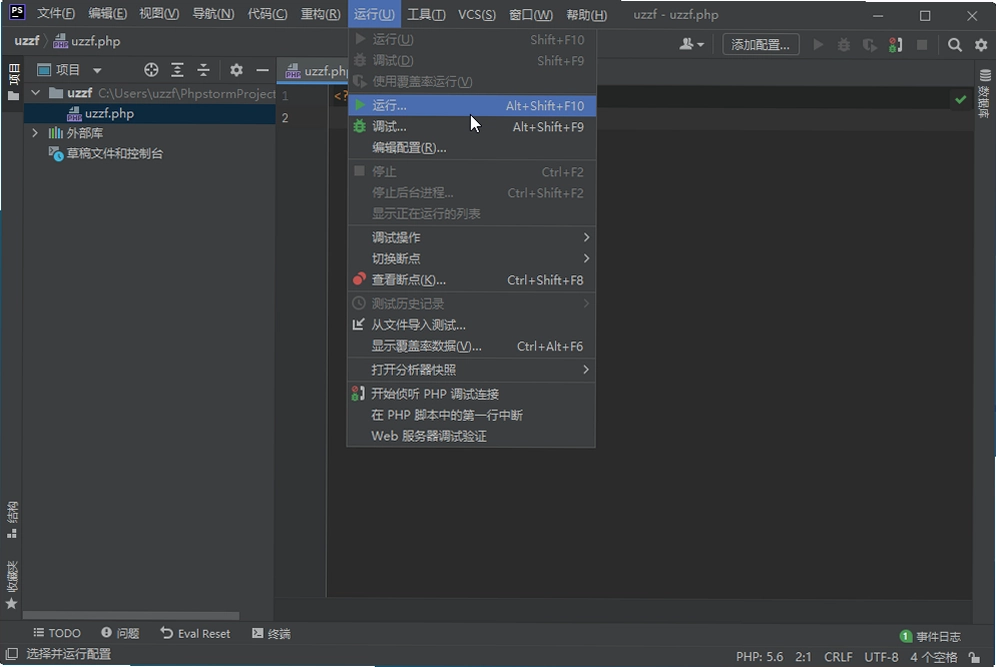
7. 有个小技巧:在Run/Debug Configurations里,可以配置“Run with coverage”,这样调试时能统计代码覆盖率,对做单元测试很有帮助。
PhpStorm常见问题解答(FAQ)
问:PhpStorm启动时提示“Failed to create JVM”怎么办?
答:这是因为内存分配不足,编辑安装目录下的bin\phpstorm64.exe.vmoptions文件,把-Xmx参数调小,比如改成-Xmx512m,保存后重启IDE。如果还不行,检查系统是否安装了64位JDK,以及环境变量JAVA_HOME是否正确。
问:PhpStorm里怎么快速定位到某一行代码?
答:按Ctrl+G,输入行号回车即可。也可以按Ctrl+Shift+N输入文件名跳转,按Ctrl+Shift+Alt+N输入符号名(函数、变量)跳转。这些导航功能在大型项目里非常实用。
问:PhpStorm的代码自动完成不生效是怎么回事?
答:检查是否启用了Power Save Mode(文件菜单→Power Save Mode),这个模式会关闭所有检查,导致自动完成失效。另外,确认设置→Editor→General→Code Completion里的“Autocomplete when typing”是勾选的,并把“Case sensitive completion”设为“None”。
问:PhpStorm的数据库工具能连MySQL吗?连接不上怎么排查?
答:当然能。连接失败时,先检查MySQL服务是否启动,端口是否3306,用户名密码是否正确。然后在PhpStorm的Database工具窗口,点“+”→Data Source→MySQL,填好主机、端口、数据库名,测试连接。如果报错“Access denied for user”,可能是权限问题,用root账号试试。另外,下载驱动时可能网络慢,可以手动下载mysql-connector-java.jar放到驱动列表里。
问:PhpStorm怎么配置代码风格,让团队统一?
答:进入设置→Editor→Code Style→PHP,可以调整缩进、换行、命名规范等。设置好后,导出配置:文件→Export Settings,分享给队友导入。也可以使用.editorconfig文件,配合EditorConfig插件,实现跨IDE统一风格。
PhpStorm基础操作教程:从新建项目到运行调试
| 步骤 | 操作说明 | 快捷键/提示 |
|---|---|---|
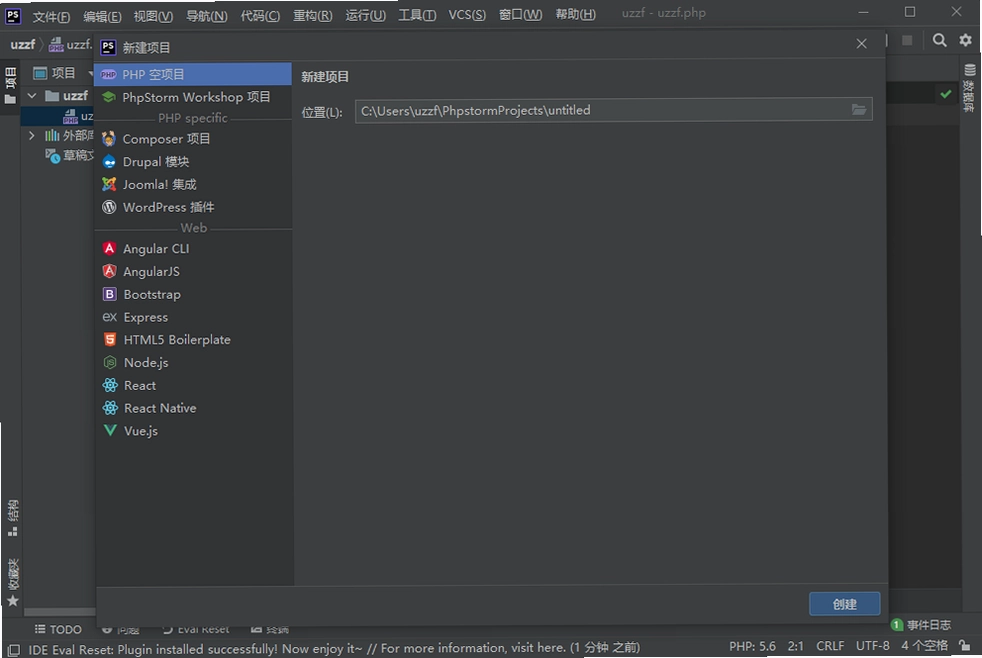
| 1. 新建项目 | 启动PhpStorm,点击“Create New Project”,左侧选择“PHP”,右侧选择“Empty Project”或“Composer Project”,指定项目路径和PHP解释器。 | 如果没配置解释器,点击“...”按钮,添加本地PHP路径。 |
| 2. 创建PHP文件 | 在项目目录右键→New→PHP File,命名index.php,编辑代码。 | 输入“php”后按Tab键,自动生成PHP标签。 |
| 3. 配置本地服务器 | 设置→Languages & Frameworks→PHP→Servers,添加本地服务器,映射项目路径。 | 用于直接在IDE里运行和调试。 |
| 4. 运行脚本 | 在编辑器里右键→Run 'index.php',或者点击右上角的绿色三角形按钮,选择“PHP Script”方式运行。 | 输出结果在底部Run窗口显示。 |
| 5. 调试 | 在行号左侧点击添加断点,然后点击右上角“Bug”图标,选择“Debug 'index.php'”,启动调试会话。 | 按F7单步进入函数,F8单步跳过。 |
| 6. 版本控制 | 设置→Version Control,选择Git或SVN,项目会显示文件状态颜色,右键文件可提交、推送。 | 快捷键:Ctrl+K提交,Ctrl+Shift+K推送。 |
这个教程涵盖了日常最常用的操作流程,熟练后能极大提升编码效率。特别是断点调试,相比print_r调试,Xdebug能让你看到每一层调用栈和变量值,排查问题快得多。
热门同款软件推荐
| 软件名称 | 功能特点 | 适用场景 | 推荐指数 |
|---|---|---|---|
| Visual Studio Code | 轻量级编辑器,插件丰富 | 前端开发、脚本编辑 | ★★★★★ |
| Sublime Text | 启动快,界面简洁 | 快速编辑、多光标操作 | ★★★★☆ |
| NetBeans | 官方支持PHP,内置调试器 | Java/PHP混合项目 | ★★★★☆ |
| Eclipse PHP | 插件生态成熟,可扩展性强 | 大型企业级项目 | ★★★★☆ |
| Zend Studio | 针对Zend框架优化 | Zend Framework开发 | ★★★★☆ |
| PHP Designer | 轻量级专业PHP编辑器 | 入门学习、小型项目 | ★★★☆☆ |
PhpStorm运行配置要求
| 硬件/软件 | 最低配置 | 推荐配置 |
|---|---|---|
| 操作系统 | Windows 7 64位 / macOS 10.12 / Linux(带图形界面) | Windows 10/11 64位 / macOS 12+ / Ubuntu 20.04+ |
| CPU | Intel Core i3 或同级别 | Intel Core i7 或 AMD Ryzen 7 |
| 内存 | 4 GB | 16 GB 或更高 |
| 硬盘空间 | 2.5 GB 可用空间(SSD) | 5 GB 可用空间(NVMe SSD) |
| 显卡 | 支持OpenGL 2.0,显存512MB | 支持OpenGL 4.5,显存2GB |
| 显示器分辨率 | 1366x768 | 1920x1080 或更高 |
| PHP环境 | PHP 5.6+(用于代码分析) | PHP 7.4+(用于调试和测试) |
| JDK | JRE 8(内置) | JDK 11 或更高(用于Spring等框架) |
PhpStorm快捷键操作说明
| 快捷键 | 功能说明 |
|---|---|
| Ctrl+Shift+A | 查找操作(输入动作名称快速执行) |
| Ctrl+Alt+L | 格式化代码 |
| Ctrl+Shift+F | 全局搜索(按路径查找) |
| Ctrl+Shift+R | 全局替换 |
| Ctrl+E | 最近打开的文件 |
| Ctrl+F12 | 显示当前文件的结构(函数、类列表) |
| Alt+F7 | 查找所有引用(查找变量/函数被使用的地方) |
| Ctrl+Alt+Shift+Up/Down | 移动代码行(上下移动) |
| Shift+F6 | 重命名(重构) |
| Ctrl+/ | 注释/取消注释(单行) |
应用信息
- 包名:JetBrains PhpStorm 2021最新版
- 名称:JetBrains PhpStorm 2021最新版
- 版本:0
- MD5值:1f3549a0caa7679dd1e4f8ee77365e21
热门专题
本类最新





网友评论







 OnePlus_15
热门推荐
本类排行
- 1LabVIEW 2021永久激活版v2021免费版2.33G
- 2LabVIEW 2022破解版v2022专业开发版2.76G
- 3Visual Studio Code 2025中文最新版v1.96纯净版100.3M
- 4Visual Studio Code 2024激活版v1.98官方版93.9M
- 5Visual Studio Code 2023中文版v1.98官方版88.4M
- 6Visual Studio Code 2022中文解锁版v1.96纯净版75.4M
- 7R语言最新版本下载Windows版v4.5.0官方版85M
- 8JetBrains GoLand 2020中文版v2020.3.5最新版366M
- 9Maplesoft Maple 2022中文破解版v2022最新版3.91G
- 10Maplesoft Maple2021最新版v2021官方原版2.33G













