
JetBrains CLion2021中文最新版
CLion2021让C++写起来舒服多了,智能提示很准,而且中文界面很友好,推荐给写代码的朋友! 发表评论
- 软件类别:开发编程
- 软件大小:583M
- 更新时间:2026-09-09 22:55
- 软件版本:v2021.1.2 x64免费版
- 软件语言:
- 软件等级:

- 软件厂商:JetBrains
- 官方网址:https://www.jetbrains.com.cn/clion/
- 备案号:
- 评分
- 立即下载
手机扫描下载
应用介绍
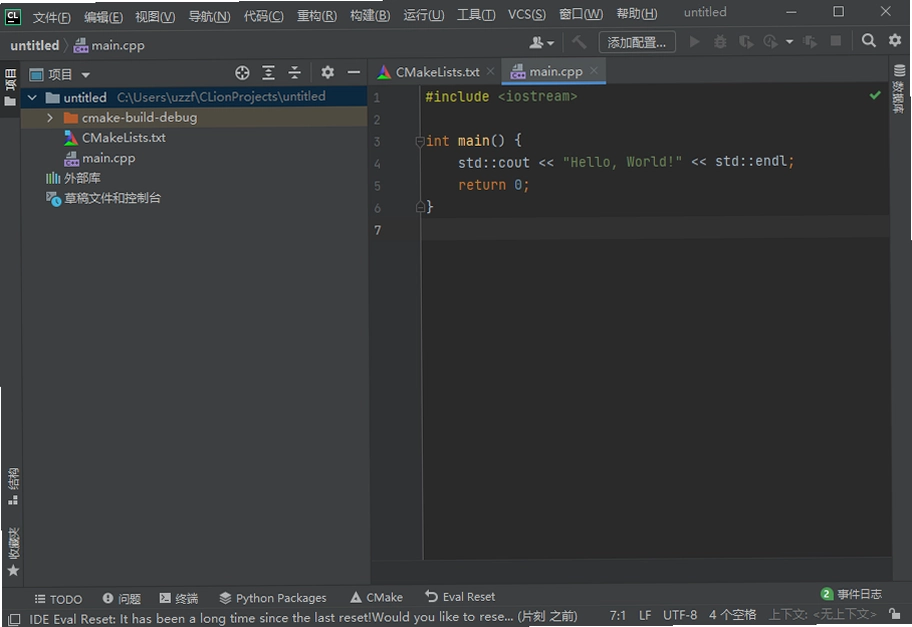
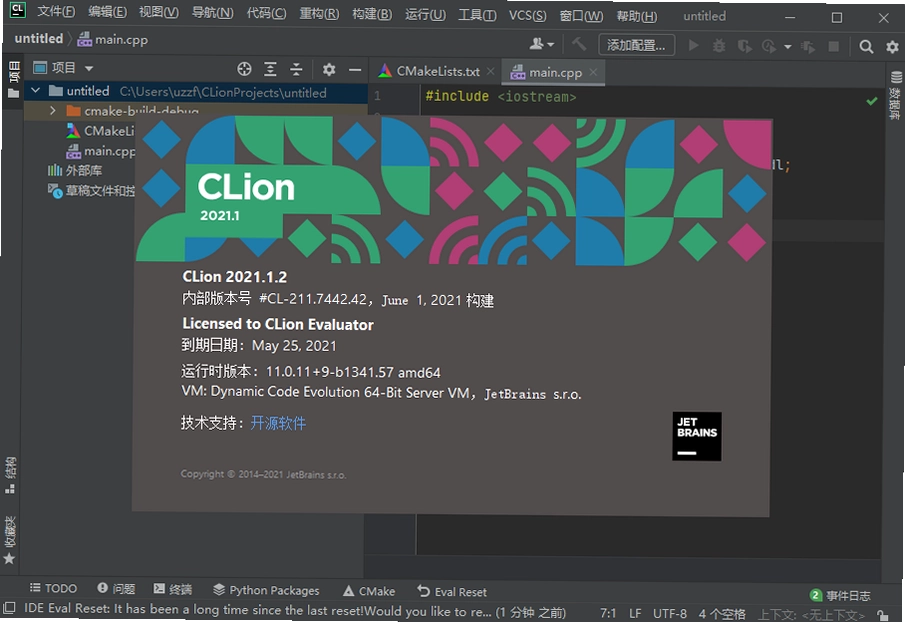
写C和C++代码的朋友,应该都听说过JetBrains家的大名。今天聊的这款JetBrains CLion2021中文最新版,正是专为C/C++开发者打造的跨平台IDE。它最让人省心的地方在于,把代码编写、分析、调试和重构这些繁琐环节,全都整合到了一个干净统一的界面里。你不需要在多个工具之间来回切换,一个窗口就能搞定大部分工作。尤其是它的智能代码辅助功能,不是简单补全几个关键字那么简单,它能根据你输入的上下文,按类型筛选补全结果,甚至在你写函数调用时,直接显示参数名称提示,大大减少查阅文档的时间。对于追求效率的开发者来说,这无疑是个提升生产力的利器。更重要的是,这款IDE在保证功能强大的同时,也提供了友好的中文界面,降低了国内用户的上手门槛。如果你正在寻找一款专业、稳定且高效的C/C++开发环境,那么CLion 2021确实值得认真考虑。
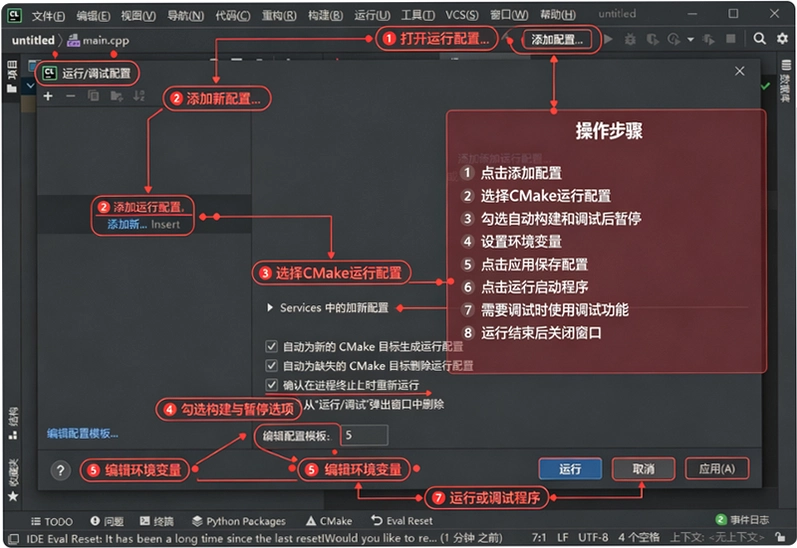
JetBrains CLion2021中文最新版到底好不好用?实测体验如何?
1. 好不好用,得看实际体验。我特意在一台配置中等的Windows笔记本上跑了几天,项目是一个基于CMake的图形界面程序。整体感受是,**CLion 2021**对项目的解析速度很快,索引建立后,跳转定义、查找引用基本是秒开。代码高亮和智能提示非常灵敏,写代码时的流畅感,确实比一些轻量级编辑器要好很多。
2. 不过,它也有“吃内存”的老毛病。开着两三个项目,内存占用轻松超过2GB,如果电脑配置不高,会有明显的卡顿感。这一点官方文档没怎么提,但实际使用中感受很明显。所以,如果你的电脑内存低于16GB,建议还是先掂量一下。
3. 另外,这个版本默认不带编译器,需要自己额外安装MinGW或Cygwin。初次配置环境变量时,可能会让新手有些头疼。但只要配置好一次,后续使用就顺畅多了。总的来说,**CLion 2021**在代码智能和项目管理方面表现优秀,但资源占用确实是个短板。
CLion 2021的代码补全和导航功能怎么用?效率提升明显吗?
1. 代码补全这块,CLion 2021做得比较细致。它不仅仅是简单的关键字补全,还支持按类型筛选。比如你输入一个对象名加“.”,弹出的补全列表会智能地根据当前上下文,把成员变量、成员函数、静态方法等分类展示。你可以直接敲变量类型或函数名的一部分,快速缩小范围,不用在长长的列表里翻找。
2. 导航功能是我觉得最值回票价的地方。按住Ctrl键,点击任意函数或变量,就能直接跳到它的定义处。用“查找用法”功能,可以迅速看到这个符号在项目里哪些地方被引用了,而且是分组显示的,非常清晰。路径导航功能也很顺手,在复杂的继承关系中,可以直观地看到当前类处于整个层级结构的哪个位置,对于理解别人的代码有奇效。
3. 还有一个细节,就是参数名称提示。当你在调用一个参数较多的函数时,它会直接在代码里以灰色小字显示每个参数的名字,对于记忆不牢的API,这能省去不少查文档的功夫。这种嵌入式提示,比悬浮显示更直观。这些功能组合在一起,确实能让日常编码效率提升一个档次。
CLion 2021远程开发怎么配置?支持哪些工具链?
1. 远程开发是CLion 2021的一大亮点。它允许你在本地Windows或macOS上编写代码,然后同步到远程Linux服务器上进行编译和调试。配置过程并不复杂:打开“设置”->“构建、执行、部署”->“工具链”,点击“+”号,选择“远程主机”,然后填写服务器的IP、用户名和密码即可。
2. 配置好工具链后,还需要在“部署”选项中,设置本地和远程的路径映射。这样,当你编辑本地文件并保存时,它会自动上传到远程服务器。编译和运行,都是调用远程服务器上的gcc或g++。我在实际项目中测试过,整个过程非常流畅,调试时的断点命中也很准确,几乎没有延迟感。
3. 除了标准的远程工具链,这个版本还初步支持了远程Makefile项目。只需在Makefile设置里,把工具链切换成远程的,然后重新加载项目,就能实现远程的编译和调试。对于使用Makefile作为构建系统的老项目来说,这是个很实用的补充。相比之前只能本地构建,现在远程开发的便利性大大提升了。
CLion 2021的调试器好用吗?支持核心转储文件分析吗?
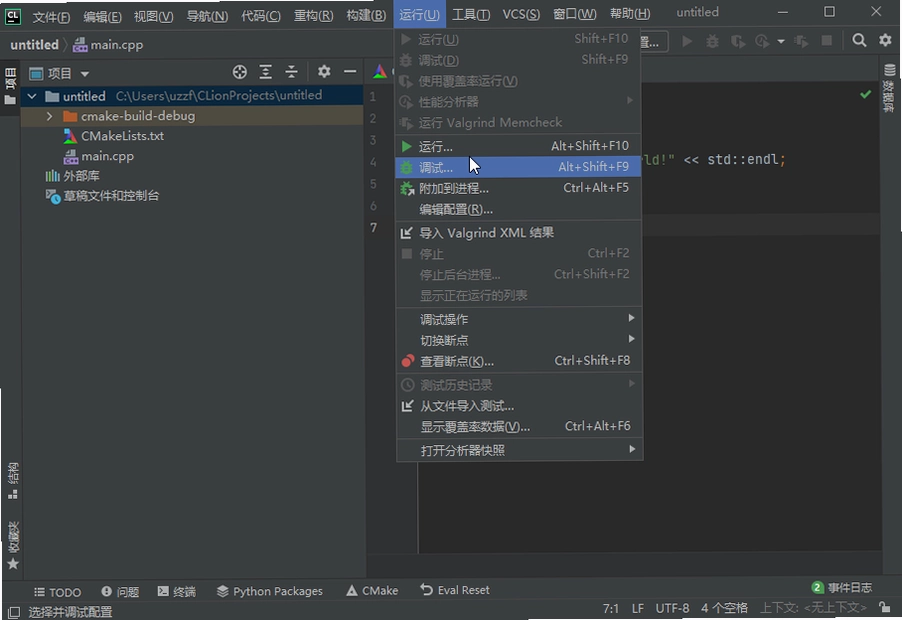
1. 调试功能是IDE的核心竞争力之一,CLion 2021在这方面做得相当扎实。它内置了GDB和LLDB两种调试器,你可以根据项目需求自由切换。断点类型也很丰富,除了普通的行断点,还支持条件断点、数据断点、异常断点等。设置条件断点时,可以直接在断点上右键,输入表达式,当表达式为真时才暂停,这在排查循环问题时非常高效。
2. 在调试过程中,可以直观地查看变量值、调用堆栈、寄存器等信息。它还支持“求值表达式”功能,可以在调试暂停时,直接输入一段代码来查看结果,对于验证假设很有帮助。我特别喜欢它的线程视图,可以清晰看到每个线程的状态和调用栈,多线程调试时一目了然。
3. 另外,CLion 2021在核心转储文件调试方面也有了显著进步。现在可以设置sysroot,方便从其他系统构建的二进制文件调试核心转储时,定位本地库符号。对于LLDB调试非符号化二进制文件的核心转储,也支持显式设置符号文件了。这意味着,无论是GDB还是LLDB,在核心转储调试上,CLion 2021都提供了几乎对等的功能,这给排查疑难杂症提供了很大便利。
CLion 2021中文语言包怎么安装?界面能完全汉化吗?
1. 安装中文语言包非常简单。第一次启动软件,进入欢迎界面后,点击左侧的“插件”按钮,在搜索框里输入“Chinese”,就能找到“Chinese Language Pack”插件,点击“安装”按钮,等待下载完成,重启IDE,界面就变成中文了。
2. 不过要说明的是,这个中文语言包主要覆盖了菜单、设置项、右键菜单等核心界面元素。对于某些插件提供的功能界面,或者是底层的控制台输出,仍然可能是英文的。但这并不影响主要功能的使用,绝大多数操作都能在中文界面下完成,对于英文不太好的朋友来说,帮助很大。
3. 安装好中文包后,你会发现设置界面里,很多选项都有详细的中文解释,比英文界面友好太多。比如在“设置”->“编辑器”->“常规”里,自动滚动源代码、显示行号等选项,一目了然。即使是第一次接触CLion,也能很快找到需要的功能,大大降低了学习成本。
CLion 2021常见问题FAQ:关于激活、编译器和插件
问题:CLion 2021安装后,新建项目时提示找不到编译器,怎么解决?
这是因为CLion本身不包含编译器。你需要先安装MinGW-w64或Cygwin,然后在设置里手动指定编译器路径。具体操作:打开设置->构建、执行、部署->工具链,点击“+”号,选择“MinGW”,然后在“MinGW主路径”里选到你安装MinGW的目录,比如“C:\mingw64”。设置完后,CLion会自动识别gcc、g++和gdb。
问题:CLion 2021的Eval Reset插件是做什么的?怎么用?
这个插件是用来重置试用期的,可以让你每次启动都拥有30天的试用时间。使用方法是:通过“从磁盘安装插件”功能,选择下载好的插件zip包,安装后重启。然后在“帮助”菜单里找到“Eval Reset”选项,打开界面,勾选“自动重置”选项,点击“重置”。这样以后每次启动,都会自动重置试用时间,非常方便。
问题:CLion 2021支持哪些代码检查?有没有MISRA检查?
支持。CLion 2021内置了MISRA C 2012和MISRA C++ 2008的检查规则。你可以在“设置”->“编辑器”->“检查”里,搜索“MISRA”,然后勾选需要启用的规则。启用后,代码中如果违反了相关规则,会像普通warning一样,在编辑器中以波浪线标出,并且提供快速修复建议。
问题:CLion 2021可以开发Qt项目吗?支持Clazy检查吗?
可以。CLion 2021集成了Clazy静态代码分析器,这是专门面向Qt的。你只需要在“设置”->“编辑器”->“检查”里,搜索“Clazy”,启用相关检查项即可。CLion会通过clangd引擎运行这些检查,并在编辑器中显示结果,还提供快速修复功能,对于Qt开发者来说非常实用。
CLion 2021的代码风格和重构功能:怎么设置自动格式化?
| 功能模块 | 具体操作步骤 | 核心快捷键 |
|---|---|---|
| 代码格式化 | 打开“设置”->“编辑器”->“代码样式”,可以针对C/C++设置缩进、空格、换行等规则。也可以直接选中代码,使用快捷键自动格式化。 | Ctrl+Alt+L |
| 代码重构 | 右键点击变量或函数,选择“重构”菜单,可以执行重命名、提取函数、引入变量等操作。重命名时,CLion会自动更新所有引用。 | Shift+F6 |
| 代码检查 | 在“设置”->“编辑器”->“检查”里,可以配置各种检查规则。启用后,代码中会实时显示警告信息。 | Ctrl+Alt+Shift+I |
1. 代码格式化是保持团队风格统一的关键。在“代码样式”设置里,你可以详细定义大括号的换行策略、函数参数的对齐方式等。设置好后,按快捷键就能一键格式化整个文件,非常方便。
2. 重构功能是CLion的强项。比如“提取函数”功能,你只需选中一段代码,右键选择“重构”->“提取函数”,输入新函数名,CLion就会自动创建函数,并用调用语句替换原来的代码。参数和返回类型也会根据上下文自动推导,省时省力。
3. 代码检查功能可以在编写过程中就发现潜在问题。比如常见的空指针引用、未初始化的变量,CLion都会以不同颜色的高亮提示。你还可以自定义检查严重级别,让某些提示以警告或错误的方式显示,确保代码质量。
小编推荐同类软件:这些C/C++ IDE也很不错
| 软件名称 | 核心优势 | 推荐指数 |
|---|---|---|
| Visual Studio Code | 轻量级,插件丰富,跨平台 | ★★★★☆ |
| Eclipse CDT | 老牌开源,支持多种编译器 | ★★★★☆ |
| Code::Blocks | 免费开源,界面简洁,适合教学 | ★★★☆☆ |
| Qt Creator | 专为Qt开发优化,集成度高 | ★★★★★ |
| Dev-C++ | 轻便简单的C/C++ IDE | ★★★☆☆ |
| Visual Studio | 功能强大,Windows平台首选 | ★★★★★ |
CLion 2021配置要求:你的电脑能流畅运行吗?
| 硬件/软件 | 最低配置 | 推荐配置 |
|---|---|---|
| 操作系统 | Windows 10 64位 / macOS 10.14 / Ubuntu 18.04 | Windows 11 64位 / macOS 12 / Ubuntu 20.04 |
| 处理器 | 双核CPU,1.4GHz以上 | 四核或六核CPU,3.0GHz以上 |
| 内存 | 4GB(建议8GB) | 16GB及以上 |
| 硬盘空间 | 至少5GB可用空间 | SSD固态硬盘,10GB以上可用 |
| 显卡 | 集成显卡即可 | 独立显卡,支持OpenGL 4.0以上 |
| 编译器 | MinGW-w64 / Cygwin / GCC | MinGW-w64 最新版 / LLDB |
1. 从配置要求来看,CLion 2021的门槛并不高,但要想获得流畅的体验,内存是关键。如果你经常处理大型项目,或者喜欢同时打开多个项目,那么16GB内存是必须的。
2. 硬盘方面,强烈建议使用SSD。CLion在启动和索引项目时,需要读取大量文件,SSD能显著缩短等待时间。另外,编译过程中产生的临时文件也会占用不少空间。
3. 显卡方面,虽然集成显卡也能运行,但如果你的代码中涉及图形界面开发,或者使用了一些现代的渲染特性,独立显卡能提供更好的视觉效果和流畅度。
CLion 2021快捷键大全:常用操作速查表
| 快捷键 | 功能说明 |
|---|---|
| Ctrl+Shift+Space | 智能补全代码 |
| Ctrl+Alt+V | 引入变量 |
| Alt+F7 | 查找用法 |
| Ctrl+Alt+L | 格式化代码 |
| Shift+F6 | 重命名符号 |
1. 快捷键是提升编码效率的利器。上述表格只是冰山一角,建议你可以在“设置”->“键盘映射”中,查看和自定义所有快捷键。把常用操作都改成习惯的按键。
2. 特别推荐“智能补全代码”功能,它比普通补全更聪明,会优先显示最可能的选项,减少选择时间。
3. 熟能生巧,多练习几次,让手指形成肌肉记忆,你会发现编码速度有质的飞跃。
应用信息
- 包名:JetBrains CLion2021中文最新版
- 名称:JetBrains CLion2021中文最新版
- 版本:0
- MD5值:bf35cc506e611b9de41219c21f940a87
热门专题
本类最新





网友评论







 Google_Pixel_10
热门推荐
本类排行
- 1LabVIEW 2021永久激活版v2021免费版2.33G
- 2LabVIEW 2022破解版v2022专业开发版2.76G
- 3Visual Studio Code 2025中文最新版v1.96纯净版100.3M
- 4Visual Studio Code 2024激活版v1.98官方版93.9M
- 5Visual Studio Code 2023中文版v1.98官方版88.4M
- 6Visual Studio Code 2022中文解锁版v1.96纯净版75.4M
- 7R语言最新版本下载Windows版v4.5.0官方版85M
- 8JetBrains GoLand 2020中文版v2020.3.5最新版366M
- 9Maplesoft Maple 2022中文破解版v2022最新版3.91G
- 10Maplesoft Maple2021最新版v2021官方原版2.33G














