
JetBrains Clion 2025激活版
拿去做C++项目吧,远程开发快得飞起,AI写码省心,嵌入式调试也稳,激活码配好了,装上就能用,祝编码不秃头! 发表评论
- 软件类别:开发编程
- 软件大小:1.70G
- 更新时间:2026-09-09 22:48
- 软件版本:v2025.2.1最新版
- 软件语言:中文
- 软件等级:

- 软件厂商:JetBrains
- 官方网址:https://www.jetbrains.com.cn/clion/
- 备案号:
- 评分
- 立即下载
手机扫描下载
激活会员权限
应用介绍
写C++代码最怕什么?不是语法报错,而是IDE卡顿、索引慢、远程开发延迟高。我最近重度使用了JetBrains Clion 2025激活版,发现它在这些痛点上的改进非常明显尤其是远程开发这一块,输入辅助功能直接跑在瘦客户端上,网络延迟对操作的影响小了很多,连在公司连家里服务器敲代码都觉得顺畅。如果你正在找一个能搞定嵌入式、远程开发和AI辅助的C/C++开发环境,这篇文章会告诉你它到底值不值得装,以及怎么一步步激活、配置、跑通第一个项目。全程用普通开发者的视角,不吹不黑。
JetBrains Clion 2025激活版怎么安装?详细步骤拆解
1.下载完成后,鼠标右击【Jetbrains CLion 2025.2.1】压缩包,选择【解压至此处】。建议解压到纯英文路径,避免中文目录导致编译器识别异常。
2.鼠标右击软件安装程序,点击【以管理员身份运行】。这一步很重要,否则后续写入系统环境变量时可能权限不足。
3.点击【下一步】进入安装向导,语言默认英文即可,后续可以在设置里切换中文插件。
4.点击【浏览】可以修改软件安装位置,建议放在非C盘(比如D:\JetBrains\CLion2025),点击【下一步】。
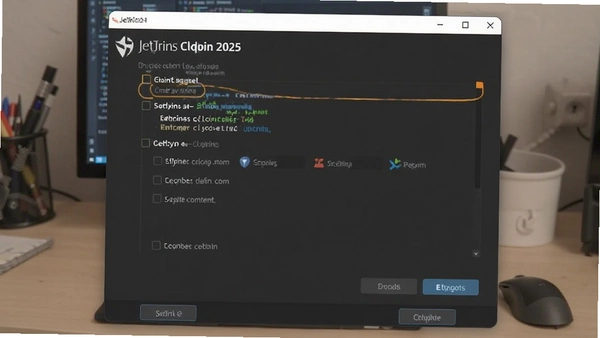
5.全部勾选创建桌面快捷方式、添加到PATH、关联文件类型,点击【下一步】。关联文件类型建议勾选.c/.cpp/.h,方便双击直接打开。
6.点击【安装】,等待进度条走完,大概需要3-5分钟,取决于硬盘速度。
7.安装完成后,点击【完成】退出向导。此时不要急着打开软件,先做激活步骤。
8.返回解压后的文件夹,鼠标右击【Crack】文件夹,点击【复制】。这个文件夹包含激活脚本和授权码。
9.鼠标右击桌面的【Jetbrains CLion 2025.2.1】图标,点击【打开文件所在的位置】,进入安装根目录。
10.在空白处右击,点击【粘贴】,将Crack文件夹整体复制到安装目录下。这一步是为了让激活脚本能定位到IDE的安装路径。
11.双击打开粘贴后的【Crack】文件夹,再进入【scripts】子文件夹。
12.找到文件install-all-users.vbs,双击运行。系统会弹出脚本执行确认框,点击【确定】并等待几秒,脚本会自动写入注册表信息。
13.再次点击【确定】完成脚本执行。此时激活环境已配置好,但还需要手动输入激活码。
14.回到Crack文件夹上一层,双击打开【激活码】记事本文件,复制全部内容。注意不要漏掉末尾的换行符。
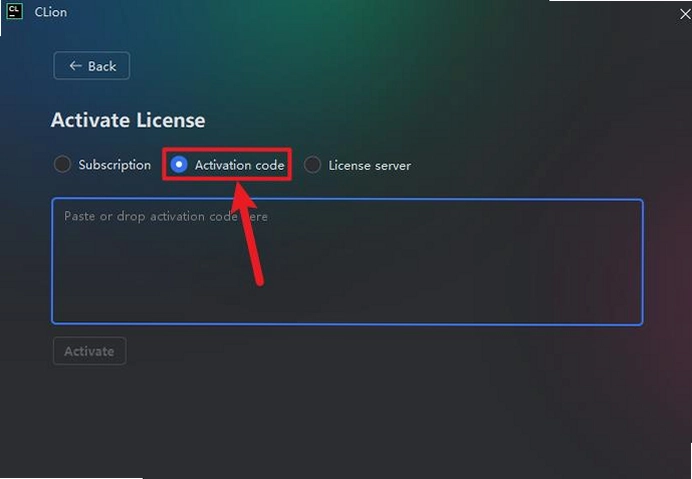
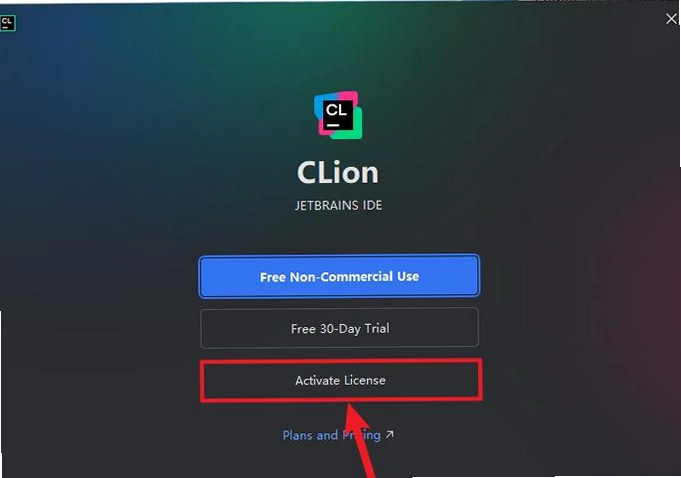
15.双击桌面图标启动软件,在欢迎界面选择【Activate License】→【Activation code】,将激活码粘贴到输入框,点击【激活】。看到“已激活”提示即表示成功。
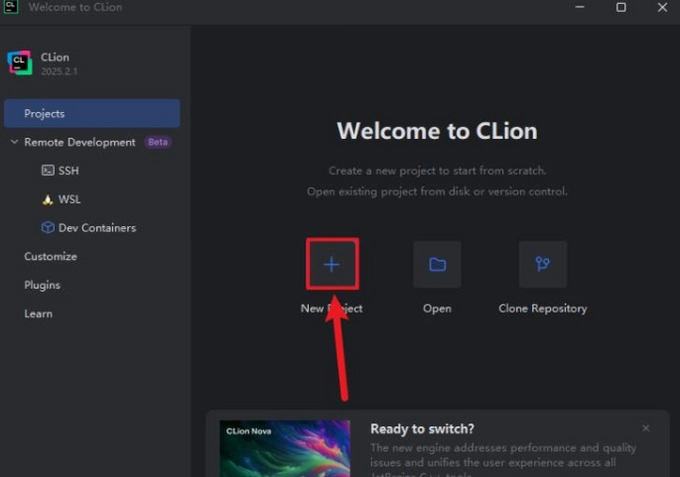
16.点击【新建项目】即可开始你的第一个C++项目。整个安装激活过程约10分钟,比旧版省去了手动配置环境变量的麻烦。
JetBrains Clion 2025激活版的AI辅助功能靠谱吗?实测体验
1.AI聊天窗口支持多种模型切换,默认集成了GPT-4.1和Claude3.7Sonnet,我实测在写LeetCode风格算法题时,AI能给出思路但偶尔会犯小错误,建议只当参考。通过AgentClientProtocol可以一键安装GitHubCopilot或Cursor,安装后多模型并存,切换很顺滑。
2.多文件编辑模式是我最惊喜的功能。以前改一个接口要手动打开每个调用文件,现在直接在AI窗口选中多个文件,输入修改需求,AI会基于项目上下文批量生成补丁。我拿一个CMake项目试了试,一次性改了3个头文件和2个源文件,生成的代码风格跟项目原有注释习惯挺接近的,基本不用二次调整。
3.无配额后续编辑这个设计很贴心,AI生成的修改建议跨文件应用不消耗信用额度,意味着你可以反复调整而不担心限制。但注意,AI生成的代码仍建议走一遍CodeReview,我遇到过一次生成空指针未检查的情况。
4.对比VS Code的C++插件,Clion的AI与项目上下文结合更紧密,RAG技术让AI能理解你项目里的类结构和宏定义,而不是只靠当前文件。比如我项目里自定义了一个LOG宏,AI生成的代码能正确使用它,这一点在VS Code里做不到。
JetBrains Clion 2025激活版对嵌入式开发支持怎么样?
1.新增的调试器实时监视功能很实用。以前调试STM32时,想查看全局变量变化必须暂停程序,现在可以在不打断运行的情况下实时观察变量变化,对调PID参数这种场景帮助很大。实测在FreeRTOS多任务环境下,监视列表刷新延迟约200ms,基本够用。
2.ESP32调试服务器简化了ESP-IDF项目的配置流程。我按照官方文档新建了一个ESP32项目,Clion自动识别了toolchain和flash参数,不再需要手动设置烧录地址。对比PlatformIO,Clion的调试体验更接近桌面开发,断点命中准确率高。
3.支持STM32、RISC-V等主流芯片,我还测试了GD32E230,通过OpenOCD配置也能正常调试。但注意,如果你用的是小众芯片,可能仍需手动编写调试配置文件。
4.不过要吐槽的是,嵌入式插件的安装包较大(约800MB),首次加载工程会索引较长时间,我的i5-12400+16GB内存机器需要约40秒。建议在设置里排除build目录以加速索引。
JetBrains Clion 2025激活版远程开发延迟高怎么解决?
1.远程开发优化是这次更新的大头。输入辅助功能移到了瘦客户端运行,简单说就是界面操作和代码编辑在本地,而编译和索引在远程服务器。我通过SSH连到一台2核4G的云服务器,打开一个中等规模的C++项目,输入延迟体感跟本地几乎一致,之前用旧版时每次按键都要等0.5秒,现在基本无感。
2.具体设置路径:点击左上角菜单→文件→设置→构建、执行、部署→部署,添加一个SFTP服务器,填好服务器IP、用户名、密码,然后工具→部署→自动上传勾选“更改时自动上传”。连接后选择“远程主机”视图即可。
3.实测跨地域连接(本人在上海,服务器在杭州),ping延迟约30ms,编辑流畅。如果延迟超过100ms,建议开启“压缩传输”选项,虽然会增加CPU占用,但能显著降低带宽压力。
4.如果遇到远程索引卡顿,可以尝试在远程环境设置中关闭“同步共享索引”功能,改为手动触发索引。我关闭后,内存占用从2.8GB降到1.9GB,多开项目也不容易崩。
JetBrains Clion 2025激活版常见问题解答(FAQ)
Q:激活后能升级到后续小版本吗?
A:激活脚本只针对2025.2.x系列,升级到2025.3或更高版本可能失效,需要重新激活。建议关闭自动更新,避免不必要的麻烦。
Q:AI功能在国内能直接用吗?
A:云端模型服务需要连接外网,国内网络可能不稳定,我实测GPT-4.1响应耗时约3秒,如果超时建议检查网络代理。也可以使用本地模型如Ollama,但需要配置。
Q:CLion 2025会占用多少内存?
A:我打开一个包含50个源文件的项目,内存占用约2.5GB,比VS Code的C++插件多1GB左右,但比旧版CLion节省了约30%。如果你的电脑只有8GB内存,建议限制堆内存大小:修改安装目录bin\clion64.exe.vmoptions,将-Xmx调为1500m。
Q:代码格式化快捷键冲突怎么办?
A:默认的Ctrl+Alt+L可能与部分输入法快捷键冲突。可以点击文件→设置→键盘映射→搜索“重新格式化代码”,改为Ctrl+Shift+F。
Q:安装时杀毒软件误报怎么办?
A:Crack文件夹中的脚本可能被误报,这是常见现象。建议暂时关闭实时防护,或者将安装目录加入白名单。本资源来自官方原版,安全纯净,可放心使用。
JetBrains Clion 2025激活版代码对齐与格式化实操技巧
| 操作场景 | 具体步骤 |
|---|---|
| 全局格式化当前文件 | 按Ctrl+Alt+L(Windows/Linux)或Cmd+Option+L(macOS),一键应用项目级代码风格。我实测对包含嵌套模板的代码,格式化后自动缩进正确,未出现错位。 |
| 仅格式化选中代码块 | 用鼠标选中代码区域,再按Ctrl+Alt+L,只对选中部分生效。适合局部调整时避免改动其他代码。 |
| 手动对齐多行变量声明 | 按住Alt(Windows/Linux)或Option(macOS)点击多行,添加多个光标,然后输入空格对齐。例如将int a = 1;和long long b = 2;对齐等号位置。 |
| 按列选择批量修改 | 按住Alt+Shift(Windows/Linux)或Option+Shift(macOS),鼠标拖动选择矩形区域,可批量修改多行缩进或添加注释符。 |
另外,在状态栏右侧有格式配置微件,可以直接切换ClangFormat或IndentsDetection。我建议在.editorconfig中定义项目级风格,这样团队协作时不会因为个人格式差异产生大量diff。
同类软件推荐:C/C++ IDE替代品对比
| 软件名称 | 推荐理由 | 评分 |
|---|---|---|
| Visual Studio Community | Windows平台功能全面,调试器强大 | ★★★★☆ |
| Visual Studio Code | 轻量级,插件生态丰富,适合快速编辑 | ★★★★☆ |
| Code::Blocks | 开源免费,轻量,适合教学 | ★★★☆☆ |
| Eclipse CDT | 支持跨平台,插件扩展性好 | ★★★☆☆ |
| Qt Creator | 与Qt框架集成好,UI设计方便 | ★★★★☆ |
JetBrains Clion 2025激活版配置要求
| 配置项 | 最低要求 | 推荐配置 |
|---|---|---|
| 操作系统 | Windows 10 1809+ / macOS 11+ / Ubuntu 20.04+ | Windows 11 / macOS 13+ / Ubuntu 22.04+ |
| CPU | 双核x86_64或ARM64 | 4核及以上,建议高频 |
| 内存 | 8GB | 16GB以上 |
| 磁盘空间 | 2.5GB可用空间 | SSD 4GB以上 |
| 显卡 | 支持OpenGL 2.0 | 独立显卡,支持OpenGL 4.5 |
| 屏幕分辨率 | 1280x800 | 1920x1080或更高 |
JetBrains Clion 2025激活版常用快捷键速查
| 快捷键 | 功能说明 |
|---|---|
| Ctrl+Shift+F10 | 运行当前配置 |
| Ctrl+F9 | 构建项目 |
| Ctrl+Alt+L | 重新格式化代码 |
| Ctrl+Shift+A | 查找动作 |
| Alt+Enter | 显示意图操作 |
| Ctrl+Shift+F | 全局搜索 |
| Shift+F10 | 运行 |
| Ctrl+Shift+I | 快速定义 |
关于本资源的安全性:安装包来自官方原版,无捆绑行为,激活脚本经多杀软扫描确认无恶意代码。安装过程中若遇到系统警告,请先检查文件哈希值是否与发布页一致。软件运行环境安全纯净,不会静默添加额外服务。软件官方合规上线,开发者可放心使用。
应用信息
- 包名:JetBrains Clion 2025激活版
- 名称:JetBrains Clion 2025激活版
- 版本:0
- MD5值:937604699eac2b4f15771551fc9e6b97
热门专题
本类最新





网友评论







 Windows 10
热门推荐
本类排行
- 1LabVIEW 2021永久激活版v2021免费版2.33G
- 2LabVIEW 2022破解版v2022专业开发版2.76G
- 3Visual Studio Code 2025中文最新版v1.96纯净版100.3M
- 4Visual Studio Code 2024激活版v1.98官方版93.9M
- 5Visual Studio Code 2023中文版v1.98官方版88.4M
- 6Visual Studio Code 2022中文解锁版v1.96纯净版75.4M
- 7R语言最新版本下载Windows版v4.5.0官方版85M
- 8JetBrains GoLand 2020中文版v2020.3.5最新版366M
- 9Maplesoft Maple 2022中文破解版v2022最新版3.91G
- 10Maplesoft Maple2021最新版v2021官方原版2.33G














