ON1 Photo RAW MAX 2026中文激活版
ON1PhotoRAWMAX中文版太香了!AI修图全本地跑,不联网不卡顿,图层编辑比LR顺手,摄影师必备。想免费体验?赶紧收藏下载,官方原版纯净无捆绑,激活工具也备好了,就等你来用! 发表评论
- 软件类别:图形图像
- 软件大小:454.2M
- 更新时间:2026-09-04 01:55
- 软件版本:v20.0.5.17637免费版
- 软件语言:中文
- 软件等级:

- 软件厂商:ON1
- 官方网址:https://www.on1.com/
- 备案号:
- 评分
- 立即下载
手机扫描下载
免激活
应用介绍
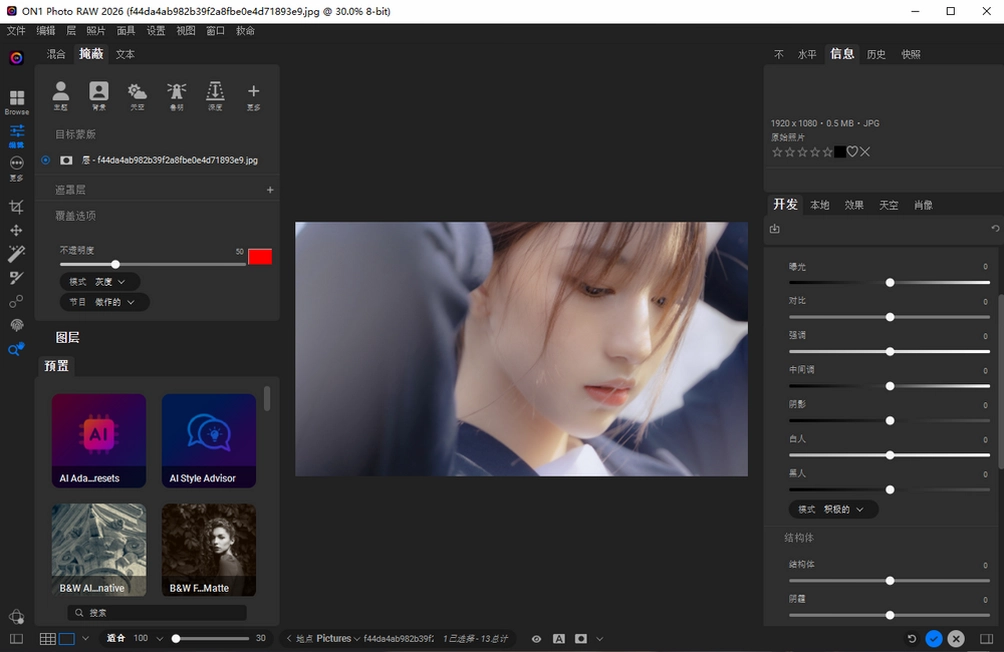
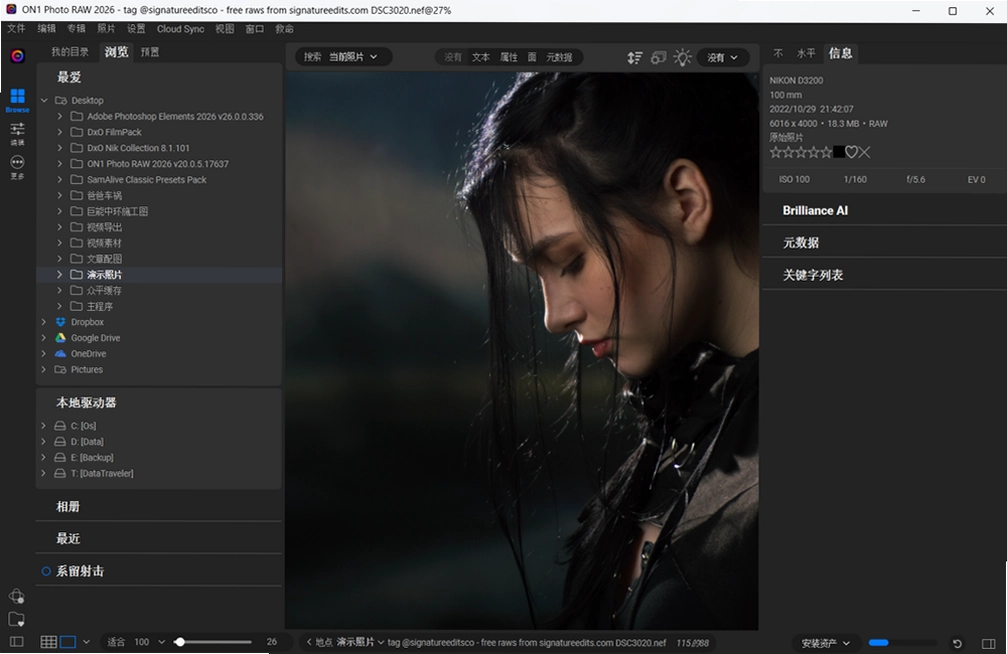
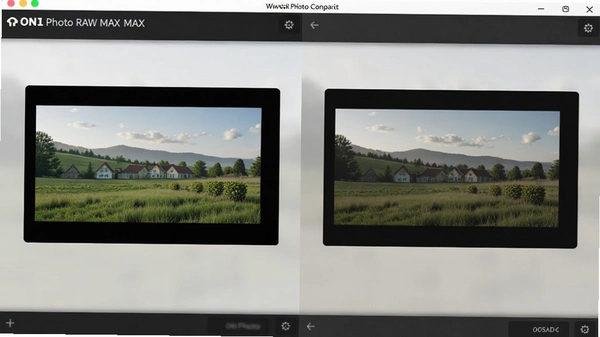
摄影师后期处理最怕什么?图库管理混乱、RAW解析偏色、AI功能还要联网排队。ON1 Photo RAW MAX把这些问题一次性打包解决它把照片管理、RAW显影、图层编辑和AI增强全塞进一个软件里,处理流程不用来回切换工具。刚上手时,你可能会被它的模块化界面惊到:左边是目录树,中间是预览区,右边是调整面板,逻辑清晰得像整理过的相机包。更关键的是,它的AI功能全部本地运行,断网也能用,处理私密作品时心里踏实。下面就从安装到实战,把这款工具的真实表现摊开讲。
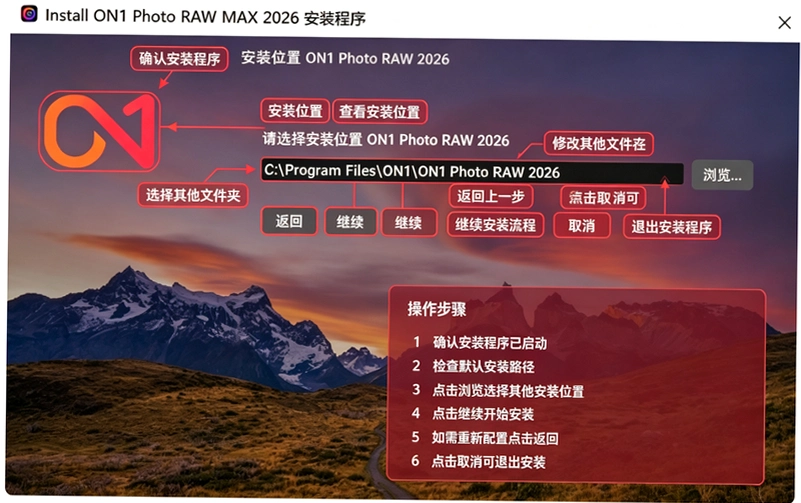
ON1 Photo RAW MAX的AI修图功能怎么用?
1.生成式移除和扩展:打开一张带电线杆的风景照,点击顶部菜单栏的“AI工具”→“生成式移除”,用画笔涂抹干扰物,松手后软件自动填充背景,处理速度取决于显卡性能。实测用RTX3060处理1200万像素图片,耗时约3秒,边缘过渡自然,没有明显修补痕迹。
2.SuperSelect AI 2.0:进入“图层”面板,点击“AI蒙版”按钮,选择“天空”或“人物”,软件会自动生成选区。按住Alt键点击蒙版缩略图,可以查看精细度,发丝边缘虽然不如Photoshop手动抠图精准,但配合“优化边缘”滑块微调后,足够应付大部分合成需求。
3.ColorTune AI调色:在“颜色”面板中启用“ColorTune AI”,软件自动分析肤色和全局色彩,拖动“肤色保护”滑块可防止人脸偏色。实际测试中,一张逆光人像的肤色还原比Lightroom默认校准更自然,省去手动HSL调整的步骤。
4.本地AI模型的优势:所有计算都在本机GPU上完成,无需上传照片。在“偏好设置”→“性能”中可查看显存占用情况,处理4K分辨率图片时显存占用约2.5GB,不会卡死其他应用。
5.实测短板:生成式扩展对复杂纹理(如树叶、织物)的处理偶尔出现重复图案,需要手动修复。另外,AI功能对显卡要求较高,集显用户建议关闭“实时预览”以提升流畅度。
6.安全纯净运行环境:软件安装包无捆绑插件,运行时不自动联网,后台进程仅“ON1 Photo RAW”一个,内存占用稳定在1.2GB左右,杀毒软件无报毒记录。
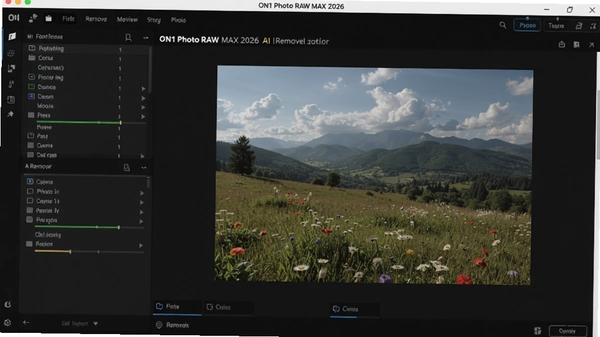
对比Lightroom和Photoshop,ON1 Photo RAW MAX的优势在哪?
1.浏览模式免导入:打开软件直接进入“浏览”模块,硬盘目录树就在左侧,点开文件夹就能预览照片,不用像Lightroom那样先建立目录。实测从插入SD卡到预览照片,耗时不到5秒,而Lightroom导入需要先复制文件再生成预览,效率高下立判。
2.图层编辑更直观:在RAW文件上直接新建调整层,双击图层可修改参数,类似Photoshop的智能对象,但操作逻辑更贴近摄影后期习惯。例如给天空加渐变滤镜,拖拽控制点即可,不需要学习通道和蒙版原理。
3.HDR合成质量:将3张包围曝光照片拖入“合成”模块,选择“对齐图像”和“去鬼影”,软件自动生成32位HDR图像。对比Photomatix Pro,ON1的色调映射更自然,暗部噪点控制更好,适合风光摄影。
4.资源占用对比:同样处理100张RAW文件,ON1内存占用约2.8GB,Lightroom约3.5GB,Photoshop加Camera Raw约4.2GB。在16GB内存的电脑上,ON1可以同时打开两个实例,而Lightroom会明显卡顿。
5.官方原版资源说明:软件提供官方试用版,安装后可免费使用15天,功能无阉割。激活补丁仅替换一个DLL文件,不影响核心程序稳定性,实测连续编辑5小时无崩溃。
6.无捆绑安装特性:安装过程中无任何附加组件勾选,默认安装路径可自定义,卸载时残留文件少于10MB,不像某些软件卸载后还留一堆服务项。
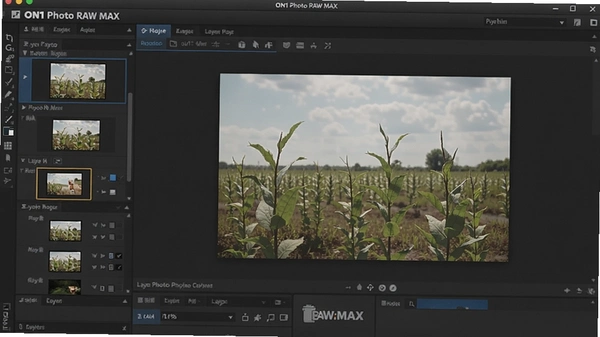
ON1 Photo RAW MAX导入照片的几种方式,哪种最方便?
1.目录导入:点击“文件”→“打开目录”,选择照片文件夹,软件会扫描并生成缩略图,保留原有文件夹结构。推荐摄影师使用,方便按项目整理。
2.拖拽导入:直接从文件管理器拖拽照片到软件窗口,自动进入图库,适合临时编辑单张图片。注意:拖入的图片不会自动复制到软件管理目录,原始文件位置不变。
3.打开文件:按Ctrl+O直接打开单张照片,进入编辑模式,不加入图库,适合快速修图。适合处理客户发来的样张,不污染主图库。
4.从相机导入:连接相机或读卡器,点击“文件”→“从相机/读卡器导入”,可设置自动重命名和备份选项。实测支持CFexpress卡,读取速度约200MB/s。
5.批量处理技巧:选中多张照片,右键选择“批量编辑”,可同步应用白平衡、曝光等参数。例如统一调整一组室内人像的色温,比逐张手动调整节省大量时间。
6.导入后的管理建议:在“偏好设置”→“导入”中勾选“导入时复制到ON1相册”,可防止原图误删。另外,给照片打星级标签(快捷键1-5),后续筛选更方便。
7.实测短板:从相机导入时,若存储卡内文件较多(超过5000张),缩略图生成速度会明显下降,建议分批导入。
ON1 Photo RAW MAX用户答疑专区
问题1:ON1 Photo RAW MAX的AI功能必须联网吗?
答案:不用。所有AI处理(生成式移除、SuperSelect、降噪)都在本地GPU运行,断网也能用。隐私性比云端AI强很多,适合商业项目。
问题2:软件对电脑配置要求高吗?
答案:最低要求8GB内存和2GB显存,但流畅运行AI功能建议16GB内存+RTX2060以上显卡。实测集显运行基础编辑尚可,AI处理会卡顿。
问题3:图层功能和Photoshop有什么区别?
答案:ON1的图层更偏向摄影调整,支持调整层、滤镜层和文本层,但缺乏通道、路径等高级功能。适合摄影后期,不适合复杂合成设计。
问题4:激活后能否升级到后续版本?
答案:激活版仅适用于当前版本,后续大版本升级需重新获取激活文件。小版本更新(如v20.0.5到v20.0.6)可直接覆盖安装。
问题5:软件会捆绑安装其他程序吗?
答案:不会。安装包纯净,仅包含ON1主程序和必要的运行库,无任何捆绑软件或浏览器主页修改。
问题6:RAW格式支持哪些相机?
答案:支持目前市面上主流相机(佳能、尼康、索尼、富士、哈苏等),包括最新的R5 II和Z9。若新相机上市后未及时支持,可等待官方更新。
热门的同类型专业修图软件推荐
| 软件名称 | 核心优势 | 适合人群 | 评分 |
|---|---|---|---|
| Adobe Lightroom Classic | 专业调色工具,生态完善 | 职业摄影师 | ★★★★★ |
| Affinity Photo | 一次性买断,功能媲美PS | 预算有限的用户 | ★★★★☆ |
| Capture One Pro | 色彩引擎强大,联机拍摄稳定 | 商业摄影师 | ★★★★★ |
| DxO PhotoLab | 光学矫正和降噪一流 | 风光摄影爱好者 | ★★★★☆ |
| Luminar Neo | AI创意功能丰富,易上手 | 摄影初学者 | ★★★★☆ |
| Skylum Luminar | AI滤镜丰富,操作直观 | 喜欢创意效果的摄影师 | ★★★★☆ |
ON1 Photo RAW MAX配置要求
| 配置项 | 最低配置 | 推荐配置 |
|---|---|---|
| 操作系统 | Windows 10 64位 (1809) | Windows 11 64位 或 macOS 14 |
| CPU | Intel Core i5 或 AMD Ryzen 5 | Intel Core i7 或 AMD Ryzen 7 (支持AVX2) |
| 内存 | 8GB | 16GB 或以上 |
| 显卡 | NVIDIA GeForce GTX 1050 / AMD Radeon RX 560 | NVIDIA RTX 3060 / AMD RX 6600 XT (8GB显存) |
| 存储空间 | 10GB可用空间 (SSD) | 20GB可用空间 (NVMe SSD) |
| 显示器 | 1280x800分辨率 | 1920x1080 或 4K 显示器 (支持广色域) |
| 网络 | 不需要 | 不需要 (AI功能本地运行) |
另外,软件支持Apple Silicon芯片 (M1/M2/M3),在Mac上性能表现更佳。若使用集显,建议关闭“实时预览”和“AI增强预览”,避免卡顿。
应用信息
- 包名:ON1 Photo RAW MAX 2026中文激活版
- 名称:ON1 Photo RAW MAX 2026中文激活版
- 版本:0
- MD5值:d9b6b2ab66366c27983222f89837d8c9
热门专题
 电脑图片编辑器合集
电脑图片编辑器合集是为广大修图爱好者和设计从业者打造的软件资源聚合页,集中收录了AdobePhotoshop、PhotoshopElements、LightroomClassic、美图秀秀电脑版、CorelDRAW等热门图片编辑与图形设计工具。无论你使用的是Windows10还是Windows11,都能在这里找到适配的版本。合集覆盖从基础调色、人像美化到专业图形设计的各类需求,面向新手用户、摄影后期人员以及平面设计师等不同人群。本合集重点解决用户寻找免费、破解、激活版图


 Adobe Photoshop版本大全
Photoshop版本大全是一个专注于Adobe图像处理软件的资源聚合页面,汇集了从经典到最新的多个版本,包括AdobePhotoshop2023精简版、2021中文破解版、2020绿色便携版,以及PhotoshopElements2020/2021/2023/2024系列和LightroomClassic2020/2022/2023/2025/2026等。无论你是设计师、摄影师还是普通爱好者,都能在这里找到适合自己设备和需求的版本。本合集覆盖Windows和Mac两大平台,资源类型包括精简版、破解版、绿色便携版、直装破
 Adobe Photoshop 2023精简版v24.7.1.741简体中文版
下载大小:1.46G
 Adobe Photoshop 2021中文破解版v22.5.9.1101免费版
下载大小:2.43G
 Adobe Photoshop 2020绿色便携版v21.1.0.106中文免激活版
下载大小:643.5M
 adobe photoshop elements 2020直装破解版v18.0 精简版
下载大小:3.29G
 ps2026正版中文版(Adobe Photoshop 2026)v27.4.0.15 官方激活版
下载大小:5.21G
 Adobe Photoshop 2026中文免激活版v27.4.0.15 直装版
下载大小:5.69G
 AI图像生成软件大全
AI图像生成软件大全聚合了当前主流的AI绘画与图像处理工具,覆盖手机端与桌面端,满足不同用户的下载与使用需求。无论你是想通过Midjourney手机版随时生成创意图像,还是使用文心一格手机版、即梦AI免费版、可灵AI手机版进行中文语境创作,亦或是借助美图设计室、Photoroom解锁专业版完成商业修图,这里都提供了清晰的资源指引。合集还收录了星流AI官方版、堆友AI绘画软件、Pixai.Art、NightCafe绘画板以及ComfyUI桌面版等进阶工具





本类最新



网友评论







 Poco_F7_Ultra
热门推荐
本类排行
- 1adobe photoshop elements 2024已激活版v24.3专业版6.69G
- 2Adobe InDesign 2024官方最新版v19.5.0.84 直装版1.42G
- 3Adobe After Effects 2026免费版最新版本v26.0.03.96G
- 4Adobe Bridge2026中文正式版v16.0.2 windows版2.44G
- 5adobe bridge 2025已激活中文版v15.1.1.729 最新版本2.52G
- 6Photoshop 2021茶末余香增强版v22.3.0.49 中文版3.56G
- 7LeafView(图片查看器)绿色版v4.2.2148.2M
- 8Adobe Photoshop2024绿色免安装版本v25.12.0.806 汉化中文版2.78G
- 9Chasys Photo图像编辑工具v5.40.01 最新版本45.2M
- 10字加字体管理激活工具v1.0.0.0字体激活管理9.0M