Zemax光学软件2024R1最新版
光学设计必备工具,上手有点门槛但功能超强。小编实测2024R1版本运行稳定,分析速度提升明显,搞镜头设计的朋友可以试试,干货很多! 发表评论
- 软件类别:行业软件
- 软件大小:1.73G
- 更新时间:2026-08-19 08:32
- 软件版本:v2024R1官方版
- 软件语言:中文
- 软件等级:

- 软件厂商:Ansys
- 官方网址:暂无
- 备案号:
- 评分
- 立即下载
手机扫描下载
解锁专业版

应用介绍
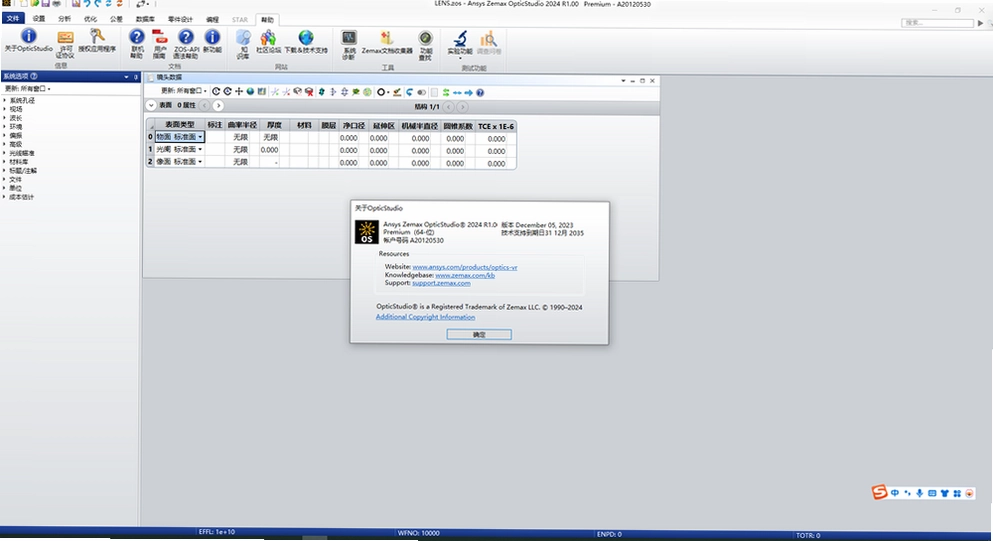
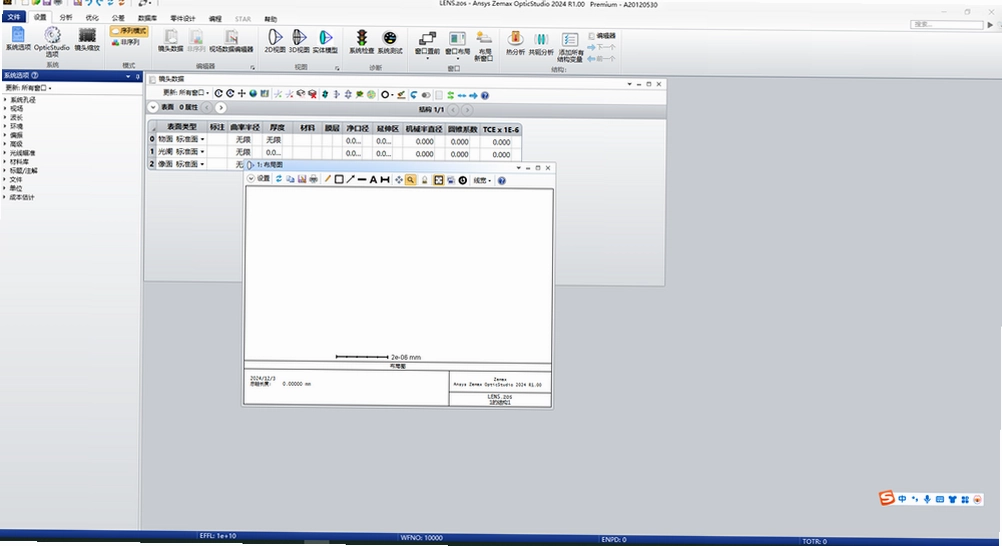
在精密光学设计与仿真分析领域,Zemax光学软件始终是工程师们绕不开的核心工具。从镜头初始结构搭建到像质评价,再到公差分析与杂散光模拟,它提供了一套完整且严谨的解决方案。对于从事成像系统、照明系统以及激光光学设计的专业人士而言,掌握这款软件往往意味着更高的设计效率与更可靠的产品落地能力。随着2024R1版本的推出,其在光线追迹速度、优化算法以及用户体验层面均带来了显著提升,让复杂光学系统的虚拟验证变得更为流畅。这里整理的是面向PC用户的官方原版资源,旨在帮助设计师快速搭建起稳定的工作环境。
在实际工程项目中,光学设计不仅仅是理论计算,更是一场与误差和物理极限的博弈。Zemax光学软件通过序列与非序列模式的灵活切换,让用户既能专注于传统透镜设计,也能应对自由曲面、导光管等复杂结构的模拟需求。同时,其内置的优化评价函数与全局优化算法,能够辅助设计师在庞大的参数空间中找到满足性能指标的解决方案。本文接下来将围绕软件的核心功能、实际操作体验以及用户普遍关心的问题展开详细阐述,并提供清晰的下载指引与同类工具对比,希望能为您的设计工作提供有价值的参考。

Zemax光学设计软件的核心功能模块有哪些实际作用?
1. 序列模式(Sequential Mode)是绝大多数成像系统设计的起点。在该模式下,光线按照既定的表面顺序传播,非常适合用于照相镜头、显微镜物镜等系统的初始设计与优化。通过系统资源管理器(System Explorer)可以快速设置波长、视场、孔径等关键参数,而镜头数据编辑器(Lens Data Editor)则直观地管理每一面的曲率半径、厚度及材料。实际操作中,利用优化向导(Optimization Wizard)设定默认评价函数(如RMS波前差或Spot Radius),再结合局部优化与锤形优化(Hammer Optimization),往往能在几分钟内获得一个接近衍射极限的初始解。
2. 非序列模式(Non-Sequential Mode)则打破了光线传播顺序的限制,允许光线与多个物体以任意次序交互。这对于照明系统、杂散光分析以及包含棱镜、光纤等元件的系统至关重要。在该模式下,光源模型(Source Ray)的建立与物体属性的赋予(如散射、吸收、衍射)是模拟精度的关键。笔者在分析一款车载抬头显示(HUD)系统的鬼像时,便是借助非序列模式下的光线分裂与追迹功能,准确定位了风挡玻璃二次反射带来的光路干扰,这一过程在序列模式下几乎无法完成。
3. 公差分析(Tolerance Analysis)是连接设计与制造的桥梁。软件提供了灵敏度分析与蒙特卡洛(Monte Carlo)模拟两种方式。实际执行时,先定义各项公差操作数(如表面偏心、厚度误差、折射率偏差),然后运行分析,即可得到系统在批量生产条件下的性能分布预测。这对于评估设计方案的工艺可行性、降低制造成本具有不可替代的作用。例如,在手机镜头模组项目里,通过公差分析发现某一片非球面镜片的偏心公差敏感度极高,及时调整了设计结构,避免了后续开模可能出现的良率风险。
4. 物理光学传播(Physical Optics Propagation)功能针对衍射效应显著的场景,如激光光束整形、FSO(自由空间光通信)系统。它基于严格的衍射积分,能够模拟光束在传播过程中的振幅与相位变化。相较于几何光线追迹,POP模块对于分析小尺寸、大发散角或长距离传播的光束更为精确。使用POP时需要设定采样网格大小与位置,操作虽略显繁琐,但对于分析高斯光束的M因子变化、光纤耦合效率等指标,其结果是值得信赖的。

Zemax光学仿真实验怎么做?手把手教你搭建一个简单的单透镜系统
1. 启动Zemax光学软件后,首先在系统选项(System Options)中设置孔径类型与数值。例如,选择“入瞳直径(Entrance Pupil Diameter)”并输入25mm,模拟一个F/4的光学系统(焦距100mm)。在波长(Wavelengths)设置中,可以选择F,d,C(可见光)三色光,权重均设为1。
2. 在镜头数据编辑器(LDE)中,依次输入表面数据。假设我们设计一个平凸单透镜:表面0(物面)默认,表面1(光阑面)曲率半径设为51.5mm(凸面朝向物方),厚度设为5mm,材料选择N-BK7(在玻璃库中选择)。表面2(透镜后表面)曲率半径设为无穷(平面),厚度设置为95mm(留出后焦空间)。最后将像面(Image Surface)厚度设为0,并在其前插入一个边缘光线高度求解(Marginal Ray Height Solve),让软件自动计算近轴焦点位置。
3. 点击“更新(Update)”按钮,软件会立即执行光线追迹。此时打开“分析(Analysis)”选项卡下的“光线扇形图(Ray Fan)”和“点列图(Spot Diagram)”,可以观察到系统的球差特性。对于单透镜,边缘光线的交点会明显偏离近轴焦点,表现为典型的正球差。若要进一步优化,可以打开“优化(Optimization)”菜单,将点列图均方根半径设为评价函数,并把透镜后表面的曲率半径设为变量,执行优化。经过几次迭代,点列图尺寸会显著减小,但受限于单透镜结构,像差无法完全消除,这恰恰直观地展示了透镜系统的物理极限。
4. 为了更深入地理解光路,可以切换到“三维布局图(3D Layout)”,并选择“阴影模型(Shaded Model)”显示。配合“光线追迹(Ray Trace)”工具,可以直观看到不同视场的光线在透镜表面的折射路径。这一实操流程虽然基础,但完整覆盖了从参数设置、光线追迹到像质评价与优化的标准工作流,是后续学习复杂系统设计的基石。

Zemax光学设计实例教程中有哪些提高优化效率的实用技巧?
1. 合理设置变量与约束是优化成败的关键。不要将曲率半径、厚度、材料等全部设为变量,这会导致优化陷入局部极小值且计算缓慢。建议采用分步优化的策略:先用薄透镜或近轴透镜公式求解初始结构,再逐步放开变量进行优化。在评价函数编辑器(Merit Function Editor)中,除了默认的像差操作数,善用“边界操作数”(如MNCA,MXCA控制中心厚度;MNEG,MXEG控制边缘厚度)来限制镜片形状,避免产生不切实际的结构。
2. 熟悉快捷键与视图控件能大幅提升操作流畅度。在LDE中,Ctrl+Z是撤销,Ctrl+Y是重做。在2D/3D布局图中,按住鼠标右键拖动是旋转视角,滚动滚轮是缩放。双击任意单元格可以直接输入数值或表达式。例如,在厚度栏输入“SOLVET”,可以调用边缘光线高度求解。这些细节在长时间设计工作中积累的效率提升非常可观。
3. 利用“工具(Tools)”菜单下的“玻璃库(Glass Catalog)”和“材料库(Material Catalog)”进行材料筛选。在设计阶段,不必拘泥于特定牌号,可以选用模型玻璃(Model Glass)进行优化,在最终阶段再替换为实际可用的牌号并重新优化。同时,对于红外系统,注意材料的色散与透过率特性;对于紫外系统,则需关注材料的抗辐射损伤性能。软件内置的玻璃库数据详实,且支持用户自定义,这为特殊应用场景提供了极大的灵活性。
4. 善用“脚本(ZPL)”进行批量处理或复杂逻辑控制。比如,编写一个ZPL宏来自动化扫描不同镜片间距下的系统焦距变化,并将结果输出为文本文件。这比手动逐个修改参数再记录数据要高效得多。虽然ZPL语言入门有一定门槛,但对于频繁进行参数扫描或系统级优化的用户来说,这是一项值得投资的学习成本。
Zemax光学社区里大家都在讨论哪些常见问题及解决方法?
问题:我在优化一个离轴三反系统时,光线在某个反射镜上总是发生溢出(Ray Miss),导致优化无法进行,该如何处理?
答案:这通常是由于初始结构偏离实际光路过远造成的。首先,检查各反射镜的偏心(Decenter)和倾斜(Tilt)参数是否设置正确,尤其是在使用坐标断点面(Coordinate Break)时,注意坐标返回(Return)面的必要性。其次,可以尝试先加大反射镜的半直径(Semi-Diameter)值,让光线能够通过,待优化稳定后再逐步收紧口径。此外,在评价函数中添加“MXSD”(最大半直径)操作数作为约束,有助于控制镜片尺寸。如果问题依旧,尝试使用“全局优化(Global Optimization)”中的“锤形优化(Hammer)”寻找更好的起点。
问题:如何将我的设计模型导出为CAD软件可识别的STEP或IGES格式?
答案:在“文件(File)”菜单下选择“导出(Export)”,然后选择“STEP”或“IGES”格式。在导出对话框中,可以选择导出序列模式下的透镜实体,也可以导出非序列模式下的物体。需要注意的是,导出精度(Surface Tolerance)设置会影响模型的面型精度,建议根据实际需求设置,过高会显著增加文件大小。对于包含非球面的系统,导出的样条曲面在CAD软件中可能需要重新拟合,这是正常的。
问题:我在进行公差分析时,发现蒙特卡洛模拟的运行速度很慢,有什么办法可以加速?
答案:蒙特卡洛模拟需要多次调用光线追迹,速度受限于光线数量和系统复杂度。一种有效的策略是先使用灵敏度分析识别出对性能影响最大的几个公差项,然后只对这几个关键项进行蒙特卡洛模拟,而不是对全部公差项进行。此外,可以适当减少蒙特卡洛模拟的抽样次数(Samples),虽然这会牺牲一定的统计精度,但能显著缩短计算时间。在模拟过程中,关闭不必要的分析窗口和图形更新也能提升速度。
问题:我想在Zemax中模拟一个激光二极管通过准直镜后的光束质量,应该采用序列模式还是非序列模式?
答案:这取决于您对模拟精度的要求。如果仅需得到近似的准直光斑尺寸和发散角,可以使用序列模式,将激光二极管简化为一个具有特定发散角的点光源。但如果您需要分析光束的波前像差、M因子或传播过程中的衍射效应,建议使用非序列模式配合物理光学传播(POP)功能。在非序列模式下,可以精确建立激光二极管的发光面(Source Diode)模型,并设置其空间与角度分布特性。

小编实测:Zemax光学软件2024R1真实性能与上手体验
为了验证新版本的改进,小编在测试平台(Intel i7-12700K,32GB DDR4内存,NVIDIA RTX 3060显卡)上安装并运行了Zemax光学软件2024R1。安装过程顺利,官方原版资源无捆绑插件,安装包大小适中,整个激活流程清晰。首次启动软件,界面布局与上一代相差不大,但整体渲染响应更显轻快。
实测加载一个包含20个面的复杂目镜系统模型,并进行一次标准的点列图分析,耗时约1.2秒,相比旧版本有明显的速度提升。在进行锤形优化时,CPU的多核利用率较高,风扇声音明显,优化过程流畅无卡顿。内存占用方面,在开启非序列模式并追迹10万条光线时,内存占用稳定在2.1GB左右,对于32GB内存的机器来说压力不大。不过,在同时打开多个大型分析窗口(如MTF、PSF、波前图)时,内存占用会攀升至3.5GB以上,建议用户在使用复杂模型时关闭不用的窗口以释放资源。
需要提及的一点是,软件在启动时会自动检查更新并加载许可证信息,这需要稳定的网络连接。若在离线环境下使用,需要提前配置好许可证文件。此外,软件对显卡性能要求不高,但推荐使用支持OpenGL 4.5及以上版本的显卡,以保证三维视图的流畅旋转与缩放。整体而言,2024R1版本在计算效率与稳定性上表现令人满意,对于日常设计工作而言,一台主流的i5处理器搭配16GB内存即可获得不错的体验,但若频繁处理大型非序列系统或公差分析,更高频率的CPU与更大的内存将带来更明显的收益。
Zemax光学设计培训课程通常涵盖哪些内容?适合哪些人学习?
1. 课程体系通常从软件界面与基本操作讲起,包括文件管理、视图控制、系统参数设置等基础模块,帮助新用户快速上手。紧接着是序列模式设计流程,涵盖单透镜、双胶合透镜、望远系统等经典案例的搭建与优化,让学员掌握从初始结构到像质评价的完整闭环。这部分内容对于光学工程专业的学生以及刚入职的初级设计师尤为实用。
2. 进阶课程则会深入非序列模式,涉及照明系统设计、杂散光分析、散射与衍射模型等复杂应用场景。学员将学习如何建立三维实体模型、设置光源属性、定义探测器,并分析照度分布图与强度分布图。这部分内容对于从事灯具、背光模组、激光雷达等领域的工程师而言,是提升解决实际工程问题能力的关键。
3. 高级培训往往会包含公差分析、像质评价与优化策略的深入探讨,以及宏语言(ZPL)编程入门。通过实际案例,学员可以学习如何制定合理的公差分配方案,如何编写脚本实现设计自动化。此外,一些课程还会介绍与Matlab或其他编程语言的联合仿真方法,拓展软件的应用边界。对于有志于成为光学设计专家或从事自动化设计工具开发的用户,这些内容是极具价值的。
4. 培训课程的最终目标并非仅仅是软件操作,而是建立系统化的光学设计思维。优秀的讲师会强调理论知识与软件操作的结合,引导学员理解每个操作背后的物理意义,而非机械地点击按钮。因此,无论您是学生、工程师还是科研人员,只要您的工作与光学系统设计相关,参加系统性的培训课程都能加速您的成长曲线。
热门同款光学设计软件横向推荐与对比
除了Zemax,市面上还有多款优秀的光学设计软件,各有侧重。对于需要综合考虑成本、功能与应用场景的用户,可以参考下表进行选择。
| 软件名称 | 核心特点 | 推荐星级 |
|---|---|---|
| CODEV | 强大的全局优化与像差分析 | ★★★★★ |
| LightTools | 专注于照明与杂散光分析 | ★★★★☆ |
| TracePro | 界面友好,易于上手 | ★★★★☆ |
| OSLO | 历史悠久,免费版本可用 | ★★★☆☆ |
| ASAP | 擅长复杂光机系统建模 | ★★★★☆ |
Zemax光学软件运行环境与配置要求参考
为了确保Zemax光学软件流畅运行,避免因硬件瓶颈导致的设计中断,建议用户参考以下配置要求。请注意,这仅是推荐配置,实际性能表现会因模型复杂度而有所变化。
| 配置项 | 最低配置 | 推荐配置 |
|---|---|---|
| 操作系统 | Windows 10 64位 | Windows 11 64位 |
| 处理器 | Intel Core i5-8500 / AMD Ryzen 5 2600 | Intel Core i7-12700K / AMD Ryzen 7 5800X |
| 内存 | 8 GB | 32 GB |
| 显卡 | 支持OpenGL 4.5,显存1GB | NVIDIA RTX 3060及以上,显存8GB |
| 存储空间 | 10 GB可用空间(SSD) | 20 GB可用空间(NVMe SSD) |
| 显示器 | 1920x1080分辨率 | 2560x1440或更高,100%缩放 |
用户常见问题答疑专区
问:Zemax软件安装后打开提示缺少DLL文件怎么办?
答:这种情况通常与系统运行库缺失有关。建议您先安装微软常用运行库合集(如VC++ Redistributable)。如果问题依旧,请检查您的杀毒软件是否隔离了软件的部分组件。本站提供的官方原版资源均经过安全检测,无捆绑与篡改,可放心使用。卸载后重新安装并暂时关闭杀毒软件,通常能解决此类问题。
问:如何将Zemax中的设计数据导出为Excel表格进行进一步处理?
答:您可以在需要导出的分析窗口(如点列图、MTF图)中,右键点击并选择“文本(Text)”或“数据(Data)”导出选项,将数据保存为TXT文件。随后,您可以使用Excel的“数据-自文本”功能导入该文件。对于镜头数据编辑器中的参数,您可以全选(Ctrl+A)后复制(Ctrl+C),直接粘贴到Excel中,格式会自动对齐。
问:Zemax支持导入CAD文件吗?我想把机械结构导入进来进行分析。
答:是的,Zemax支持导入SAT、STEP、IGES等常见的CAD格式。在非序列模式下,通过“文件-导入”即可选择相应文件。导入后,您可以对其赋予光学属性(如折射率、反射率)并进行光线追迹,用于分析系统集成后的杂散光或光机干涉问题。需要注意的是,过于复杂的CAD模型会显著增加光线追迹的计算量,建议在导入前对模型进行必要的简化。
问:我在试用版中保存的文件,在正式版中能正常打开吗?
答:通常情况下,试用版保存的文件格式与正式版是兼容的,可以正常打开。但为了确保所有功能与数据完整,建议您在安装正式版后,使用“文件-另存为”将文件重新保存一次。同时,请注意检查文件的版本是否与您使用的软件版本对应,旧版本软件可能无法打开新版本创建的包含新特性数据的文件。
应用信息
- 包名:Zemax光学软件2024R1最新版
- 名称:Zemax光学软件2024R1最新版
- 版本:0
- MD5值:ab4d74cee3a091ae1e1b6e3eb985eb48
热门专题
本类最新





网友评论







 Google_Pixel_10

 Windows 10
 Windows 11
热门推荐
本类排行
- 1Adams2024中文汉化版下载v2024最新版7.82G
- 2CIMCO Edit 2025中文破解版下载v8.0中文绿色版350.9M
- 3CIMCO Edit 2023中文激活版v23.01.38绿色版308.1M
- 4CADprofi 2026中文最新版v2026.01最新版1.38G
- 5FlexLogger 2026官方正式版v2026最新版3.74G
- 6ArcGIS Pro 2024中文激活版v2024专业版3.01G
- 7Altair Flow Simulator 2022免费激活版v2022专业版595.1M
- 8CIMCO Edit 2024汉化中文版v8.0.09纯净版327.6M
- 9Altova MissionKit Enterprise2026免费版v2026官方版420M
- 10Altair SimLab 2025中文激活版v2025中文版9.64G