speedtest中文版专业版
speedtest测速超准,用speedtest一键切换单位超方便,看宽带兆数一步到位。 发表评论
- 软件类别:网络应用
- 软件大小:35.3M
- 更新时间:2026-10-10 09:11
- 软件版本:v7.6.4
- 软件语言:中文
- 软件等级:

- 软件厂商:Ookla
- 官方网址:https://tw.speedtest.net/
- 备案号:
- 评分
- 安卓版下载
手机扫描下载
会员破解
更新内容
我们进行了几项更新,使 Speedtest 应用程序变得更加完善。请给我们打星评分或撰写评论,让我们知道您的想法。
比较您的速度: 想知道您的互联网表现如何?现在,在您通过固定连接(Wi-Fi 或有线)完成 Speedtest 后,您可以轻松地将您的结果与您所在地区服务提供商的平均速度进行比较。(仅限美国)
新的 Speedtest 文章
错误修复
如果您依赖 Speedtest 诊断连接问题并检验您的互联网服务提供商是否诚实地提供了应有的带宽,我们十分期待并很高兴您能在 Play Store 中为我们留下反馈。非常感谢,并祝您测试愉快!


应用介绍
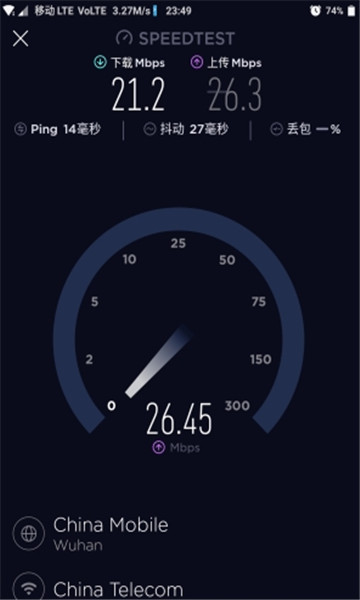
Speedtest破解版免费提供给大家,这是一款非常不错的wifi测速软件,这款软件的wifi测速功能非常的实用,可以帮助用户快速提升wifi速度,已经为大家去除广告,喜欢的快来下载吧!
speedtest怎么换单位?
Speedtest 默认单位是Mbps(兆比特 / 秒),可快速切换为MB/s(兆字节 / 秒)或kB/s(千字节 / 秒),满足不同场景需求(如对比下载软件速度)。下面是详细操作步骤与换算参考。
一、手机 App 版(安卓 /iOS 通用,最常用)
方法 1:主界面快速切换(推荐)
打开 Speedtest App,进入初始GO测速页面
找到界面底部的抽屉栏(显示网络类型 / Wi‑Fi 名称 / IP 的区域)
向上滑动抽屉栏,展开设置面板
在 ** 单位 (Unit)** 选项中,点击切换:
Mbps(默认):适合对比运营商带宽(如 100M/500M 套餐)
MB/s:适合对比下载软件速度(如浏览器 / 应用商店)
kB/s:适合低速网络测试
切换后立即生效,测速结果会以新单位显示
💡 提示:滑动抽屉栏时,还可同时调整测速量程 (Scale)(100/500/1000 等),让图表更清晰
方法 2:设置菜单切换(进阶)
点击 App 右上角三条横线(菜单按钮)
选择设置(齿轮图标)
找到单位选项,选择所需单位
返回主界面,设置自动保存
二、网页版(speedtest.net)切换方法
打开浏览器,访问speedtest.net
点击右上角头像(未登录则显示 "登录")
选择Settings(设置)
向下滚动到Global Settings(全局设置)部分
在Unit of measurement(测量单位)下拉菜单中选择:
Mbps(默认)
Kbps(千比特 / 秒,适合低速网络)
注意:网页版暂不支持 MB/s单位,需手动换算
点击Save Changes(保存更改)→ 刷新页面生效
三、单位换算关系与实用场景
核心换算公式(必记)
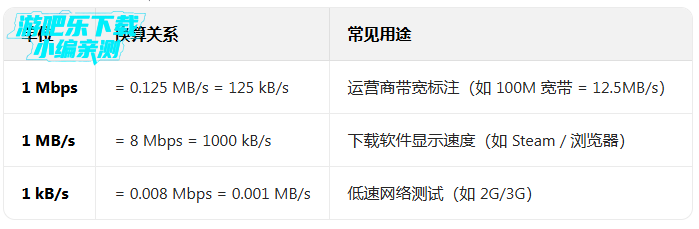
💡 快速换算技巧:Mbps 数值 ÷8=MB/s 数值(如 100Mbps÷8=12.5MB/s)
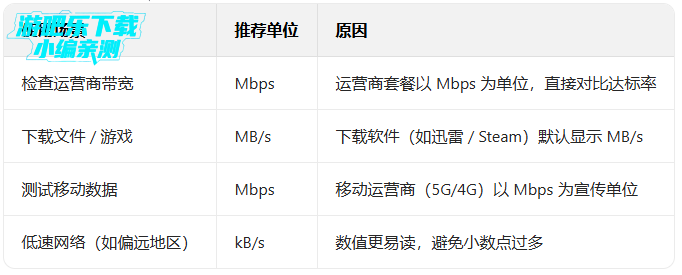
场景适配建议
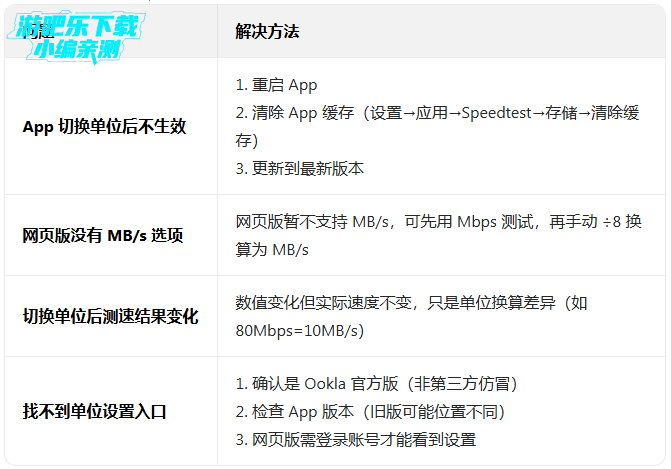
四、常见问题与解决方案
speedtest如何看多少兆宽带?
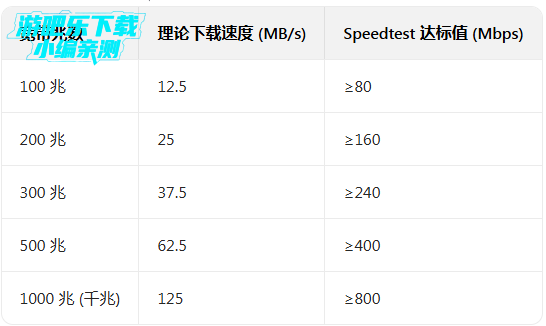
Speedtest 显示的下载速度 (Mbps) 直接对应宽带 “兆数”,只需确认数值是否达到签约带宽的80%(工信部合格标准)。换算公式:实际下载速度 (MB/s)×8 = 宽带兆数 (Mbps),或直接读取 Speedtest 的 Mbps 数值判断。
一、核心概念:先分清单位(避免误解)
宽带 “兆数”=Mbps (兆比特 / 秒),而下载文件显示的是MB/s (兆字节 / 秒),两者换算关系为:
1 字节 (Byte)=8 比特 (bit)
公式 1:Mbps÷8=MB/s(宽带兆数转实际下载速度)
公式 2:MB/s×8=Mbps(实际下载速度转宽带兆数)
二、3 步看宽带兆数(实操指南)
步骤 1:准备测试(确保结果准确)
优化环境:
关闭视频、下载、云同步等占用带宽的应用
优先有线直连路由器(超五类 / 六类网线),WiFi 需靠近路由器
避开晚高峰 (19:00-22:00),选择非高峰时段测试
打开工具:
APP 版(推荐):应用商店搜索 “Speedtest by Ookla” 下载官方版
网页版:访问speedtest.net(国际版)或speedtest.cn(国内镜像)
步骤 2:开始测试并读取关键数据
启动 Speedtest→自动定位最近服务器(显示距离 / 运营商)
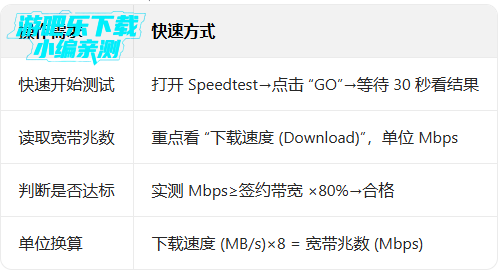
点击中间醒目的 **“开始测试”/“GO”** 按钮,等待约 30 秒完成测试
测试顺序:先测延迟 (Ping)→再测下载速度 (Download)→最后测上传速度 (Upload)
核心读数:重点关注下载速度 (Download),单位为Mbps,这就是你当前宽带的实际兆数表现
步骤 3:换算与判断(是否达标)
直接判断:Speedtest 显示的下载速度 (Mbps)≥签约带宽 ×80%→达标
单位换算:若只知道实际下载速度 (MB/s),用公式MB/s×8=Mbps计算宽带兆数
多次验证:同一服务器测试 3 次取平均值,减少偶然波动影响
示例:
签约 100 兆宽带,Speedtest 显示 92.5 Mbps→92.5≥80→达标
下载文件显示 12 MB/s→12×8=96 Mbps→接近 100 兆宽带
三、常见问题解决(避免误判)
1. 测速结果远低于签约带宽

2. 不同设备测试结果差异大
老旧设备可能成为瓶颈,用性能较好的手机 / 电脑测试
路由器需支持对应带宽(如 500 兆宽带需千兆路由器)
网线需达标:超五类网线支持千兆,五类网线最高支持 100 兆
3. 实用技巧(提升测试准确性)
保存测试结果:APP 版点击 “分享”→保存图片 / 链接,方便对比
不同时段测试(早 / 中 / 晚)→了解网络稳定性,判断是否高峰拥堵
不同服务器对比→判断是线路问题还是特定服务器问题
四、快捷操作总结(快速参考)
speedtest测网速详细步骤
1、在本站下载Speedtest
2、app安装好之后,点击打开,点击开始进行测速
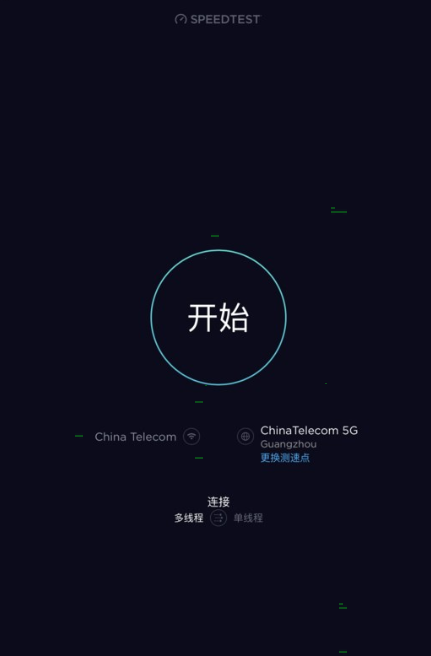
3、软件提供多个测速点,你可以根据所在地进行更换

4、等待一段时间后,测速完成,你能看到自己的上传和下载速度

应用信息
- 包名:org.zwanoo.android.speedtest
- 名称:Speedtest
- 版本:7.6.4
- MD5值:82aec13394c9a87f326e1cb87c58cb4b
热门专题
 手机WiFi管理软件推荐
本聚合页面专注于手机WiFi管理软件推荐,汇集了当前热门的WiFi连接、密码分享、热点共享与网络优化工具。覆盖安卓与iOS设备,适合经常需要连接公共WiFi、管理家庭网络或共享热点的用户。无论你是在寻找wifi万能钥匙下载安装2026最新版、腾讯wifi管家最新版,还是超强WiFi伴侣安卓版、WiFi万用钥匙(WiFi万能钥匙纯净版)、360免费WiFi万能钥匙、幻影wifi万能钥匙app、wifi万能钥匙极速版破解版、wifi魔盒app下载安卓版、快马WiFi快马








 手机硬件检测APP排行榜前十名
手机硬件检测APP排行榜前十名专题页,聚合了当前热门的硬件检测与性能测试工具,覆盖手机、电脑、平板等多种设备。无论你是想验机防坑、查看CPU与GPU参数,还是跑分对比性能、监测硬盘健康状态,这个合集都能满足你的下载需求。收录的应用包括安兔兔评测、鲁大师、AIDA64、GPU-Z、3DMark、CrystalDiskMark、CrystalDiskInfo、Speccy、PassMarkPerformanceTest、SiSoftwareSandra等,既有手机端也有电脑端工具,方便不同场景使用。这






 路由器软件合集
路由器软件合集聚合了主流品牌路由器管理app与网络测试优化工具,覆盖小米WiFi、华为智慧生活、华硕路由器、水星、FAST迅捷、linksys等官方客户端,以及speedtest中文版、网速测试大师、WiFi魔盒、Fingersonic等实用工具。适用安卓与iOS设备,面向家庭用户、网络管理员和数码爱好者,满足远程管理路由、测速防蹭网、智能组网、信号优化等下载需求。这类软件对系统要求因品牌而异,通常需要安卓5.0或iOS11以上,部分管理app需与同品







本类最新
网友评论







 Windows 11

 OnePlus_13R
 Windows 11
 Xiaomi_Mi 10
Windows 10
Windows 10
xiaomi_Redmi Note 7
Windows 10
Xiaomi_Mi 10
Windows 10
Windows 10
xiaomi_Redmi Note 7
Windows 10相关应用
 Sena Motorcycles(SENA摩托车头盔蓝牙助手)v3.6 头盔蓝牙管理
Sena Motorcycles别名SENA摩托车助手,专治头盔耳机连
 Sena Motorcycles(瑟那摩托蓝牙对讲)v3.6 头盔蓝牙管理
头盔蓝牙耳机连不上手机?Sena Motorcycles安卓版帮你
 巅峰崛起超人overpeak手游v0.6开放世界探索
巅峰崛起超人OverPeak手游开放世界探索主打高自由度飞
 OverPeak超人官方正版下载v0.7 开放世界超能战斗
OverPeak超人官方正版以超能力开放世界为核心,玩家可
 overpeak超人游戏手机版下载v0.6无敌版
Overpeak超人开放世界游戏为玩家构建了一个可自由飞行
热门推荐
 谷歌浏览器app下载安装手机版本(Chrome)v151.0.7922.108网络应用
 心动浏览器手机版v1.1.61安卓版网络应用
 vivo浏览器官方正版下载v31.1.70.0网络应用
 360浏览器app下载安装最新版本v10.1.7.260网络应用
 夸克app官方正版下载最新版本v10.18.6.1161网络应用
本类排行
- 1谷歌浏览器app下载安装手机版本(Chrome)v151.0.7922.10812.7M
- 2谷歌云端硬盘app(Google Drive)v2.26.357.0.all.alldpi101.0M
- 3超强极速wifi安卓版v1.3.4最新版29.3M
- 4追回神器3.35老版本12M
- 5nube搜索引擎安卓版v1.1.03.0M
- 6追回神器中转站v1.212M
- 7kiwi浏览器手机官方版下载(Kiwi Browser)v137.0.7337.0232.9M
- 8百度极速版2026年最新版下载安装v7.21.0.1172.6M
- 9qq浏览器app下载安装免费正版v20.6.7.7071145.4M
- 10环宇浏览器安卓版v1.6手机版1.9M