油管下载器最新解锁版(Snaptube)
油管下载器Snaptube让你轻松下载高清视频和音乐,支持50+平台,解锁高级版无广告,视频收藏神器。 发表评论
- 软件类别:娱乐软件
- 软件大小:57.7M
- 更新时间:2026-09-16 10:43
- 软件版本:v7.72.1.76670709
- 软件语言:中文
- 软件等级:

- 软件厂商:Snaptube
- 官方网址:https://snaptubes.net/
- 备案号:
- 评分
- 安卓版下载
手机扫描下载
应用介绍
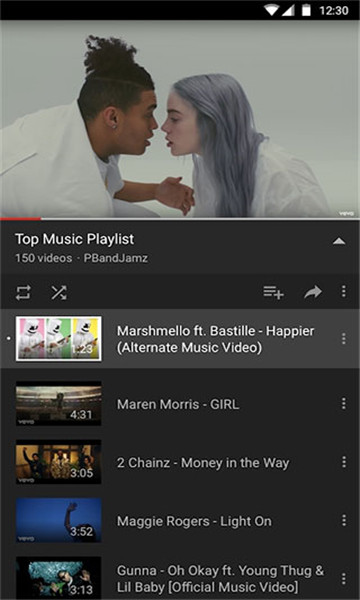
油管下载器怎么用?油管下载器怎么设置中文,油管下载器特别高级版分享给你,该软件是一款支持多种分辨率的视频下载神器,为用户解锁所有付费高级版功能,会员高速下载,无广告使用。
油管下载器Snaptube怎么下载视频?
Snaptube 是安卓平台热门的YouTube 视频 / 音乐下载工具,支持 50 + 平台内容下载,可选择多种分辨率和格式(MP4 视频 / MP3 音频),操作简单且免费。以下是从安装到下载的完整指南,覆盖所有使用场景和问题解决方案。
一、准备工作:安装与权限设置(必看)
1. 下载安装 Snaptube
兼容系统:Android 5.0 及以上版本(推荐 8.0+)
下载渠道:在y8l下载最新 APK 文件
开启未知来源安装权限:
安卓 10 以下:设置→安全→更多安全设置→允许未知来源→开启
安卓 10+:设置→应用→特殊应用权限→安装未知应用→找到下载 Snaptube 的浏览器 / 文件管理器→允许
点击下载的 APK 文件,按照提示完成安装(约 1 分钟)
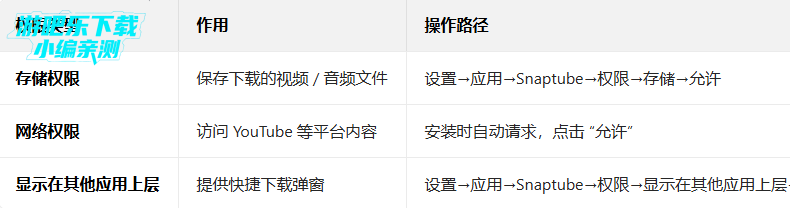
2. 授予核心权限(确保正常工作)
3. 设置中文界面(可选,适合中文用户)
打开 Snaptube,进入主界面
点击右下角 **「我的」→右上角设置图标 **(⚙️)
选择 **「Language」(语言)→找到并选择「中文(简体)」**
重启应用,界面即可切换为中文
二、三种下载方法:覆盖所有使用场景
方法 1:内置浏览器直接下载(推荐,无需切换应用)
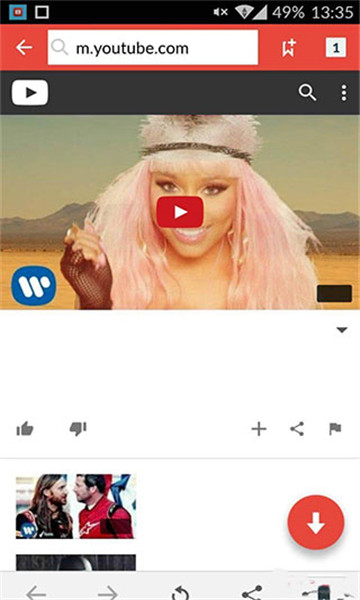
打开 Snaptube,主界面底部会显示支持的平台图标(YouTube、Facebook、Instagram等),点击YouTube 图标进入内置 YouTube 页面
浏览推荐视频、热门内容,或在顶部搜索框输入关键词查找目标视频
找到视频后,有两种下载方式:
方式 A(缩略图下载):在视频缩略图右下角点击红色下载按钮(↓),直接选择格式和分辨率
方式 B(播放页下载):点击视频进入播放页面,点击右下角红色下载按钮(或黄色浮动图标)
在弹出的窗口中选择:
视频格式:MP4(支持 144p~4K 分辨率,根据原视频质量而定)
音频格式:MP3(支持 128kbps~320kbps 音质)
点击 **「下载」** 按钮,等待完成(进度在底部「下载」标签中查看)
方法 2:粘贴链接快速下载(适合已有视频链接)
在 YouTube 官方 App 或浏览器中打开目标视频,点击分享按钮→选择 **「复制链接」**
打开 Snaptube,应用会自动检测剪贴板中的链接,弹出 “是否下载此视频?” 的提示
若未自动弹出,手动在搜索框长按粘贴链接并搜索
选择格式和分辨率,点击下载即可(与方法 1 步骤 4-5 相同)
方法 3:分享直达下载(最快捷,适合社交平台)
在 YouTube/Instagram 等 App 中打开视频,点击分享按钮
滑动分享选项,找到并选择 **「Snaptube Download」**(若未显示,点击「更多」查找)
Snaptube 会自动打开并解析视频,直接进入格式选择界面
选择所需格式,点击下载,完成后自动保存到手机存储
三、下载管理:查看进度与管理文件
1. 查看下载进度
点击 Snaptube 底部导航栏的 **「下载」** 标签(↓图标)
可查看正在下载、已完成和暂停 / 失败的任务
正在下载的任务可暂停 / 继续,已完成的可播放 / 分享 / 删除
2. 查找已下载文件
方法 A(应用内):在「下载」→「已完成」中,点击文件即可播放
方法 B(系统相册 / 文件管理器):
视频默认保存路径:内部存储 / Snaptube/Video
音频默认保存路径:内部存储 / Snaptube/Music
可在设置中修改保存位置:我的→设置→「Download Path」(下载路径)
四、高级技巧:提升下载体验
1. 批量下载播放列表(适合下载系列视频)
在 YouTube 中找到需要下载的播放列表,复制其链接
粘贴到 Snaptube 搜索框,应用会自动识别为播放列表
点击 **「下载全部」** 或选择单个视频下载
选择格式和分辨率,批量下载开始(可在后台运行)
2. 仅下载音频(节省存储空间)
找到目标视频后,点击下载按钮
在格式选择界面,切换到 **「音频」** 标签
选择 MP3 格式和音质(128kbps/192kbps/320kbps)
点击下载,文件会以 MP3 格式保存到 Music 文件夹
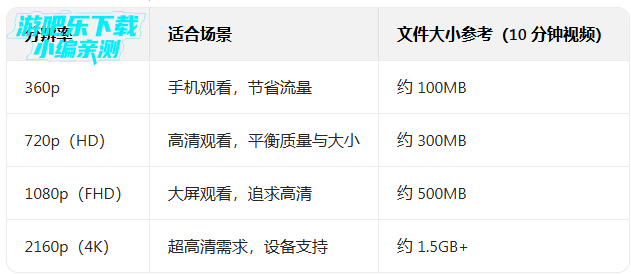
3. 调整下载质量(平衡画质与存储)
油管下载器怎么用?
1、进入Snaptube软件首页,下方会列出支援的网站,可以直接于上方输入关键字,找想要看的影片、听的音乐
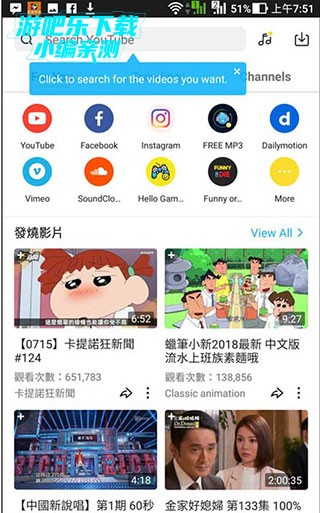
2、进入YouTube 频道后,会有更多推荐分类,像是推荐给你(For You)、趋势(Trending)、频道(Channels)

3、找到要下载的清单或影片后,右侧会出现下载符号,点一下就能快速下载
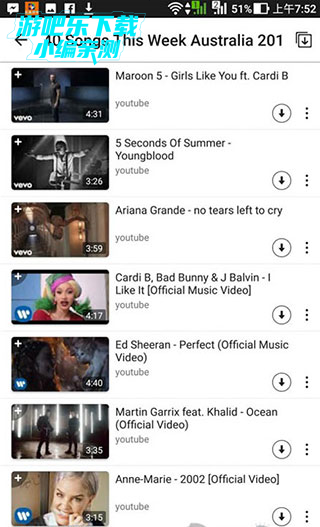
4、播放画面右侧一样也有

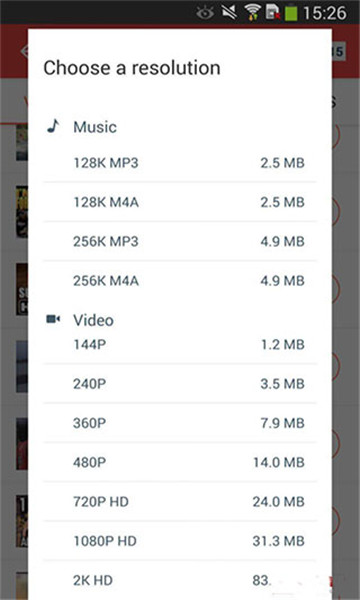
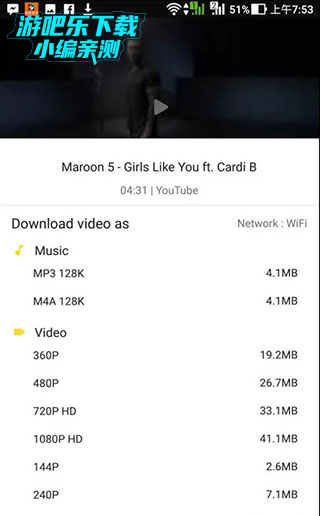
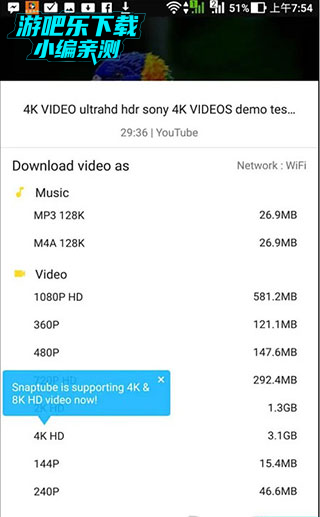
5、下方会跳出支援的格式,只想要纯音乐的话记得选择Music,影片部分则是Video,最高画质就要看这部影片来源最高提供多少
6、频道者如果是上传4K 或8K 画质,那下载时就会出现这选项
常见问题
1、我能在我的 iphone 或者 ipad 上使用吗?
目前只能在 android 手机和平板上使用。
2、如何下载视频?
当你浏览到一个视频想要下载的时候,请点击进入视频页面,再点击右下角红色的下载按钮,在出现的窗口中选择一个分辨率和格式,下载即可以开始。
3、如何搜索视频
你可以在程式顶部的搜索栏里输入你想要搜索的词,或者进入网站,使用页面上提供的搜索工具。
4、如何对搜索结果进行过滤?
在搜索结果底部,你可以看到「duration」和「all time」的选项,点击即可根据视频长度和视频上传日期进行排序。
5、在选择下载mp3时,会直接下载音乐,还是会下载视频文件然后转换为mp3?
下载的是音乐文件,然后snaptube会把这个音乐文件自动转换成mp3格式。
5、为什么我不能下载1080p和2k超高清视频?
对于一些 x86设备,mp3和1080p、2k 视频暂时都不能下载,部分视频,上传时的原始视频分辨率低于1080p,因此不能提供比它原始分辨率更高的分辨率。
6、如何让下载速度变快?
如果想要提高下载一个视频的速度,可以去「设置」里将「最大下载任务数」设置成1,把其他的下载任务暂停。或者尝试将「快速下载模式」关闭,这个仅对部分网络提供商有效。
7、如何一次同时下载超过2个视频?
你可以在「设置」里,将「最大下载任务数」设置成1-10中的任意一个数字。
应用信息
- 包名:com.snaptube.premium
- 名称:Snaptube
- 版本:7.72.1.76670709
- MD5值:3e353010ac2abea9f2a61085deb429d4
热门专题
本类最新
 大小:6.2M
网友评论







 Sony_Xperia_1_VII

 Windows 10
 Xiaomi_15_Ultra
Realme_Narzo_90
Windows 10
Xiaomi_15_Ultra
Realme_Narzo_90
Windows 10
 Xiaomi_MI 8 SE
vivo_V1901A
Xiaomi_MI 8 SE
HONOR_HLK-AL00
vivo_V1824A
Xiaomi_MI 8 SE
vivo_V1901A
Xiaomi_MI 8 SE
HONOR_HLK-AL00
vivo_V1824A相关应用
 屏况速查盒子app免费版下载v1.0 屏幕状态一键速查
 闪指屏幕旋转app官方版下载v1.0.4 屏幕方向管理
 魔物娘健身房手游最新版v1.0手机版
 爱小助app安卓版官方下载v2.0.6 智能问答助手
 甜柚漫画app安卓版下载v1.2.0 免费漫画阅读
热门推荐
 蛋蛋分享库最新游戏版v1.1.5娱乐软件
 猪猪软件库app免费下载安装v3.6娱乐软件
 谷歌商店最新版本2026(Google Play 商店)v52.7.34娱乐软件
 qooapp软件商店官方正版v9.3.0娱乐软件
 taptap免费下载最新版本v2.96.10-rel#100000娱乐软件
 apkpure2026最新版本v3.20.7803娱乐软件
 weverse安卓下载最新版本v3.18.0娱乐软件
 steam手机版下载官方正版最新版本v3.10.11娱乐软件
 华为应用市场正版下载软件商店appv16.6.1.300娱乐软件
本类排行
- 1蛋蛋分享库最新游戏版v1.1.56.9M
- 2猪猪软件库app免费下载安装v3.66.2M
- 3谷歌商店最新版本2026(Google Play 商店)v52.7.34100.9M
- 4qooapp软件商店官方正版v9.3.072.3M
- 5taptap免费下载最新版本v2.96.10-rel#10000027.9M
- 6apkpure2026最新版本v3.20.780322.8M
- 7weverse安卓下载最新版本v3.18.0227.3M
- 8steam手机版下载官方正版最新版本v3.10.11132.6M
- 9华为应用市场正版下载软件商店appv16.6.1.30057.1M
- 10deepseek智能助手下载v2.1.512.3M