android system webview最新版
androidsystemwebview最新版来了,专治谷歌浏览器各种报错。装上这个androidsystemwebview最新版,手机网页运行更顺畅。 发表评论
- 软件类别:网络应用
- 软件大小:255.6M
- 更新时间:2026-09-14 18:29
- 软件版本:v153.0.8010.36
- 软件语言:中文
- 软件等级:

- 软件厂商:Google LLC
- 官方网址:暂无
- 备案号:
- 评分
- 安卓版下载
手机扫描下载
应用介绍
android系统webview最新版本为你送上,专为谷歌浏览器量身定制的修复工具,有了这款app即可一站式解决你的诸多问题,让你更好的运行和使用谷歌浏览器,可以轻松修复浏览器使用过程中的报错问题。
androidsystemwebview有什么用?
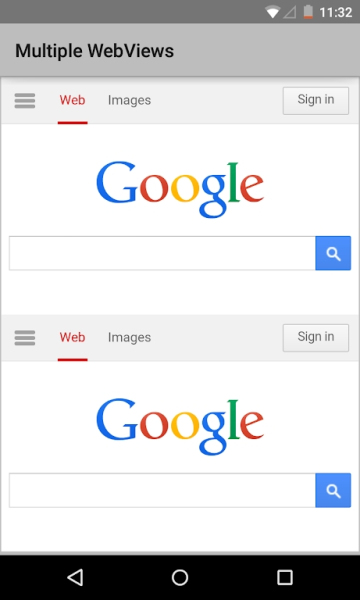
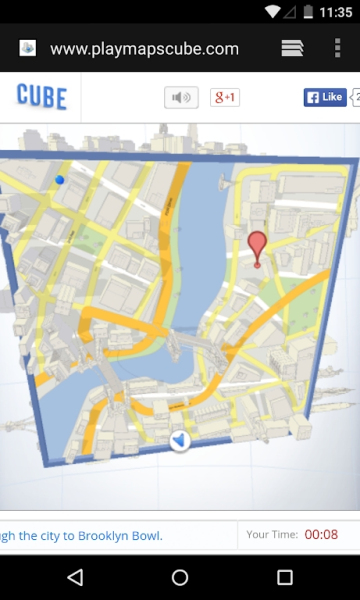
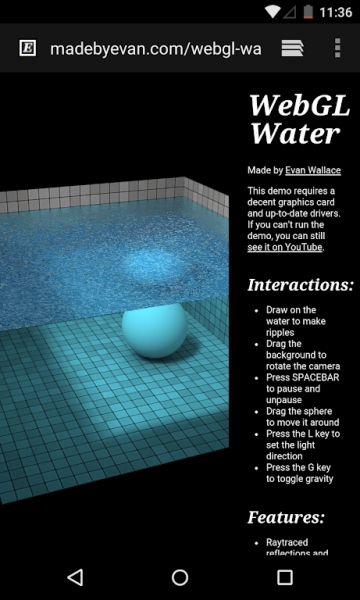
Android System WebView 是谷歌开发的系统级核心组件,本质是一个基于 Chromium 引擎的 "隐形浏览器",让安卓应用能在自身界面内直接显示网页内容,无需跳转外部浏览器(如 Chrome),是混合应用 (Hybrid App) 开发与应用内网页浏览的基础技术。
androidsystemwebview屡次停止运行
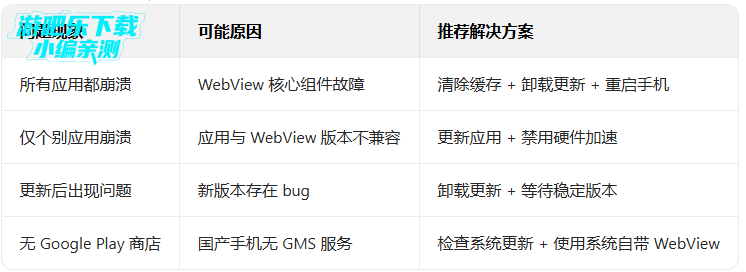
一、快速修复(优先尝试)
1. 清除缓存与数据(最常用)
打开设置 → 应用管理 / 应用 → 点击右上角三点 → 选择显示系统进程
搜索并选择Android System WebView
点击存储 → 依次点击清除缓存和清除数据
同样操作Google Chrome(WebView 与 Chrome 共享内核)
重启手机,测试问题是否解决
2. 卸载 WebView 更新(新版本不稳定时)
进入Android System WebView应用信息页面
点击右上角三点 → 选择卸载更新(恢复到出厂版本)
同样操作Google Chrome,避免版本不匹配问题
重启手机,检查是否恢复正常
二、进阶解决方案
3. 更新 WebView 与 Chrome(推荐)
打开Google Play 商店
搜索Android System WebView和Google Chrome
分别点击更新,安装最新稳定版本
重启手机,让更新生效
注意:若使用 Beta 版本,建议切换到正式版,Beta 版可能存在 bug
4. 检查并更新系统
打开设置 → 系统 / 关于手机 → 软件更新
检查是否有系统更新,如有则下载安装
系统更新通常包含底层组件修复,可能解决 WebView 兼容性问题
5. 更改 WebView 实现(高级用户)
打开设置 → 系统 → 开发者选项(如未开启,在关于手机中连续点击版本号 7 次)
找到WebView 实现或WebView 提供商选项
选择不同的 WebView 实现(如从 Chrome 切换到 Android System WebView)
重启手机,测试应用是否正常运行
6. 禁用硬件加速(渲染问题)
进入设置 → 应用管理 → 找到频繁崩溃的应用(如微信、抖音)
点击应用信息 → 高级 → 硬件加速
关闭该应用的硬件加速功能
注意:此方法可能影响应用性能,仅在 WebView 渲染崩溃时尝试
三、特殊情况处理
7. 华为 / 小米 / OPPO 等国产手机
部分国产手机可能使用自定义 WebView 组件,需在设置 → 应用管理 → 显示系统进程中找到对应组件
尝试清除缓存、卸载更新或更新系统
如问题持续,可联系手机厂商客服获取技术支持
8. 应用特定问题
如仅个别应用崩溃,可能是该应用与 WebView 不兼容
尝试更新该应用到最新版本
或卸载后重新安装,修复应用文件损坏问题
如仍无效,可向应用开发者反馈问题
四、常见问题解答
webview怎么用?
1.WebView 基本使用
1.1 基本使用
在 Android 应用开发中会经常要嵌套H5来进行混合式开发,WebView是不可或缺的容器。
使用 WebView 加载一个网页很容易
在AndroidManifest.xml中添加网络权限
<uses-permission android:name="android.permission.INTERNET"/>
在布局中添加WebView
<WebView android:id="@+id/webView" android:layout_width="match_parent" android:layout_height="match_parent" />
在Activity或Fragment中获取控件
WebView mWebview = findViewById(R.id.webView);// 也可以通过 new 的形式创建 WebView
加载目标地址
webView.loadUrl("https://developer.android.google.cn/");
so easy~
WebView有很丰富的功能,继续学习
1.2 加载页面
//加载一个远程网页webView.loadUrl("https://developer.android.google.cn/");// 加载assets中资源webView.loadUrl("file:///android_asset/test.html");//加载sdcard中子源webView.loadUrl("content://com.android.htmlfileprovider/sdcard/test.html");
使用loadUrl,不过需要注意,这里因为是使用本地数据,所以传入的url需要做些处理,例如:
a 如果html文件存于assets:则加前缀:file:///android_asset/
b 如果html文件存于sdcard:则加前缀:content://com.android.htmlfileprovider/sdcard/
注意:content 前缀可能导致异常,也可使用file:///sdcard/ 或者 file:/sdcard 做前缀。
2. 加载设置
2.1 页面自适应屏幕
settings.setUseWideViewPort(true); // 将图片调整到适合webview的大小settings.setLoadWithOverviewMode(true); // 缩放至屏幕的大小
2.2 缩放
settings.setSupportZoom(true);//启用缩放功能settings.setBuiltInZoomControls(true);//使用WebView内置的缩放功能settings.setDisplayZoomControls(false);//隐藏屏幕中的虚拟缩放按钮
2.3 个性化设置
settings.setTextZoom(100);//字体百分比,替代原API:setTextSize
安卓端上可能因为设置了系统字体大小导致 h5 页面布局异常:
该方法可设置 webview 内部字体的缩放比例。而字体单位是 px,它其实设置的是 px 的缩放比例。通过强制设置为100%,来使得用户的外部设置无法内部 webview 的字体大小呈现。
settings.setMediaPlaybackRequiresUserGesture(false);//SDK>18 是否支持手势控制网页媒体,比如视频的全屏
String ua = webview.getSettings().getUserAgentString();webview.getSettings().setUserAgentString(ua+"; 自定义标记");
有时和H5交互的时候,H5需要一些设备信息,可以通过自定义 agent 处理,里面本身也包含一些内置浏览内核的信息
Mozilla/5.0 (Linux; Android 6.0; HTC D10w Build/MRA58K; wv) AppleWebKit/537.36 (KHTML, like Gecko) Version/4.0 Chrome/48.0.2564.106 Mobile Safari/537.36
2.4 Https 加载 Http 混合模式
当 WebView 加载 https 的地址中有 http 的地址时(比如 https 地址含有 http 的图片) WebView 无法加载 http 的资源
原因是 Android 5.0 (Lollipop)开始,WebView 默认不支持同时加载 Https 和 Http 混合模式。此时可以通过setMixedContentMode()方法设置混合模式
if (Build.VERSION.SDK_INT >= Build.VERSION_CODES.LOLLIPOP) { webSettings.setMixedContentMode(WebSettings.MIXED_CONTENT_ALWAYS_ALLOW);}
MIXED_CONTENT_NEVER_ALLOW:(Android 5.0 以上默认值)
Webview不允许一个安全的站点(https)去加载非安全的站点内容(http),比如,https网页内容的图片是 http 链接。强烈建议App使用这种模式,因为这样更安全。
MIXED_CONTENT_ALWAYS_ALLOW:(Android 5.0 以下默认值)
在这种模式下,WebView是可以在一个安全的站点(Https)里加载非安全的站点内容(Http),这是WebView最不安全的操作模式,尽可能地不要使用这种模式。
MIXED_CONTENT_COMPATIBILITY_MODE:
在这种模式下,当涉及到混合式内容时,WebView会尝试去兼容最新Web浏览器的风格。一些不安全的内容(Http)能被加载到一个安全的站点上(Https),而其他类型的内容将会被阻塞。这些内容的类型是被允许加载还是被阻塞可能会随着版本的不同而改变,并没有明确的定义。这种模式主要用于在App里面不能控制内容的渲染,但是又希望在一个安全的环境下运行。
参考:Android5.0 WebView中Http和Https混合问题
3. 页面监听与拦截
3.1 WebViewClient
帮助 WebView 处理各种通知、请求事件、记录页面加载过程的。其中就包括URL地址,我们可以通过它来监控到地址的调用过程
// 设置 WebViewClientmWebView.setWebViewClient(mWebViewClient);
shouldOverrideUrlLoading
用户可选择是否拦截加载 URL
如果返回值为 true,拦截 WebView 加载 url,false 允许 WebView 加载 url
If a WebViewClient is provided, returning true causes the current WebView to abort loading the URL, while returning false causes the WebView to continue loading the URL as usual.
boolean shouldOverrideUrlLoading(WebView view, WebResourceRequest request)boolean shouldOverrideUrlLoading(WebView view, String url) (API>21)
可以在这个方法里做什么呢,比如点击到已经定义好的 url 协议 电话号码tel://时,那么可以在这里做拦截,跳转到系统拨号界面。
@Overridepublic boolean shouldOverrideUrlLoading(WebView view, String url) { if (url.startsWith("tel:")) { Intent intent = new Intent(Intent.ACTION_VIEW, Uri.parse(url)); startActivity(intent); return true; } super.shouldOverrideUrlLoading(view, url);}
所以在实际项目中,可以在这里处理自定义的一些跳转协议。
onPageStarted() 开始载入页面调用
开始载入页面调用的,我们可以设定一个 loading 的页面,告诉用户程序在等待网络响应。
onPageFinished() 页面加载结束时调用。
页面加载结束时调用 onPageFinished()
应用信息
- 包名:com.google.android.webview
- 名称:Android System WebView
- 版本:153.0.8010.36
- MD5值:2b7a0ac1974ef15774c7e30a445cba8c
热门专题
 黑科技浏览器合集
黑科技浏览器合集分享给众多朋友们!专为大家带来能够浏览任何网页同时去除所有广告内容的浏览器,能够帮你体验真实的科学上网,夜间学习丰富资料,还有学英语等资源浏览器,帮你体验更多学习的快乐!






本类最新
网友评论







 OnePlus_15R
 Samsung_Galaxy_A36_5G
 ASUS_Zenfone_12_Ultra

 Windows 10
samsung_SM-N9500
Meizu_M5
vivo_V1901A
vivo_V1824A
Windows 10
samsung_SM-N9500
Meizu_M5
vivo_V1901A
vivo_V1824A相关应用
 webview金丝雀最新版(Android System WebView Canary)v155.0.8057.0
webview金丝雀最新版是谷歌预装的Android系统组件,用
 AndroidSystemWebViewDev开发者版v150.0.7838.2
AndroidSystemWebViewDev是WebViewDev开发者版app,它
 webview测试版(Android System WebView Beta)v154.0.8037.22
webview测试版(Android System WebView Beta)是安卓系
 AngelAI虚拟交友软件安卓版v1.0.6 虚拟交友互动
AngelAI虚拟交友软件安卓版主打AI虚拟角色互动聊天,用
 iTiMOiTiMO可视耳镜v8.6 耳镜牙镜预览
iTiMO别名iTiMO可视耳镜,装上它手机就能看耳镜牙镜传
热门推荐
 谷歌浏览器app下载安装手机版本(Chrome)v151.0.7922.108网络应用
 心动浏览器手机版v1.1.61安卓版网络应用
 vivo浏览器官方正版下载v30.8.0.2网络应用
 360浏览器app下载安装最新版本v10.1.7.260网络应用
 夸克app官方正版下载最新版本v10.17.6.1151网络应用
本类排行
- 1谷歌浏览器app下载安装手机版本(Chrome)v151.0.7922.10812.7M
- 2谷歌云端硬盘app(Google Drive)v2.26.357.0.all.alldpi101.0M
- 3超强极速wifi安卓版v1.3.4最新版29.3M
- 4nube搜索引擎安卓版v1.1.03.0M
- 5追回神器中转站v1.212M
- 6追回神器3.35老版本12M
- 7kiwi浏览器手机官方版下载(Kiwi Browser)v137.0.7337.0232.9M
- 8百度极速版2026年最新版下载安装v7.19.0.1072.6M
- 9qq浏览器app下载安装免费正版v20.6.0.0043145.4M
- 10环宇浏览器安卓版v1.6手机版1.9M