SharePoint最新版本
SharePoint这软件,说白了就是帮你团队一起管文件、一起干活用的。想找SharePoint最新版本?它核心就是让办公协作更顺溜,挺实用的。 发表评论
- 软件类别:办公商务
- 软件大小:34.1M
- 更新时间:2026-09-15 18:58
- 软件版本:v4.00.03
- 软件语言:中文
- 软件等级:

- 软件厂商:Microsoft Corporation
- 官方网址:暂无
- 备案号:
- 评分
- 安卓版下载
手机扫描下载
sharepoint最新版本更新内容
•稳定性改进和错误修复。
应用介绍
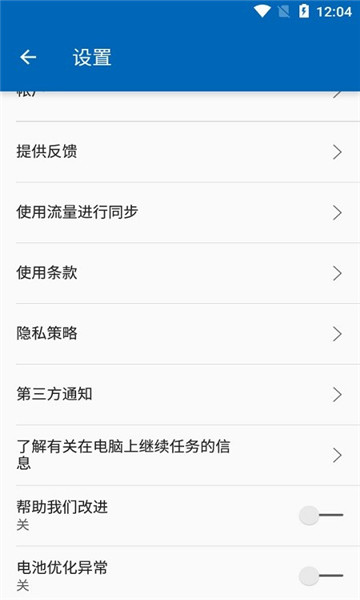
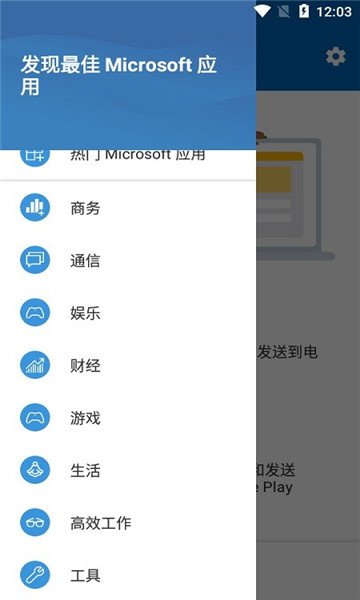
新版sharepoint安卓版本下载资源附上!微软SharePoint是一款功能强大的团队管理办公软件,在这里可以不断的学习提升自己、高效办公,有需要的用户可以来下载使用!
sharepoint怎么使用?
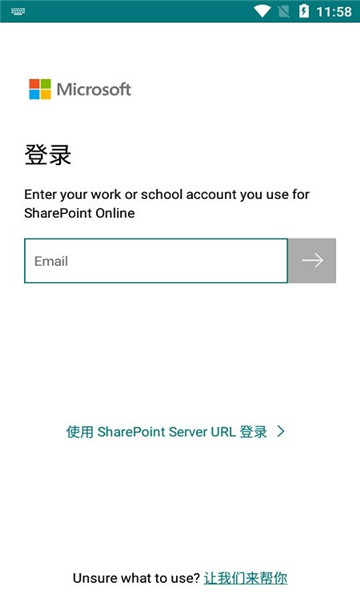
SharePoint 是 Microsoft 365 旗下的企业级协作平台,无需复杂安装或配置,通过浏览器即可访问使用,完全不需要刷机Microsoft Support。本教程从基础入门到高级功能,帮助你快速掌握 SharePoint 的核心用法。
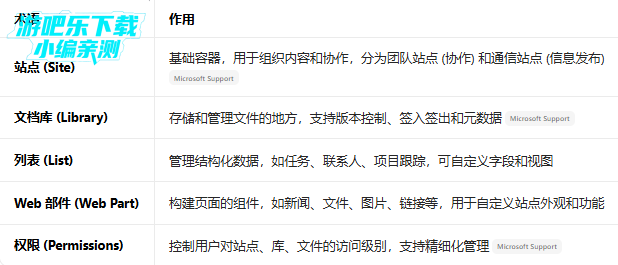
一、核心概念快速了解
二、基础入门:访问与登录
1. 登录 SharePoint
打开浏览器,访问 office.com 或 sharepoint.com
使用 Microsoft 365 账号(工作 / 学校账号)登录
点击左上角应用启动器 (9 个点图标),选择SharePoint进入 SharePoint 起始页
2. 导航界面
起始页:显示常用站点、推荐内容和最近访问的文档
顶部导航栏:包含搜索框、创建网站按钮和用户信息
左侧快速启动:显示当前站点的主要内容(文档库、列表、子站点等)
命令栏:位于页面顶部,提供针对当前内容的操作按钮(上传、新建、共享等)
三、核心操作:文档管理
1. 上传与创建文档
上传文件:
进入文档库,点击 **"上传"按钮,选择文件或直接拖放 ** 文件到页面
支持批量上传多个文件或整个文件夹
创建新文档:
点击 **"新建"** 按钮,选择文档类型(Word、Excel、PowerPoint 等)
文档将在浏览器中打开 Office 网页版,自动保存到当前库
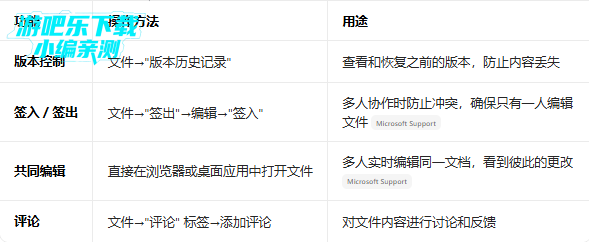
2. 文件协作功能
3. 同步到本地(OneDrive 客户端)
进入文档库,点击 **"同步"** 按钮
按照提示安装 / 打开 OneDrive 客户端,完成同步设置
同步后可在本地文件夹中直接访问和编辑文件,自动同步到云端
四、协作共享:文件与站点共享
1. 共享文件 / 文件夹
选择文件或文件夹,点击 **"共享"** 按钮
输入接收者邮箱地址,选择权限级别(查看 / 编辑)
可选:添加消息,设置到期日期或密码保护
点击 **"发送"**,接收者将收到邀请邮件
2. 共享整个站点
点击右上角 **"共享"** 按钮(站点级共享)
输入用户邮箱,选择权限级别(访客 / 成员 / 所有者)
点击 **"添加用户"** 完成共享
3. 权限管理
站点→"设置 (齿轮图标)"→"站点权限"
可创建权限组,添加用户到组,或直接为用户分配权限
支持继承权限(子对象自动继承父对象权限)和打破继承(自定义子对象权限)
五、高级功能:列表与页面设计
1. 创建和使用列表
创建列表:
点击站点主页 **"+ 新建"**→"列表"Microsoft Support
选择模板(空白、任务、联系人等)或从 Excel 导入数据
输入列表名称,点击 **"创建"**
自定义列表:
点击 **"添加列"**,选择列类型(文本、数字、日期、人员、查找等)Microsoft Learn
创建视图(全部项目、我的任务、已完成等),筛选和排序数据
设置验证规则,确保数据输入的准确性
2. 设计站点页面
点击 **"页面"**→"新建页面",选择页面布局
点击 **"+"** 添加 Web 部件,如:
英雄 (Hero):展示重要内容或链接
新闻 (News):发布和展示站点新闻
文件 (File Viewer):嵌入文档库中的文件
快速链接 (Quick Links):创建常用链接集合
拖动 Web 部件调整位置,设置属性自定义外观
点击 **"发布"** 使页面对所有用户可见
六、进阶应用:自动化与集成
1. Power Automate 工作流
列表 / 库→"集成"→"Power Automate"→"创建流"
选择模板(如审批、通知、数据同步)
配置工作流参数(审批人、触发条件、通知方式等)
保存并启用工作流,自动处理重复任务
2. 与 Microsoft 365 应用集成
Teams:可将 SharePoint 文档库添加到 Teams 频道,实现无缝协作
OneDrive:文件可在 SharePoint 和 OneDrive 之间移动 / 复制,保持同步
Outlook:可从 Outlook 直接访问 SharePoint 文件,或通过邮件共享
Power BI:将 Power BI 报表嵌入 SharePoint 页面,实现数据可视化
sharepoint和onedrive区别
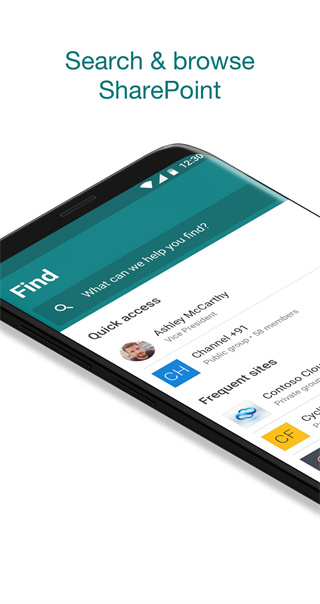
sharepoint是一个文档集成管理平台,产品和技术提供了具有灵活的部署和管理工具、高度可伸缩的协作解决方案。通过使用SharePoint站点为个人、信息和公司创建门户站点。 SharePoint Server还为SharePoint站点提供组织和管理工具,从而扩展了Windows SharePoint Services的功能。
OneDrive是云存储服务,2014年美国微软公司正式宣布SkyDrive。微软宣布将旗下的云存储服务SkyDrive更名为OneDrive,是为了解决与英国天空广播公司的商标雷同案件。2014年2月19日,微软正式宣布OneDrive云存储服务上线,支持100多种语言,面向全球替代微软SkyDrive。2014年3月5日,OneDrive正式登陆黑莓BB10,支持Z10/Z30/Q5/Q10等机型。

sharepoint收费标准
SharePoint的收费标准提供年付、季付、月付三种方式。
月付计划:每站点每月30元,无流量限制,每用户的占用空间没有明确限制,但请及时将不需要的文件保存至本地。对于OneNote文件,如果不放置大量录音和图片,目前的存储空间还是足以支持很久的。
季付计划:每站点每季60元。
年付:每站点每年230元。每站点自带免费用户兼站点管理员一名。如果需要增加用户,每用户每月5元。
此外,SharePoint(计划 1)的收费为?36.00 用户/月(年度订阅 - 自动续订)。
sharepoint权限设置
打开SharePoint站点,选择需要设置权限的列表或库,打开它。在“设置”菜单下选择“库设置”或“列表设置”。如果需要,可以进入“更多库设置”选项。
在“设置”页的“权限和管理”部分,选择“此列表的权限”或“此文档库的权限”。
在权限页面,可以看到不同的权限级别,如读者、讨论参与者、网站设计者、管理员、成员等。可以根据需要添加或编辑这些角色和权限。
可以创建新的组,并在组中设置权限。这可以通过在“网站权限”窗格中点击“高级权限设置”,然后在“编辑”选项卡上点击“创建组”来完成。在创建组时,需要指定组的名称、描述以及组的所有者和成员资格设置。
对于特定的文件夹或文件,可以设置独有权限。这需要先停止继承上级的权限,然后删除原有权限,并设置新的权限。新的权限可以应用于特定的用户或组。
应用信息
- 包名:com.microsoft.sharepoint
- 名称:SharePoint
- 版本:4.00.03
- MD5值:bd534e5f717993ba4784c79d9ef6f878
热门专题
本类最新
网友评论







 Samsung_Galaxy_S25

 Windows 11
 Windows 10
 Meizu_PRO 7 Plus
vivo_V1901A
vivo_vivo X7Plus
samsung_SM-G6100
Windows 10
Meizu_PRO 7 Plus
vivo_V1901A
vivo_vivo X7Plus
samsung_SM-G6100
Windows 10相关应用
 枢特全能办公协作平台v1.0.8
 iLingo Englishv2.1.2 少儿英语陪练
 萌忆社ai聊天最新版本(MengYiShe)v1.0.0安卓版
 数钢管ARv5.3.1.61 工程计数测量
 CAR FRIDGE FREEZER车载冰箱控制v2.4.1 蓝牙控温
 扫描全能王永久免费版v7.28.7.2806250008办公商务
 包裹自提邮政最新版本2026(中邮E通)v3.1.4.1办公商务
本类排行
- 1slack官方下载手机版最新版本v26.08.40.0138.6M
- 22号人事部官方最新版v4.6.1355.0M
- 3毛驴航运安卓版14.8M
- 4傲软扫描官方版v2.1.059.1M
- 5履职考评下载最新版2026v3.5.6125.3M
- 6adobe acrobat reader手机版下载v26.4.4.44722149.1M
- 7中油易连手机版v5.0.040.7M
- 8小火龙视频管理官方版v1.2.117.9M
- 9契约锁app官方版v3.3.9最新版34.9M
- 10兄弟打印机app手机版(iPrint&Scan)v6.14.098.7M