Lumii图片编辑软件(Lumii - Photo Editor)
功能强大、操作简便,滤镜多样,助你轻松打造优质照片,快来下载体验吧! 发表评论
- 软件类别:拍照美图
- 软件大小:40.2M
- 更新时间:2026-04-23 09:25
- 软件版本:v3.00.202
- 软件语言:中文
- 软件等级:

- 软件厂商:InShot Video Editor
- 官方网址:https://inshot.app/
- 备案号:
- 评分
- 安卓版下载
手机扫描下载
更新内容
* [AI扩图]:智能延展,边界由我
* [特效 - Glitch]:用破碎玻璃特效果打破平凡
* [贴纸]:半透撕纸贴纸,创意随撕即现
* [滤镜]:人像柔光滤镜,让面部焕发光彩
* [边框]:用户界面优化,并添加了更多风格边界
* [模板]:用霓虹模板和上新的多图模板让你的照片脱颖而出
* 错误修复和其他改进


应用介绍
Lumii图片编辑软件是一款相当不错的手机照片编辑软件,而且还有各种各样的编辑简洁性,只需要简单的几步就能快速的来进行操作,而且还有高质量的图片,进行各种各样的滤镜特效的使用,欢迎下载。
lumii图片编辑怎么用?
Lumii 是一款功能全面的手机图片编辑器,提供基础编辑、专业调色、创意滤镜、AI 工具等一站式修图功能,界面直观易上手。以下是从入门到精通的完整使用指南,适配最新版 Lumii(Android/iOS 通用)。
一、快速入门:基础流程(3 步上手)
启动与导入图片
打开 Lumii,首次使用点击允许访问手机存储(必须授权才能读取相册)
首页点击编辑图片(或底部中间 “+” 号),从相册选择需编辑的照片
进入编辑界面,底部显示所有功能工具,顶部有撤销 / 重做按钮
核心编辑操作
先做基础调整(裁剪、旋转、翻转)→ 再调色彩参数→ 加滤镜 / 特效→ 添文字 / 贴纸→ 最后保存 / 分享
每个工具使用后,点击右上角 **√确认应用,×** 取消操作
保存与导出
编辑完成后,点击右上角保存(向下箭头图标)
选择保存格式(JPG/PNG)、画质(高 / 中 / 低)
可直接分享至社交平台(Instagram、Facebook、微信等)
二、功能详解:按模块操作指南
1. 基础编辑工具(裁剪 / 旋转 / 翻转)
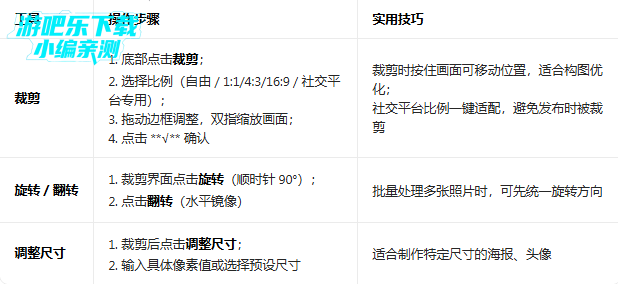
2. 专业调色工具(亮度 / 对比度 / HSL / 曲线)
Lumii 提供12 + 基础调色参数和高级色彩工具,满足专业修图需求:
底部点击调整,展开调色面板
常用参数调节(左右滑动选择):
亮度:提升 / 降低整体画面明亮度
对比度:增强 / 减弱明暗差异,让画面更立体
高光 / 阴影:分别调整亮部和暗部细节,恢复过曝 / 欠曝区域
色温:调整画面冷暖(左冷右暖)
饱和度:改变色彩鲜艳程度
锐度:提升画面清晰度,突出细节
高级色彩工具(专业用户):
HSL:分别调整红、橙、黄、绿、青、蓝、紫 7 种颜色的色相、饱和度、明度,精准修正局部色彩
曲线:通过调整 RGB 曲线,实现更精细的色彩控制,适合打造电影感画面
色调分离:分别对高光和阴影添加不同色调,增强画面层次感
3. 滤镜与特效(一键美化 + 创意效果)
Lumii 内置100 + 滤镜,分类清晰,支持强度调节:
滤镜使用:
底部点击滤镜,选择分类(清新、复古、电影、INS、黑白等)
点击滤镜预览效果,滑动调节强度(0%-100%)
点击收藏(心形图标),常用滤镜快速查找
支持创建自定义滤镜(保存当前调色参数为新滤镜)
特效添加:
底部点击特效,选择类型(光斑、模糊、纹理、故障艺术等)
部分特效为会员专属(带皇冠标志)
调节特效强度和混合模式,让效果更自然
4. 文字与贴纸(创意装饰)
添加文字:
底部点击文字,输入内容
选择字体、颜色、大小,支持渐变 / 描边 / 阴影效果
拖动文字框调整位置,双指旋转角度
点击动画,添加文字入场 / 出场动画(适合短视频封面)
添加贴纸:
底部点击贴纸,选择分类(表情、装饰、节日、形状等)
拖动贴纸调整位置和大小,双指旋转
支持自定义贴纸(上传自己的图片作为贴纸)
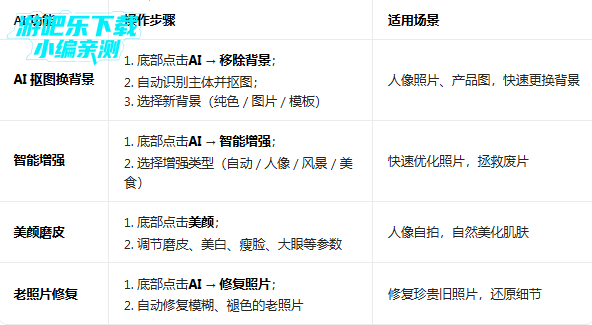
5. AI 高级功能(智能修图)
Lumii 的 AI 工具能大幅提升修图效率,重点功能:
6. 边框与水印(收尾装饰)
添加边框:
底部点击边框,选择类型(纯色、纹理、渐变、撕纸等)
调节边框粗细和颜色,部分边框支持自定义
添加水印:
底部点击水印,选择预设水印或自定义水印
上传自己的 LOGO,调整大小和透明度,设置位置
三、实用技巧与高效修图流程
高效修图步骤(专业推荐)
导入图片 → 裁剪构图 → 调整曝光(亮度/对比度/高光/阴影)→ 修正色彩(色温/色调/HSL)→ 加滤镜(强度30%-70%)→ 局部调整(选择性编辑)→ 加文字/贴纸 → 保存
选择性编辑(精准修图)
部分工具(调整 / 滤镜 / 特效)支持局部应用:
点击工具界面顶部画笔图标,选择应用区域(整体 / 局部 / 反向)
用手指涂抹需要编辑的区域,精准调整画面局部效果
批量处理(多张照片快速修图)
首页点击批量编辑,选择多张照片
应用相同的滤镜 / 调色参数,一键完成多张照片处理,适合旅行照片、产品图批量美化
滤镜收藏与自定义
常用滤镜点击心形图标收藏,下次直接在 “收藏” 分类找到
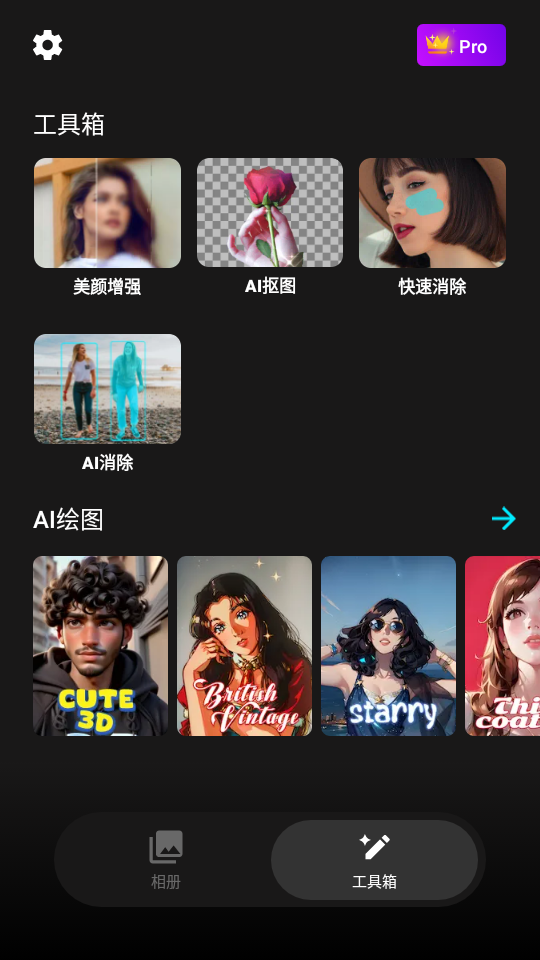
Lumii有哪些工具?
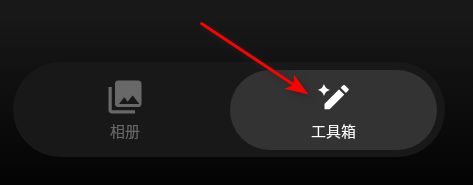
下载进入Lumii软件,点击工具箱
可以使用ai绘图等多种功能
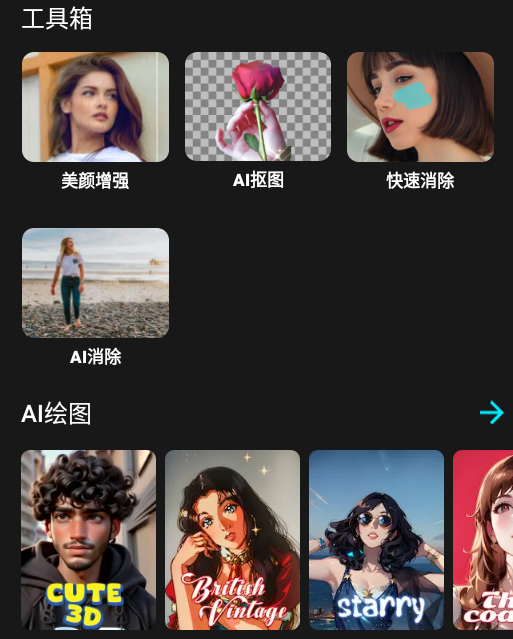
Lumii最新版如何消除?
1、点击工具箱,选择基础消除;

2、调整消除笔的大小;
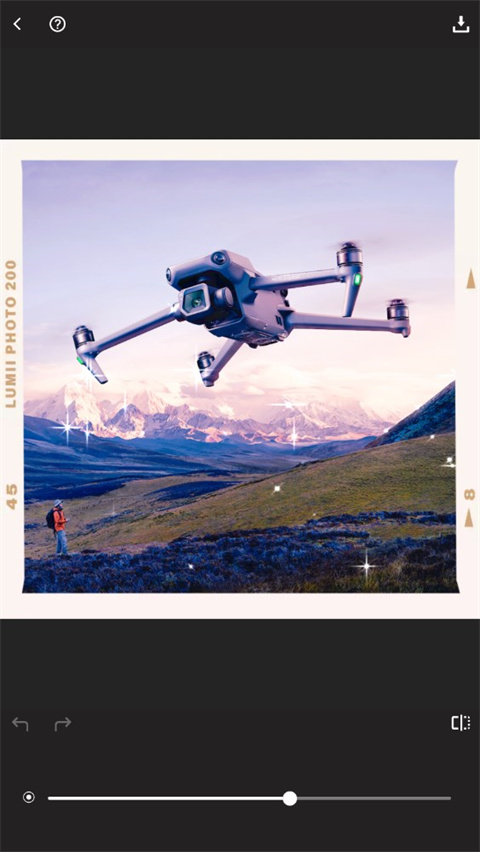
3、涂抹相应区域,轻松消除物体,接着点击下方勾号;
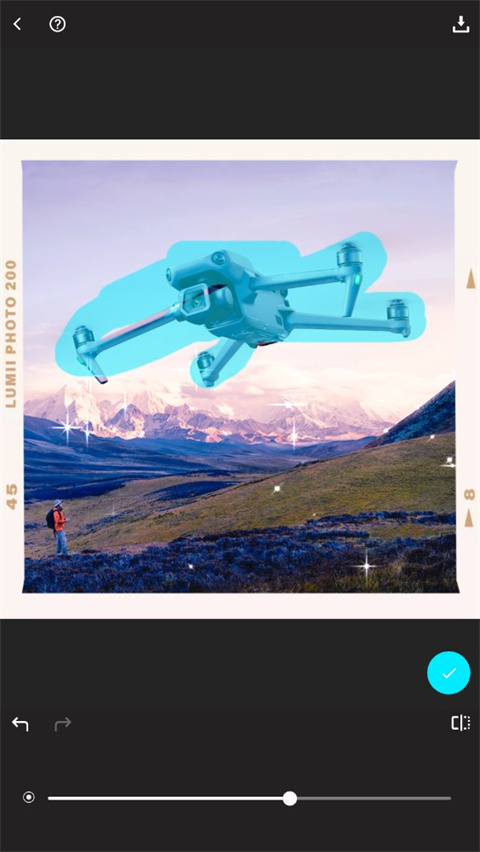
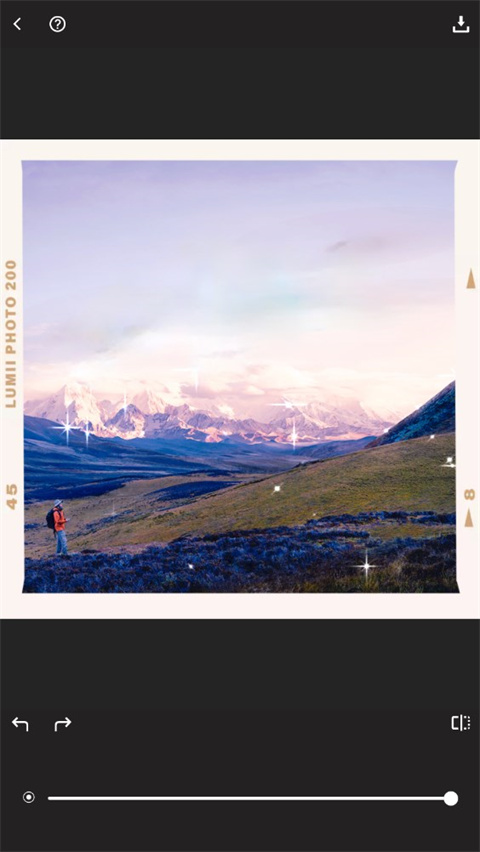
4、然后便可消除成功。
应用信息
- 包名:photo.editor.photoeditor.filtersforpictures
- 名称:Lumii - Photo Editor
- 版本:3.00.202
- MD5值:c51170f1795151fc368b59e04a930448
热门专题
 图片处理软件大全
有没有比较好用的图片处理app?不花钱也能用的图片处理app有哪些?推荐几款都是比较优质的图片处理软件,并且还不花钱也能用,十分的给力,同时还能直接在线进行制作,十分的方便,欢迎下载体验。















本类最新
网友评论







 vivo_V1824A
 Windows 10
Windows 7
vivo_V1824A
Windows 10
Windows 10
Windows 7
vivo_V1824A相关应用
 ImageToolbox软件官方版v3.6.1
 小番茄图片处理app免费版v1.1
 PhotoShop图片处理官方版v1.0
 AI绘画图片处理大师v1.0.0
 图像合成器去广告纯净版(Image Combiner)v2.0616
热门推荐
 Test Future软件v1.2拍照美图
 koloro官方最新版下载v6.4.3拍照美图
 AI工具管家官方版v1.0.0拍照美图
 谷歌相机下载安装最新版2026v10.3.183.888945295.14拍照美图
 多闪app官方版下载最新版v38.5.0_38500300拍照美图
 羌拍大师自拍神器v0.1.3安卓版拍照美图
本类排行
- 1美颜相机破解版2026最新版下载v12.6.40104.3M
- 2自己的二次元形象制造生成器v1.0238KB
- 3bestie最美自拍安卓版v5.0.5.021.1M
- 4InSunny会员破解版v1.1.1.180.8M
- 5Mikuture软件中文版v3.3.550.2M
- 6snapBridge官方最新版本2026v2.13.365.4M
- 7Test Future软件v1.222M
- 8摄影酱官方版v2.3.120.1M
- 9遥望app最新版v6.9.602安卓版155.4M
- 10美美证件照相机软件v1.0.113.2M