照片编辑器photo editor专业版
免费解锁全部功能,轻松编辑照片,添加特效与涂鸦,支持多种格式保存。 发表评论
- 软件类别:拍照美图
- 软件大小:13.3M
- 更新时间:2026-05-25 18:15
- 软件版本:v15.0
- 软件语言:中文
- 软件等级:

- 软件厂商:dev.macgyver
- 官方网址:https://www.iudesk.com/
- 备案号:
- 评分
- 安卓版下载
手机扫描下载
专业版
应用介绍
照片编辑器最新版为你附上,全新的专业版app等你来享,此版本已为你解锁为免费版,所有功能全部免费畅享,全新的破解软件等你来享,喜爱这款全新照片编辑app的你千万不要错过。
照片编辑器怎么导入字体?
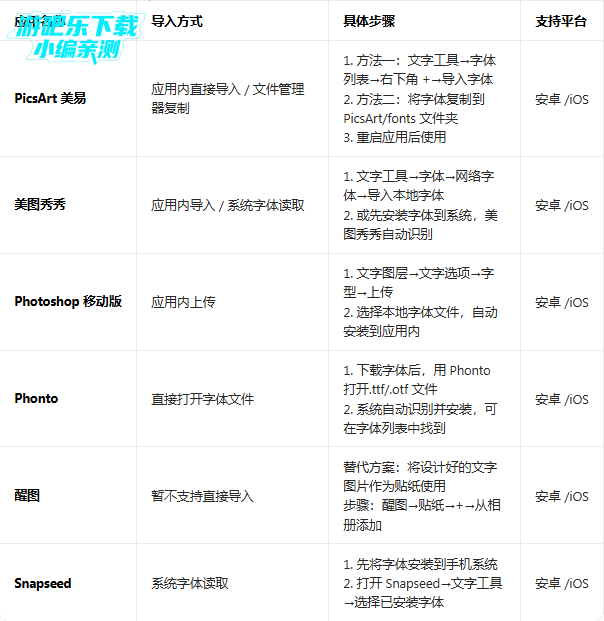
照片编辑器导入字体的核心是准备兼容字体文件(.ttf/.otf),通过系统安装或应用内直接导入两种方式实现;安卓支持大多数应用直接导入,iOS 受系统限制部分应用需特殊操作,电脑端通常通过系统字体文件夹安装;主流应用如 PicsArt、美图秀秀、Photoshop 均有专属导入路径,醒图等少数应用暂不支持直接导入自定义字体。
一、基础准备:字体文件与权限设置
1. 字体文件准备
支持格式:大多数照片编辑器兼容 **TTF (TrueType Font)和OTF (OpenType Font)** 格式,这是最常见的字体文件格式。
下载渠道:推荐从免费字体网站获取,如 100font、字由网、Fonts.net.cn等,确保字体可商用(避免版权问题)。
文件处理:下载的字体包多为 ZIP 压缩格式,需先解压得到.ttf/.otf 文件。
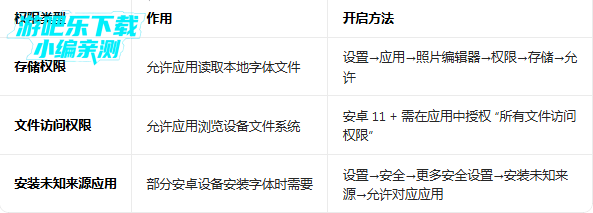
2. 必要权限开启(手机端关键步骤)
二、手机端主流照片编辑器导入方法
1. 安卓系统通用导入流程
下载并解压字体文件到手机内部存储(建议放在易于查找的位置,如 Downloads 文件夹)。
打开照片编辑器,进入文字工具界面。
点击字体选择框,找到导入字体或添加字体按钮(不同应用位置不同)。
浏览文件系统,选择已解压的.ttf/.otf 字体文件,确认导入。
导入成功后,新字体将出现在字体列表中,可直接使用。
2. 不同应用详细操作指南
3. iOS 系统特殊处理(系统限制应对方案)
应用内导入:支持的应用(如 PicsArt、Photoshop 移动版)可通过上述方法直接导入,无需系统安装。
系统字体安装:iOS 13 + 支持通过配置描述文件安装自定义字体,步骤:
下载字体和对应的配置描述文件。
打开设置→通用→设备管理→安装描述文件。
重启应用后,新字体将出现在系统字体列表中。
快捷指令辅助:可通过快捷指令自动将字体应用到图片上(适合批量处理)。
三、电脑端照片编辑器导入方法
1. Windows 系统通用方法(适用于 Photoshop、Lightroom 等)
下载并解压字体文件(.ttf/.otf)。
打开控制面板→字体(或直接打开 C:\Windows\Fonts 文件夹)。
将字体文件拖入字体文件夹,系统自动安装。
重启照片编辑器,新字体将出现在字体列表中。
2. Mac 系统通用方法
下载并解压字体文件。
打开字体册(Font Book,位于应用程序 / 实用工具中)。
点击左上角文件→添加字体,选择字体文件进行安装。
安装完成后,打开照片编辑器即可使用新字体。
3. 专业软件专属设置(Photoshop 为例)
除系统安装外,Photoshop 还支持临时导入字体:
编辑→首选项→文字→勾选 “显示字体名称”。
文字工具→字体列表→找到新安装的字体(通常在列表底部)。
若字体未显示,可尝试:
重启 Photoshop。
检查字体是否损坏(重新下载安装)。
确认字体格式是否兼容(优先选择.ttf/.otf)。
四、高级技巧与常见问题解决
1. 优化字体使用体验
字体管理:安装过多字体会占用系统资源,建议使用字体管理工具(如 FontBase、NexusFont)分类管理。
预览效果:导入前可在字体文件上右键选择 “预览”,查看字体样式是否符合需求。
版权注意:商业用途需选择可商用字体,避免侵权风险(多数免费字体仅允许个人使用)。
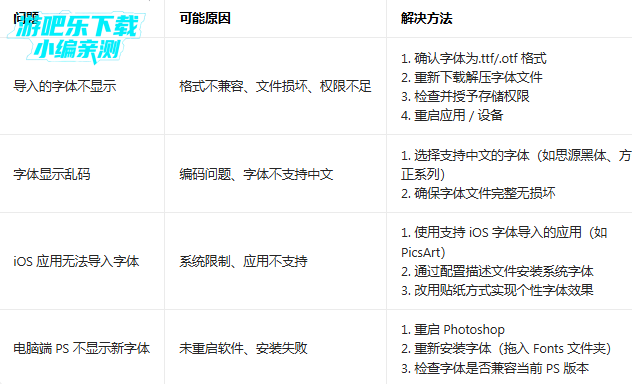
2. 常见问题与解决方法
五、快速导入清单(新手必看)
✅ 下载并解压.ttf/.otf 格式字体文件。
✅ 授予照片编辑器存储和文件访问权限。
✅ 选择对应应用的导入方式(应用内导入 / 系统安装)。
✅ 重启应用,在字体列表中找到新字体。
✅ 测试字体效果,调整大小、颜色等参数。
photoeditorphotoeditor照片编辑器使用教程
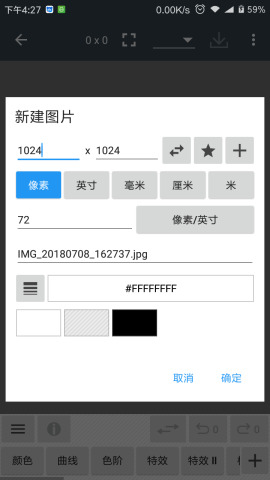
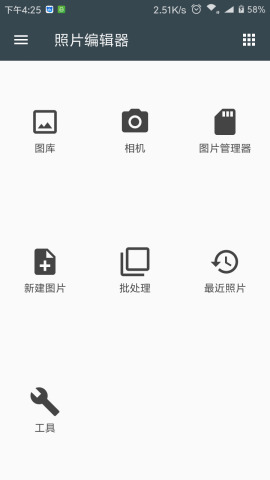
1、在本站下载打开软件,进入主页面如下图;
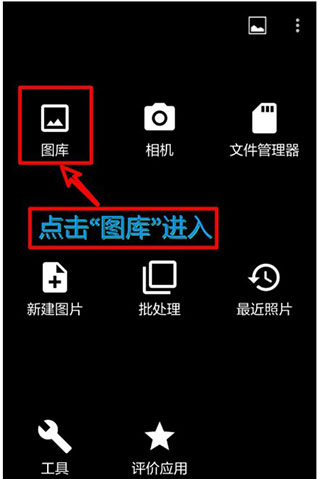
2、这时点“图库”进入要编辑的图片所在文件夹;
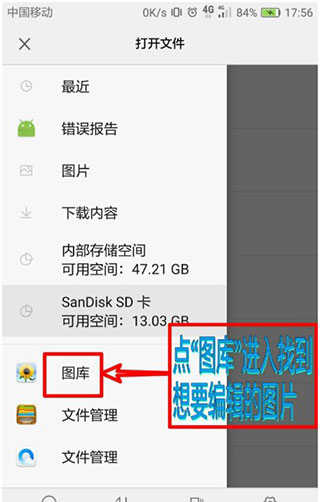
3、通常在微信上保存的图片都是在“微信”或者“WeiXin”这两个文件夹中;
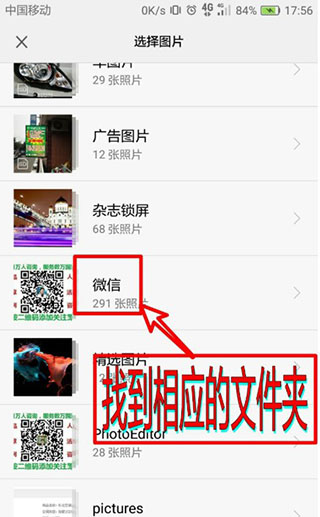
4、点击所要找的文件夹,此时看看里面的图片有没有要编辑的图片;
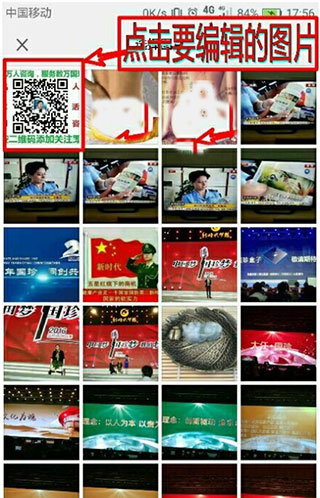
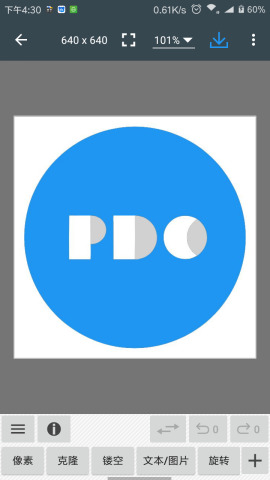
5、点击要编辑的图片,再点右上角的那个“√”,进入图片编辑页面;

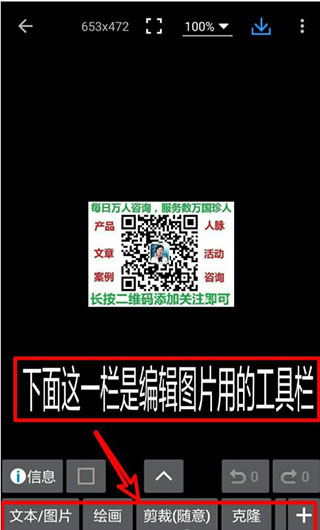
6、下面是编辑的工具栏,比较常用的是“文本/图片”,“绘画”,“剪裁”,“克隆”,先点“绘画”;
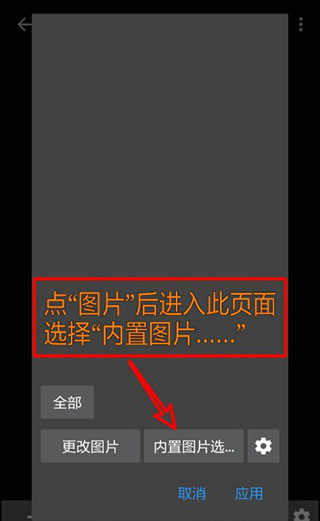
7、点“内置图片……”,进入查找要添加的二维码图片或者其他图片;
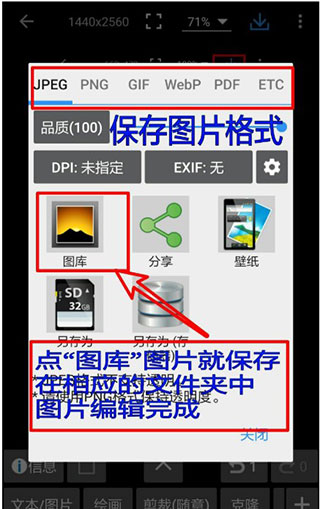
8、通常保存的图片格式是JPEG,接着保存就ok啦。
应用信息
- 包名:com.iudesk.android.photo.editor
- 名称:照片编辑器
- 版本:15.0
- MD5值:e8690007c1af434d45ac25d568fbf6b0
热门专题
 照片编辑
照片编辑
小编这里为大家提供的是好用的照片编辑软件,一站式定制专属于你的个性化照片,更包含了很多破解版本,让你通过手机即可免费对你的照片进行编辑,赶快加入进来下载体验吧!怎么编辑图片上的文字方法一:使用图片编辑软件专业的图片编辑软件如魔法抠图大师、图片编辑助手等,都提供了强大的文字编辑功能。这些软件通常允许用户自由选择字体、调整字体大小、颜色以及文字的排列方式。同时,还有各种特效可供选择,如阴影、发光、斜体













本类最新
 大小:173.2M
网友评论







 Realme_Narzo_90
 Windows 11
Windows 10
Sony_Xperia_1_VII
Windows 10
Windows 11
Windows 11
Windows 10
Windows 11
Windows 10
Sony_Xperia_1_VII
Windows 10
Windows 11
Windows 11
Windows 10相关应用
 照片编辑器专业版付费解锁Photo Editor Prov1.3.1
 照片编辑器手机版app下载v13.1
 ApkCrack破解软件下载v0.9.3
 岛风游戏翻译免登录破解版v4.3.0
 喜马拉雅极速版2026解锁版v3.3.74.3免广告
热门推荐
 Test Future软件v1.2拍照美图
 motionleap官方版下载v1.8.1拍照美图
 羌拍大师自拍神器v0.1.3安卓版拍照美图
 koloro官方最新版下载v6.4.3拍照美图
 谷歌相机下载安装最新版2026v10.3.183.888945295.14拍照美图
 多闪app官方版下载最新版v39.1.0_39100400拍照美图
 AI工具管家官方版v1.0.0拍照美图
本类排行
- 1美颜相机破解版2026最新版下载v12.6.40104.3M
- 2自己的二次元形象制造生成器v1.0238KB
- 3bestie最美自拍安卓版v5.0.5.021.1M
- 4InSunny会员破解版v1.1.1.180.8M
- 5Mikuture软件中文版v3.3.550.2M
- 6Test Future软件v1.222M
- 7snapBridge官方最新版本2026v2.13.365.4M
- 8摄影酱官方版v2.3.120.1M
- 9遥望app最新版v6.9.602安卓版155.4M
- 10美图秀秀国际版meitu下载v12.8.5413.2M