佳能照片助手安卓版(Easy PhotoPrint Editor)
手机照片打印应用,模板丰富,操作简便,快来体验! 发表评论
- 软件类别:生活工具
- 软件大小:65.6M
- 更新时间:2026-02-26 14:39
- 软件版本:v1.10.5
- 软件语言:中文
- 软件等级:

- 软件厂商:Canon Inc.
- 官方网址:暂无
- 备案号:
- 评分
- 安卓版下载
手机扫描下载
佳能照片助手app官方下载最新版本更新内容
改进了部分功能。


应用介绍
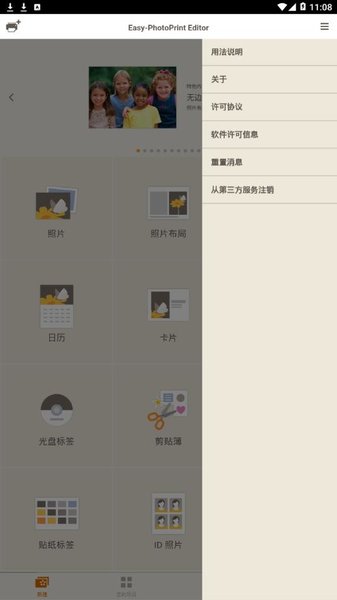
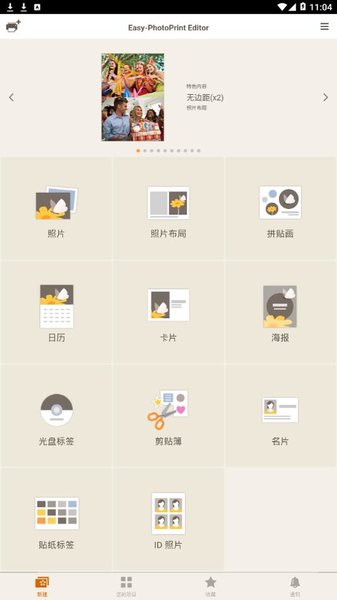
佳能照片助手是一款很好用的手机照片打印的应用程序。这里包含了很多的模板可以使用,用户可以自由的创作喜欢的照片,操作简单,使用方便。可以轻松的合成图像。有需要的朋友可以来使用!

佳能照片助手app使用方法教程
如何打印图像
1.选择要打印的图像,然后单击[打印]。
显示[打印机设置]窗口。
2.单击[打印]按钮,打印将会开始。
如何创建日历或光盘标签等
单击[新样式(NewArt)],然后您可创建日历或光盘标签等。
支持介质
介质类型
普通纸,高级光面照片纸II,专业照片纸II,优质专业照片纸,专业照片纸,高级光面照片纸,专业绒面照片纸,
亚高光泽照片纸,光面照相纸,无光泽照片纸,照片纸,高分辨率纸,其他照片纸
介质尺寸
A3+,A3,A4,LTR,4"X6",5"X7",8"X10",正方形(5"X5"),卡片(91X55mm)
*根据打印项目,不支持部分种类和尺寸的纸张。
佳能照片助手怎么打印一寸照片?
1️⃣ 启动 APP 并选择证件照功能
打开佳能照片助手 APP
在首页点击 "新建"或"+"
选择 "ID 照片"(证件照) 选项
2️⃣ 选择一寸照片模板
在模板选择界面,** 筛选 "一寸"** 或 "1 英寸"
浏览可用模板 (通常有单张、2×3 排列等)
选择合适的排版样式,点击 "下一步"
3️⃣ 设置纸张尺寸
在 "选择纸张尺寸" 界面,推荐选择 **6 英寸 (10×15cm)** 相纸
注意:部分打印机可能自动锁定纸张尺寸,无法更改
确认后点击 "下一步"
4️⃣ 选择照片并调整
在 "照片位置"界面,点击"选择照片"
从手机相册中选取准备好的照片
勾选 "向所有边框添加相同图像"(如需多份同一照片)
点击右上角 "下一步" 进入编辑界面
5️⃣ 照片编辑与优化
使用内置工具调整照片:
裁剪:确保人像位于合适位置
调整:亮度、对比度、色彩等
修复:红眼消除、瑕疵处理 (可选)
点击右上角 "下一步"
6️⃣ 连接并选择打印机
确保打印机已开启并连接 Wi-Fi / 蓝牙
在 "选择打印机" 列表中,点击已连接的打印机
如无显示,点击 "添加打印机" 按提示连接
7️⃣ 设置打印参数并开始
在 "打印设置" 界面:
介质类型:选择 "照片纸"(如高光、亚光)
打印质量:选择 "高"或"最佳"(确保清晰)
份数:设置需要打印的数量
点击底部 "打印",等待完成
应用信息
- 包名:jp.co.canon.bsd.easyphotoprinteditor
- 名称:佳能照片助手
- 版本:1.10.5
- MD5值:d2150995d389b80d09c5a113361b8ed6
热门专题
本类最新
 大小:28.2M
网友评论







 Xiaomi_Mi 10
 Windows 7
Xiaomi_Mi 10
Windows 7
Xiaomi_Mi 10相关应用
 Blackmagic Camera安卓下载v3.1.2.0012
 NekoBox安卓版下载v1.4.2
 Book Reader下载安卓版v1.15.3
 jadx安卓版手机版下载v1.2
 众影ai下载安卓版v2.5.8
热门推荐
 趣闲赚app官方版下载安装v2.2.5生活工具
 赏帮赚最新版下载v3.35生活工具
 咸鱼帮扶安卓版v1.0.32最新版生活工具
 南通百通app免费下载v5.1.7生活工具
 甘肃税务电子税务app下载最新版v2.41.0生活工具
 江苏医保云app下载安装手机版v3.3.0生活工具
 四川e社保手机app下载v2.5.4生活工具
 云窗办照app注销营业执照v1.5.77生活工具
 绿色积分2026最新版v1.0.14生活工具
本类排行
- 1趣闲赚app官方版下载安装v2.2.510.4M
- 2赏帮赚最新版下载v3.3528.3M
- 3天翼生活客户端下载安装v8.4.181.7M
- 4氢时光app官方版v2.4.550.5M
- 5Moon月球最新版21.3M
- 6整秀手机版25.3M
- 7米丫天气安卓版v2.0.013.6M
- 8SkyView Free安卓版v3.7.1最新版59.7M
- 9掌上景泰官方版下载v4.2.0104.0M
- 10快可立安装师傅app官方版v2.0.2.05.1M