蓝牙连接万能助手 安卓蓝牙配对工具
耳机配对总失败,来回翻设置太折腾?这里说清扫描连接的门道和踩坑点,看完再决定装不装。 发表评论
- 软件类别:系统工具
- 软件大小:91.5M
- 更新时间:2026-11-29 07:11
- 软件版本:v1.0.7.FTC 蓝牙配对管理工具
- 软件语言:中文
- 软件等级:

- 软件厂商:广州妍年首饰厂(个人独资)
- 官方网址:暂无
- 备案号:
- 评分
- 安卓版下载
手机扫描下载

应用介绍
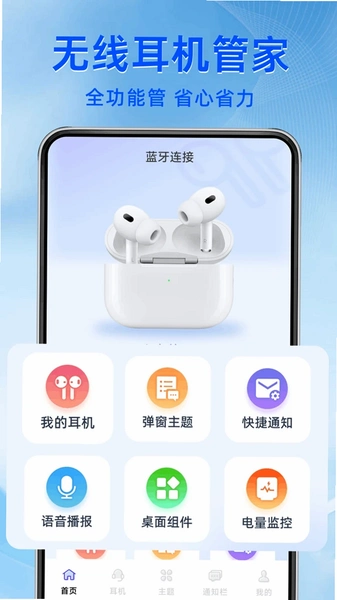
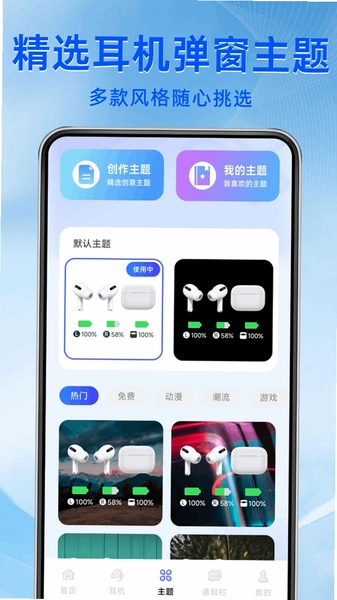
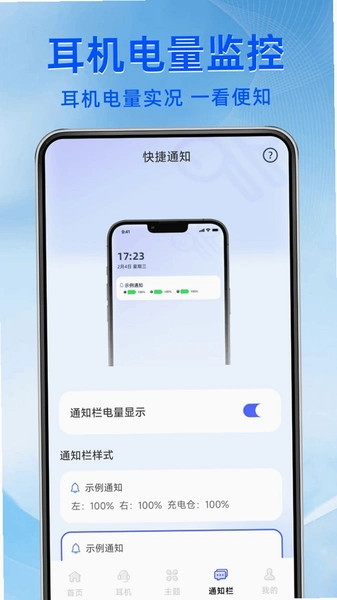
手机蓝牙列表里明明能看到耳机的名字,点一下配对转两圈又断开了,这种糟心事儿不少安卓用户都碰过。蓝牙连接万能助手瞄准的就是这类场景:扫描周边蓝牙设备、查看已配对记录、重新建立连接,把那些藏在系统设置里不太好找的蓝牙选项集中到一个界面里。它不是那种花哨的工具箱,功能比较垂直,装上之后主要解决老设备识别慢、配对反复失败、连接状态看不明白这几件事。对于手里有不止一副蓝牙耳机、或者经常换车机连接的车主来说,这种集中管理的思路确实能省下一点来回翻设置的时间。
蓝牙连不上怎么排查
先别急着卸载重装。第一件事是确认耳机是否进入了可被发现状态,长按电源键到指示灯快闪才算进入配对模式,很多连接失败其实就是耳机根本没准备好。第二步看手机的蓝牙开关,打开再关掉一次,让系统重新扫一遍设备列表。第三步检查有没有同时连着别的设备,比如耳机还挂在平板上,手机这边自然连不上。用蓝牙连接万能助手的情况下,可以进扫描页面看目标设备是否出现在列表里,出现但连不上,通常说明是配对信息损坏,删掉旧记录重新配一次更省事。要是列表里压根搜不到,考虑距离、遮挡和耳机电量问题,重新放回盒子里盖上再打开往往能恢复正常广播。
扫描与手动配对实操
| 操作步骤 | 具体做法 | 注意点 |
|---|---|---|
| 开启蓝牙 | 进入工具主界面,点顶部开关,首次使用需同意定位与附近设备权限 | 安卓12以上没有附近设备权限会扫不出设备 |
| 扫描设备 | 点扫描按钮等待10秒左右,列表按信号强度排列 | 耳机要先长按进配对模式才会出现 |
| 发起连接 | 点目标设备后的连接,等待状态变更为已连接 | 部分旧机型需要输入配对码,常见为0000或1234 |
| 管理记录 | 在已配对列表长按条目可取消配对、重命名 | 删除记录后原设备的记忆也会清掉,需重新配对 |
使用经验技巧
连接前一定先关掉手机热点,2.4G频段冲突是搜不到设备的头号原因。
安装时从正规渠道拿安装包,别在第三方页面点来路不明的下载按钮。
蓝牙扫描比较耗电,用完随手关掉扫描开关,比一直开着省不少电量。
安卓11以后的系统对后台蓝牙操作限制较严,工具切到后台可能被系统冻结,建议在电池设置里设为不限制。
车机连接时先断开手机自带的音乐播放,避免抢占音频通道。
部分国产系统需要额外开启“允许后台弹出界面”,否则连接成功弹窗不显示。
不要用工具去连接陌生未加密设备,来源不明的蓝牙可能被用来传输恶意文件。
出现闪退时先清理缓存再试,仍然无效再考虑卸载重装。缺少系统组件导致的异常,可在站内搜索“蓝牙服务组件”查找对应补丁。
精品相似程序
蓝牙开关反复自动打开是为什么
这种情况多数不是软件本身的问题。系统层面的省电策略、第三方管家类应用、或者是某个正在后台申请蓝牙权限的程序都会去动蓝牙开关。可以在设置里查看最近申请蓝牙权限的应用,把可疑的关掉;再检查省电模式是否限制了蓝牙常驻。工具这边如果出现自动跳转开关的情况,重启一次手机基本能恢复。
蓝牙连接成功但没声音如何处理
先看媒体音量是不是被拉到最低,这一步很多人会忽略。然后检查输出通道,有些手机连上耳机后需要手动在音量面板里切换输出设备。再看耳机是否被识别为通话设备而非媒体设备,通话模式下听歌当然没声。最后一种可能是音频编码不兼容,换一副耳机或者在开发者选项里改成SBC编码试试,通常能临时解决。
应用信息
- 包名:com.liang.lanya.mimimimii
- 名称:蓝牙连接万能助手
- 版本:1.0.7.FTC
- MD5值:3fece009d401d041149bfb29d9551f9e
- 隐私政策:点击查看
热门专题
本类最新
 大小:119.8M
网友评论





相关应用
 QRing智能戒指配对app下载v1.0.1.181 戒指配对管理
 蓝顿健康手表v1.0.15
 心锣vV02.0003-20261029
 AICNPro智能硬件助手v1.0.3
 好马好马智能眼镜v1.3.4
热门推荐
 scene官方下载最新版N1 2026.10 Beta14系统工具
 谷歌框架app下载安装最新版(Google Play 服务)v26.46.32系统工具
 MT管理器官方正版安装2027最新版下载v2.26.12系统工具
 es文件浏览器安卓版官方下载(ES File Explorer)v4.5.8.0系统工具
 不折叠输入法安卓版v3.5.2系统工具
 zarchiver最新版下载v1.0.11系统工具
 shokz耳机appv6.1.8系统工具
 宇宙工具箱破解vip版下载安装v2.9.5系统工具
 wifi万能钥匙下载安装2026最新版v5.2.58系统工具
本类排行
- 1scene官方下载最新版N1 2026.10 Beta145.8M
- 2谷歌框架app下载安装最新版(Google Play 服务)v26.46.32309.2M
- 3MT管理器官方正版安装2027最新版下载v2.26.1237.7M
- 4互传vivo一键换机下载安装v7.4.2.1449.8M
- 5打字表情包软件(趣键盘)v1.2.224M
- 6vivo控制中心最新版本安装包v5.176.0M
- 7趣表情输入法v1.2.224M
- 8AndroidSystemWebViewDev开发者版v155.0.8048.0247.3M
- 9Volume Styles高级版v4.5.1最新版6.4M
- 10XPrivacyLua模块最新版v0.791.8M