pioneer安卓下载安装
pioneer下载安装包体小,装完不占后台,pioneer下载后照着步骤走几分钟就能用上。 发表评论
- 软件类别:系统工具
- 软件大小:22.3M
- 更新时间:2026-11-27 14:20
- 软件版本:v0.0.45 实用工具
- 软件语言:英语
- 软件等级:

- 软件厂商:
- 官方网址:暂无
- 备案号:
- 评分
- 安卓版下载
手机扫描下载

应用介绍
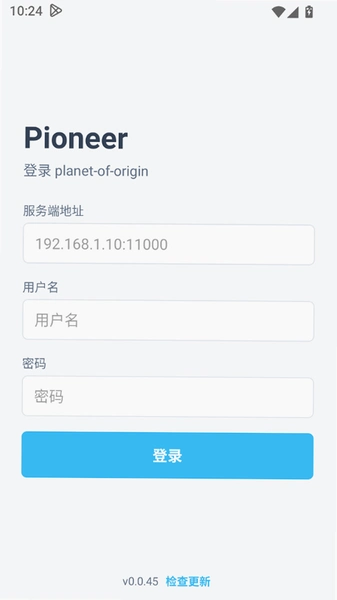
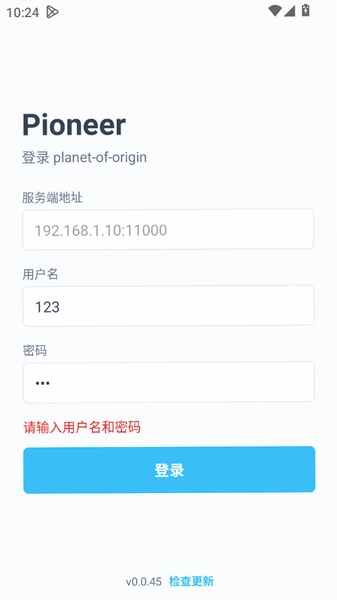
最近不少人在问 pioneer 这个包到底能不能装、装完会不会乱弹权限,其实说白了,它是一个安卓端的小体积工具类应用,安装包只有几MB,装好之后占用也不大,对存储空间紧张的老手机比较友好。pioneer下载安装的整个流程并不复杂,从本站拿到 APK 之后点开就能走安装向导,全程用不到电脑,也不用注册什么账号。它主打的是轻量化运行,后台驻留感比较弱,平时不用的时候基本不会跳出来打扰你。pioneer 这类工具最怕的就是装上打不开或者一开就闪退,所以下面会把安装路径、权限设置、常见问题一条条理清楚,新手照着做就行。文中出现的安装步骤都整理在一起了,找不到安装入口的时候可以对照着看。
pioneer怎么安装到手机上?
1.先用手机浏览器打开本站这个页面,找到“pioneer安卓下载安装”对应的下载按钮,点一下等待 APK 文件下载完成,下载进度会显示在通知栏里,别急着关页面。
2.下载完成后,部分手机会在通知栏弹出“安装”提示,直接点开就行;如果没弹出来,就进文件管理器,找到“Download”文件夹,里面能看到刚下好的安装包。
3.点击安装包后如果出现“为了安全,你的手机不允许安装未知来源应用”的提示,先别慌,点提示里的“设置”,把当前浏览器或文件管理器的“允许安装未知应用”开关打开,再返回继续安装。
4.安装界面会显示应用需要的基本权限,一般只涉及存储读写,点“安装”后大概几秒就能装完,最后出现“打开”和“完成”两个按钮,点“完成”可以让它安静地留在桌面上。
5.装好之后第一次打开,建议留意一下首屏有没有引导页,有的版本会弹一次权限说明,按提示点“同意”或“允许”即可,不需要额外登录。
6.如果安装到一半卡住不动,多半是安装包没下完,回到下载目录看一眼文件大小,跟页面上标注的对不上就删掉重下。
小编点评:这类体量不大的工具,安装环节反而是最容易出岔子的地方。很多人卡在“未知来源”那一关就以为装不了,其实只是开关没打开。另外建议装完先别急着删安装包,用两三天确认没问题再清理,省得回头还得重新下。
pioneer打不开或者闪退该怎么处理?
1.先确认手机系统版本。pioneer 对安卓系统有一定要求,太老的系统(比如安卓 5.x 以下)可能会出现打开即黑屏的情况,进“设置→关于手机”看一眼系统版本,太低的话只能考虑换台设备。
2.如果系统版本没问题,进“设置→应用管理→pioneer”,点“存储”,先清一下缓存;缓存如果清完还闪退,再考虑点“清除数据”,注意这一步会把应用内的本地记录一起清掉。
3.安卓 12 以上的机型,有时候是因为权限没给全导致的异常,回到应用管理找到“权限”项,把存储相关的权限手动打开,再重新启动试试。
4.还有一种情况是手机自带的“应用净化”类功能把安装包判定成了风险文件,导致装上的其实是个残缺版本,这种删掉重新从本站下载完整包,安装时先临时关掉净化功能即可。
5.实在搞不定的话,试着把应用卸载后重启一次手机,再重新装,安卓系统有些残留的安装校验在重启后才会刷新,这一招对不少闪退问题都有效。
pioneer旧版本和新版有什么区别?
老用户换机或者重装的时候,经常纠结要不要装回以前那个版本。这里把差异简单归拢在一起,方便对照着判断。
| 对比项 | 旧版本表现 | 新版表现 |
| 后台驻留 | 切走后容易保活,耗电略高 | 切走很快释放,基本不占内存 |
| 启动速度 | 冷启动要等 2 秒上下 | 冷启动明显缩短,秒开居多 |
| 权限申请 | 装完集中弹一次权限 | 按需触发,能跳过部分权限 |
| 高系统兼容 | 安卓 14 上偶有界面错位 | 适配更顺,界面显示正常 |
从表里能看出来,新版主要改的是稳定性和系统适配,功能层面没有大改。对普通用户来说,能装新版就别折腾旧版,除非你的手机是三四年前的老机型,系统跑新版实在吃力。
pioneer的基础操作与使用心得
| 使用环节 | 具体操作路径 | 注意事项 |
| 首次启动 | 桌面图标点开→引导页点“开始”→按提示给存储权限 | 跳过了权限会导致部分功能灰掉 |
| 主界面导航 | 底部条目切换,或点左上角菜单展开侧栏 | 侧栏里能直接进设置页 |
| 个性化设置 | 左上角菜单→设置→只挑常用的几项改 | 改动多了反而记不住,先默认用熟 |
| 退出与后台 | 设置里找“退出”,或直接返回键退出 | 后台不驻留,不用担心偷偷运行 |
说实话,这类工具软件的门槛不高,真正影响体验的是你有没有把设置调顺手。pioneer 的界面层级不深,常用入口基本都在第一层,往下一两层就能找到,不像有些应用藏着好几层菜单。个人习惯是先花几分钟把设置页浏览一遍,把用不上的项目关掉,再用起来会清爽很多。
安装包小这件事,在日常使用里其实很有存在感。手机里装了五六十个应用之后,动辄几百 MB 的软件一升级就提醒空间不足,而 pioneer 这种体量,升级一次几乎感觉不到。实测在一台 64GB 的老机型上,安装前后的可用空间差值很小,清理门槛也低。续航方面,因为后台不强留,锁屏后耗电曲线比较平,不会出现待机一夜掉十几个点的情况。屏幕素质一般的机型上,界面文字和按钮大小也还算能看清,没有出现挤成一团的问题。
至于值不值得留着,取决于你平时用手机处理哪类事情。如果你只是偶尔需要一个小工具应急,留在桌面不碍事;如果需求比较单一,用完卸载也不心疼,反正重新装回来也就几十秒的事。
| 软件名称 | 一句话说明 | 评分 |
| 应用双开器 | 同一个社交软件挂两个号,切换方便 | ★★★★☆ |
| 文件管理器 | 本地文件分类清楚,找下载包快 | ★★★★☆ |
| 电池助手 | 看耗电明细,找出偷电的后台应用 | ★★★☆☆ |
| 存储清理 | 扫出重复图片与装包残留,省空间 | ★★★★☆ |
| 屏幕录制 | 录操作步骤发教程,画质可调 | ★★★☆☆ |
| 网速测试 | 测延迟和下载速率,判断网络状况 | ★★★☆☆ |
pioneer常见疑问汇总
装完之后桌面找不到图标怎么办?
先下拉通知栏看看是不是还在安装中,有时候安装完成但桌面没刷新。可以进“设置→应用管理”,搜索 pioneer,如果能找到就说明已经装上了,长按图标拖回桌面,或者重启一次桌面程序即可。
为什么我的手机提示安装包已损坏?
多数是下载过程中网络断了导致的,文件没下完整就会被判定损坏。删掉旧包,换个网络环境(比如从移动数据切到 Wi-Fi)重新下,下载时别锁屏,避免部分浏览器在后台断开连接。
App 会不会占用很多存储空间?
安装包本身不大,装好后占用的空间主要是运行缓存。如果手机存储吃紧,可以定期进应用管理清一次缓存,一般不会超过几十 MB,对日常使用影响很小。
换手机之后需要重新下载吗?
需要。安卓应用不像账号数据那样跟着手机走,换机后得在新设备上重新走一遍下载安装流程。旧机要是打算出二手,卸载之前记得先清理一下应用内的本地数据。
后台开着会不会悄悄耗流量?
这款应用不会在后台常驻,切出去之后很快就被系统回收,正常使用中基本不产生额外流量。如果不放心,可以在系统设置里把它的后台数据权限单独关掉。
应用信息
- 包名:com.xcmylrl.pioneer
- 名称:pioneer
- 版本:0.0.45
- MD5值:34443a868325d367f9a541e5fb46ca3b
热门专题
本类最新
 大小:41KB
网友评论





相关应用
 西瓜皮365安卓版下载v1.5.0 资源聚合助手
 工奇快 安卓手机版下载v3.1.486 全能工具助手
 Chogan(安卓版)v0.35.0 智能工具
 TXtool工具箱安卓版下载v1.0 安卓工具箱
 玲琅工具集App安卓版下载v1.1.0 多功能工具合集
热门推荐
 scene官方下载最新版N1 2026.10 Beta14系统工具
 谷歌框架app下载安装最新版(Google Play 服务)v26.46.32系统工具
 MT管理器官方正版安装2027最新版下载v2.26.12系统工具
 es文件浏览器安卓版官方下载(ES File Explorer)v4.5.8.0系统工具
 不折叠输入法安卓版v3.5.2系统工具
 rotation屏幕旋转器下载v29.3.0系统工具
 shokz耳机appv6.1.8系统工具
 zarchiver最新版下载v1.0.11系统工具
 欢太手机搬家下载官方最新版2026v17.4.0系统工具
本类排行
- 1scene官方下载最新版N1 2026.10 Beta145.8M
- 2谷歌框架app下载安装最新版(Google Play 服务)v26.46.32309.2M
- 3MT管理器官方正版安装2027最新版下载v2.26.1237.7M
- 4打字表情包软件(趣键盘)v1.2.224M
- 5互传vivo一键换机下载安装v7.4.2.1449.8M
- 6vivo控制中心最新版本安装包v5.176.0M
- 7趣表情输入法v1.2.224M
- 8AndroidSystemWebViewDev开发者版v155.0.8048.0247.3M
- 9Volume Styles高级版v4.5.1最新版6.4M
- 10XPrivacyLua模块最新版v0.791.8M