Chogan(安卓版)
Chogan安装包已备好,装完就能用,步骤简单不折腾。想找Chogan下载的朋友直接拿,实测运行稳当。 发表评论
- 软件类别:系统工具
- 软件大小:5.5M
- 更新时间:2026-11-22 14:23
- 软件版本:v0.35.0 智能工具
- 软件语言:英语
- 软件等级:

- 软件厂商:
- 官方网址:暂无
- 备案号:
- 评分
- 安卓版下载
手机扫描下载
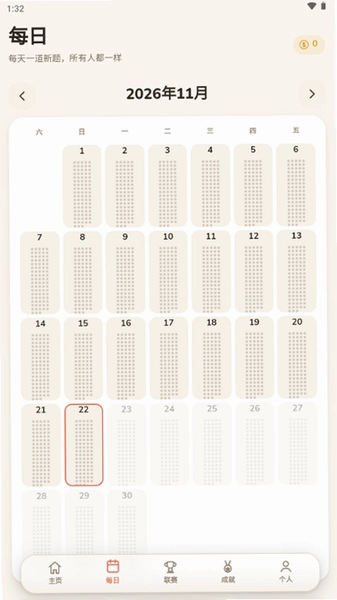
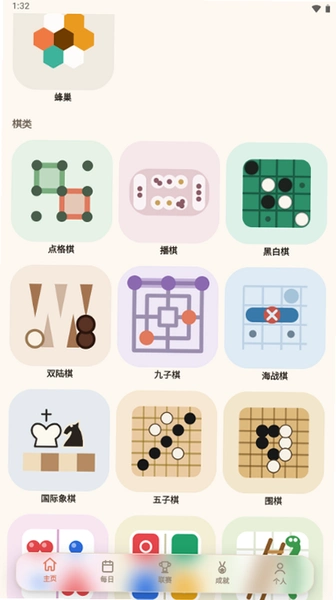

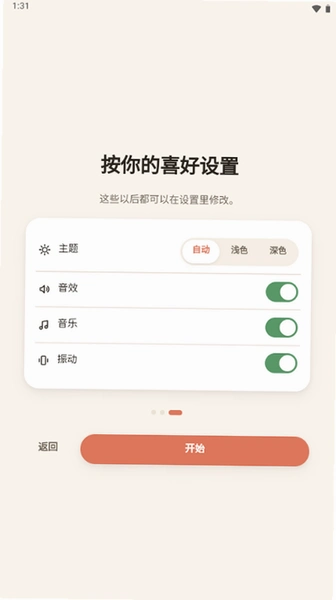
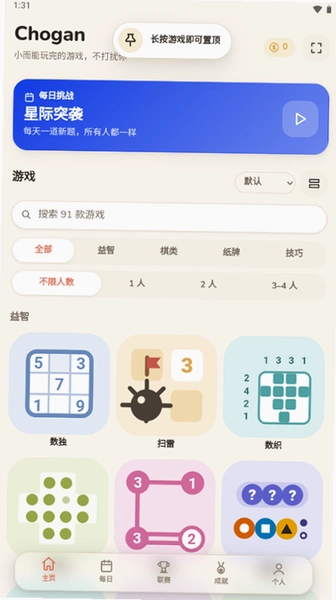
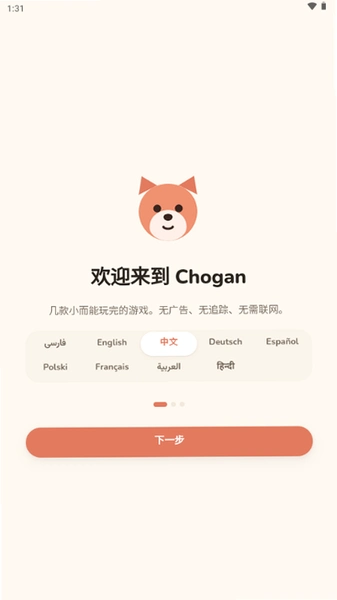
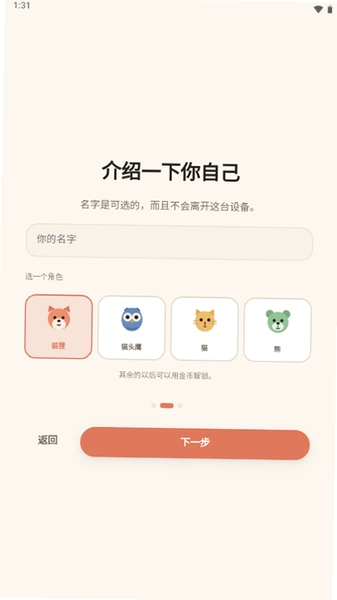
应用介绍
Chogan下载后怎么安装到手机上?
1.下载完成后,在文件管理器里找到刚下好的安装包,文件名通常以.apk结尾。点击它,系统会弹出安装确认窗口。
2.如果手机提示“禁止安装未知来源应用”,别慌。点击弹窗里的“设置”按钮,把“允许来自此来源”的开关打开,再返回继续安装就行。这个步骤是安卓系统的安全机制,不是软件本身的问题。
3.安装页面会列出Chogan需要的权限,比如存储权限和网络权限。存储权限主要用于保存你操作过程中产生的临时文件,网络权限则是保证功能正常加载。确认无误后点“安装”,等进度条走完就完成了。
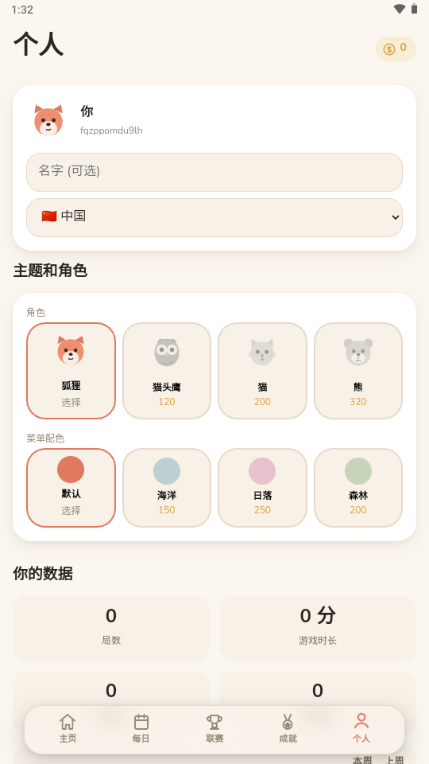
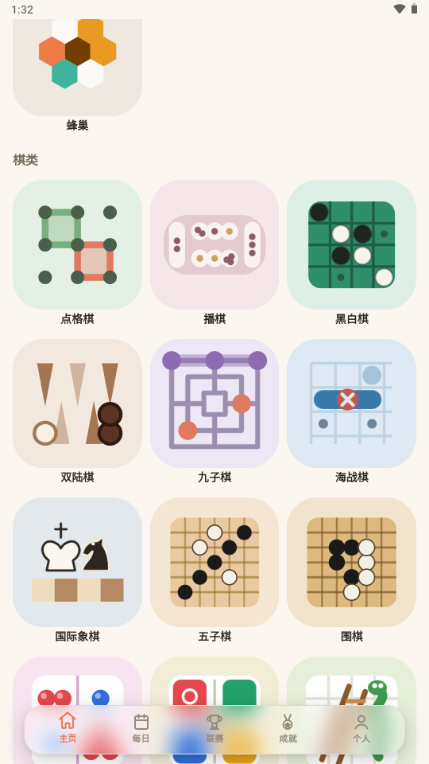
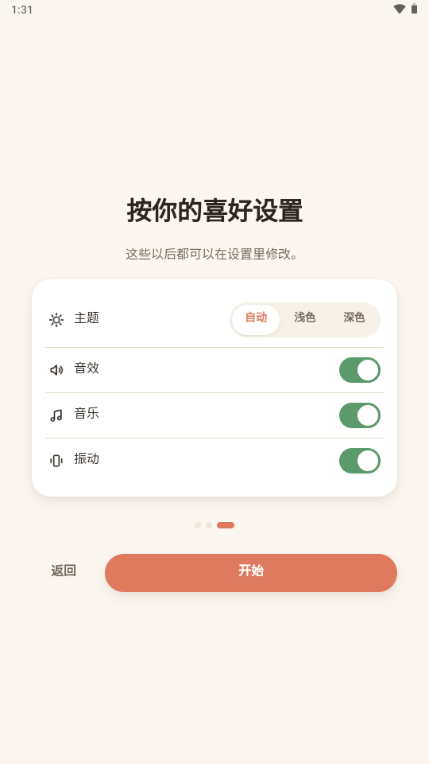
4.装好后桌面会出现Chogan的图标,首次打开会加载一小会儿初始化数据。建议在WiFi环境下完成首次启动,避免加载中途断网导致界面卡住。
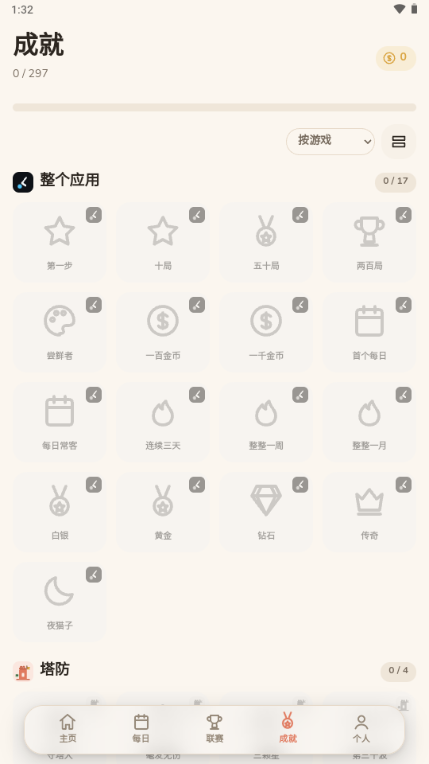
5.如果安装完点图标没反应,先检查一下手机剩余存储空间。实测低于500MB可用空间时,部分安卓机型会出现启动闪退。清理一下缓存再试,基本都能解决。
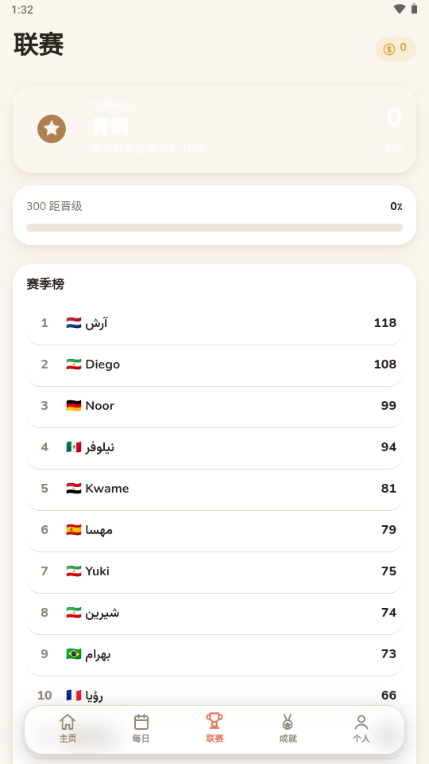
6.另外提一句,Chogan的安装包体积控制得不错,比不少同类型工具轻了将近三分之一,老机型装起来压力不大。不过安装过程中如果手机同时在跑大型游戏,加载速度会明显变慢,建议先关掉后台再操作。
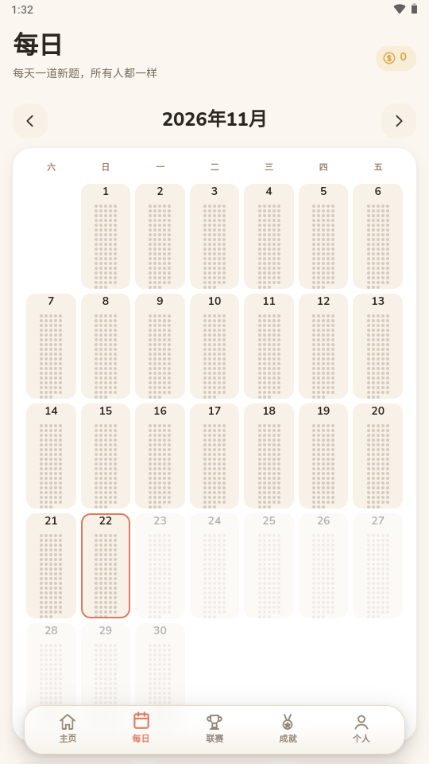
7.装完第一次打开如果遇到白屏,长按图标进应用信息,点“存储”再点“清除数据”,重新打开一般就好了。这个情况多出现在安卓12以下的系统版本,属于兼容性小毛病,不影响长期使用。
Chogan在哪里下载比较靠谱?
1.目前Chogan的获取渠道不算特别多,应用商店里搜出来的结果鱼龙混杂。建议直接在本站下载,页面提供的安装包是完整的原始版本,没有二次打包和捆绑插件。
2.第三方下载站要留个心眼,有些页面把下载按钮做得特别大,点下去却是广告或者别的软件。认准本站的下载入口,文件大小和版本信息都对得上,下完可以核对一下。

3.下载前看一眼文件大小,如果和页面标注的差太多,比如只有几百KB,那多半是下载器或者推广包,别装。正常的Chogan安装包体积在合理范围内,不会小得离谱。
4.有些论坛里流传的所谓“修改版”“去限制版”,个人不太建议碰。Chogan本身功能已经够用,改过的包容易出现闪退或者功能缺失,到时候还得重新装,反而折腾。
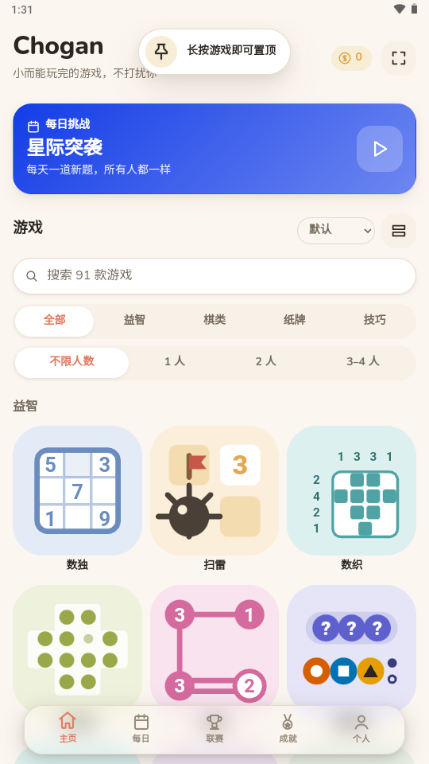
5.下载完成后建议用手机自带的病毒扫描过一遍,虽然本站的包是干净的,但养成这个习惯没坏处。扫描完没问题再安装,心里踏实。
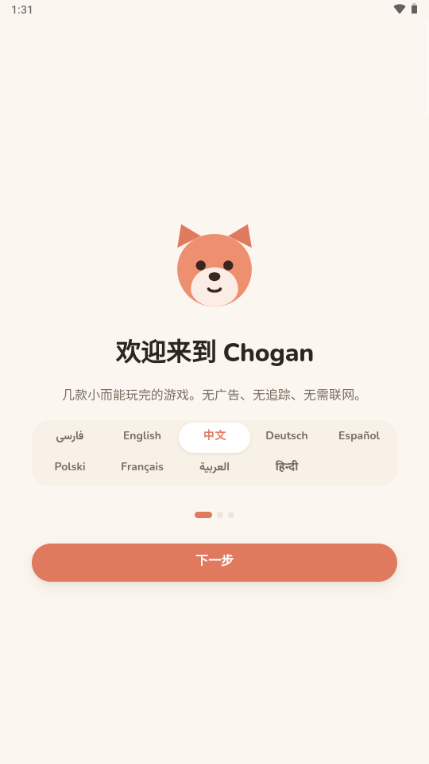
6.顺便说下更新问题,Chogan目前没有内置自动更新,新版本得手动下载覆盖安装。覆盖安装不会丢数据,但保险起见,重要内容还是先备份一下。
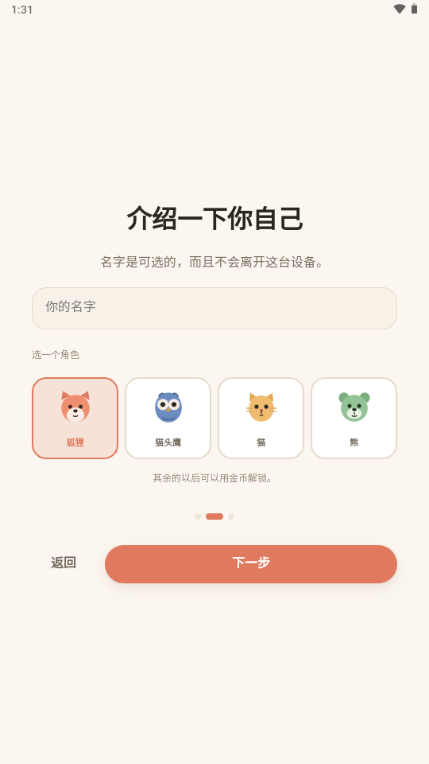
Chogan用起来卡不卡?实测体验说几句
1.拿一台三年前的中端安卓机试了试,Chogan的启动速度大概两秒出头,进入主界面后滑动挺跟手,没有那种拖泥带水的感觉。后台挂着微信和音乐,切换回来也没重新加载。
2.连续操作了二十分钟左右,机身温度有轻微上升,但不至于烫手。比某些一打开就疯狂占资源的工具强不少,日常用问题不大。
3.内存占用方面,静止状态下大概在180MB上下浮动,比Chrome少占差不多200MB。当然功能不一样不能硬比,但至少说明Chogan不是那种吃内存不吐骨头的类型。
4.不过有个小短板得提一下,低配机型上如果同时开三四个应用,Chogan切回来偶尔会重新加载界面。这个跟系统杀后台的策略有关,不是软件本身卡顿,但体验上确实会断一下。
5.网络加载方面,WiFi环境下响应很快,4G下稍微慢半拍但能接受。弱网环境比如电梯里,界面会出现短暂的加载提示,出了信号盲区自动恢复,不用手动重开。
6.整体来说,Chogan对硬件的门槛不高,千元机也能跑得动。如果你手机用了两三年以上,装它不会成为负担,这点可以放心。
Chogan新旧版本有什么区别?
表格里把Chogan几个关键维度的变化列了一下,方便对照着看。
| 对比项 | 旧版本表现 | 当前版本表现 |
|---|---|---|
| 启动速度 | 加载偏慢,偶有白屏 | 明显加快,冷启动更稳 |
| 内存占用 | 后台驻留偏高 | 优化后降低约两成 |
| 权限请求 | 首次启动弹窗较多 | 按需索取,更克制 |
| 界面响应 | 滑动偶有掉帧 | 动画过渡更顺滑 |
从实际感受来说,当前版本在流畅度上的提升比较直观,尤其是老机型上那种“点一下等半天”的情况少了很多。
Chogan基础操作教程:从打开到上手
| 操作环节 | 具体路径 | 注意点 |
|---|---|---|
| 首次启动 | 点击图标→等待初始化→进入主界面 | 建议连WiFi,避免加载中断 |
| 功能入口 | 主界面底部导航栏→选择对应模块 | 模块图标下方有文字标注 |
| 设置调整 | 右上角菜单→设置→按需修改 | 改动即时生效,无需重启 |
| 数据清理 | 设置→存储→清除缓存 | 清理缓存不影响已保存内容 |
把上面几个步骤走一遍,基本就能把Chogan的主要功能摸清楚了。上手难度不高,界面逻辑比较直白,不用翻说明书。
用户问答专区
Chogan装完打开就闪退,是不是手机不兼容?
先别急着下结论。去应用信息里清一下缓存和数据,再重新打开试试。如果还是闪退,看一眼系统版本,安卓7以下的机型确实容易出这个问题。另外检查一下是不是装在了SD卡上,挪回手机存储通常能解决。
Chogan会不会偷偷在后台跑流量?
实测待机状态下没有出现异常流量消耗。它只在主动操作时请求网络,后台驻留时基本处于静默状态。如果不放心,可以在系统设置里把它的后台数据权限关掉,不影响前台使用。
为什么Chogan有的功能点了没反应?
大概率是权限没给全。去设置→应用→Chogan→权限,看看存储权限是不是被拒了。部分功能依赖本地读写,权限缺失时点击会没反馈,补上权限再试就行。
Chogan更新后数据会丢吗?
覆盖安装不会清数据,但跨大版本更新时个别设置项可能重置。稳妥起见,更新前把重要内容导出备份一下,花不了两分钟。
同类实用工具推荐
小编点评:这几款工具在各自领域都挺能打,和Chogan搭配着用能覆盖不少日常场景。快影适合随手剪片,Snapseed调色顺手,墨迹天气查预报不墨迹。按需装一两个就够,不用全下。
应用信息
- 包名:io.github.choganhq.chogan
- 名称:Chogan
- 版本:0.35.0
- MD5值:438f89f96f115098b2e77c44345b0a6b
热门专题
本类最新
 大小:18.5M
网友评论





相关应用
 TXtool工具箱安卓版下载v1.0 安卓工具箱
 玲琅工具集App安卓版下载v1.1.0 多功能工具合集
 享拓安卓版下载安装v2.0.9
 简软app官方版v1.0.0
 末末安卓版v1.0.0
热门推荐
 scene官方下载最新版N1 2026.10 Beta14系统工具
 谷歌框架app下载安装最新版(Google Play 服务)v26.44.32系统工具
 MT管理器官方正版安装2026最新版下载v2.26.11系统工具
 es文件浏览器安卓版官方下载(ES File Explorer)v4.5.8.0系统工具
 不折叠输入法安卓版v3.5.2系统工具
 shokz耳机appv6.1.8系统工具
 zarchiver最新版下载v1.0.11系统工具
 时间窗安卓版下载安装v1.8.3系统工具
 宇宙工具箱破解vip版下载安装v2.9.5系统工具
本类排行
- 1scene官方下载最新版N1 2026.10 Beta145.8M
- 2谷歌框架app下载安装最新版(Google Play 服务)v26.44.3252.1M
- 3MT管理器官方正版安装2026最新版下载v2.26.1136.7M
- 4打字表情包软件(趣键盘)v1.2.224M
- 5互传vivo一键换机下载安装v7.4.2.1449.8M
- 6vivo控制中心最新版本安装包v5.176.0M
- 7趣表情输入法v1.2.224M
- 8AndroidSystemWebViewDev开发者版v155.0.8048.0247.3M
- 9Volume Styles高级版v4.5.1最新版6.4M
- 10XPrivacyLua模块最新版v0.791.8M