hyperADB(安卓调试工具)
手机玩ADB不用连电脑,hyperADB无线配对就能用,卸载预装、推文件都方便,hyperADB下载安装包小,折腾党备一个不亏。 发表评论
- 软件类别:系统工具
- 软件大小:11.3M
- 更新时间:2026-11-22 17:22
- 软件版本:v1.9.4 无线调试助手
- 软件语言:简体中文
- 软件等级:

- 软件厂商:
- 官方网址:暂无
- 备案号:
- 评分
- 安卓版下载
手机扫描下载
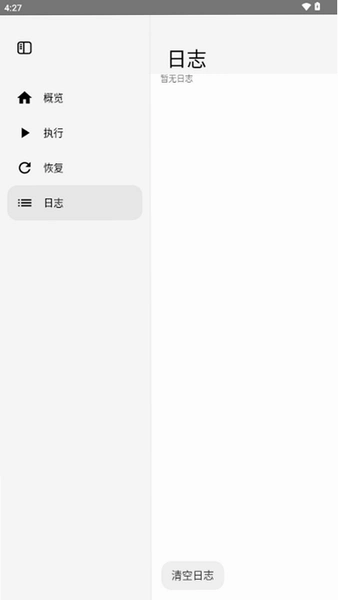
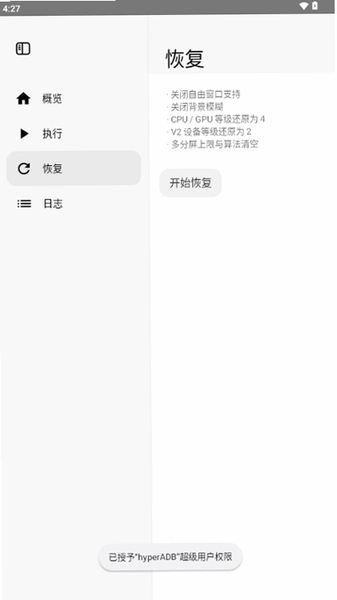
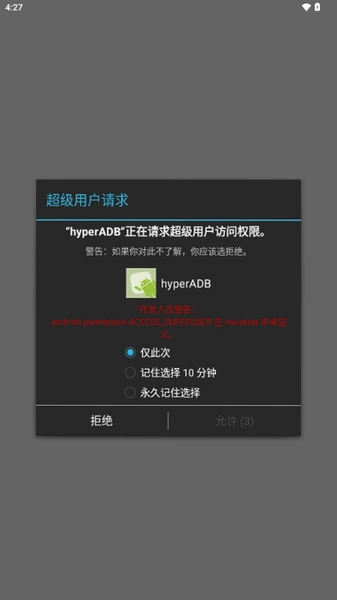
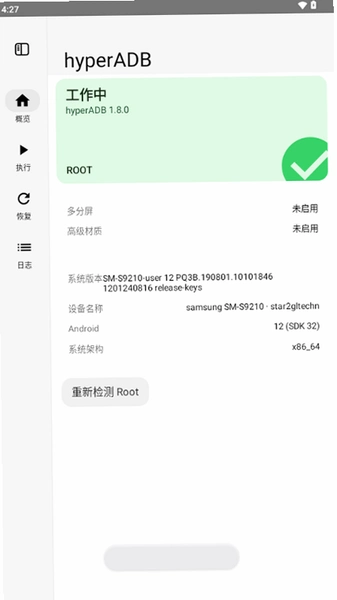
应用介绍
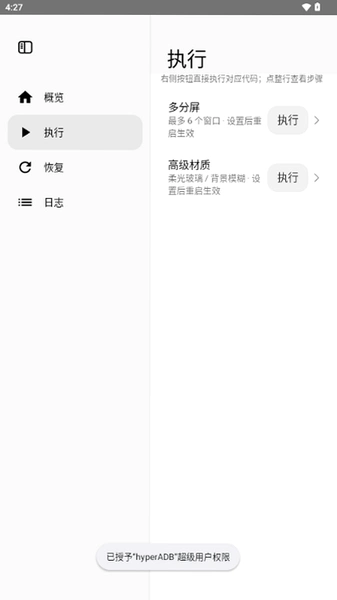
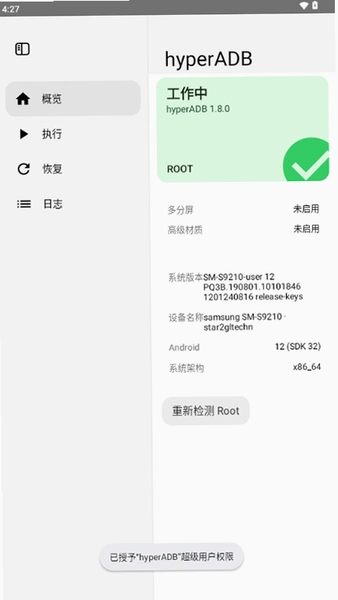
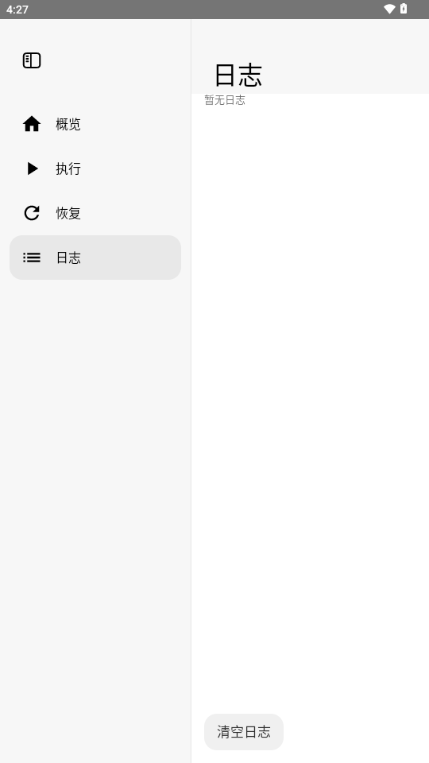
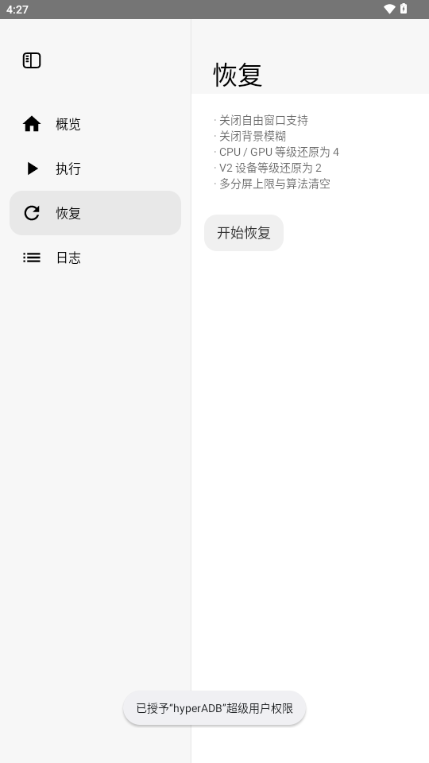
如果你手里有一台安卓手机,又不想每次都翻箱倒柜找数据线连电脑,那hyperADB这类工具大概率能帮上忙。它本质上是一个把ADB调试能力搬到手机端的辅助应用,让用户在移动设备上直接执行命令、管理应用、查看设备信息。很多人第一次接触它是因为想卸载系统预装软件,或者想给电视盒子、车机装个第三方应用,结果发现传统ADB需要电脑配合,流程繁琐。hyperADB把这一步简化了,手机连上同一个WiFi就能操作。本次提供的安装包为1.9.4版本,体积不大,安装门槛低,适合折腾党日常备用。下面从实际使用角度聊聊它到底能干什么、怎么上手、有哪些坑要注意。
hyperADB怎么连接设备?无线调试实操步骤
1.先确认手机系统版本,Android 11及以上才支持原生无线调试配对,低版本需要借助USB线先激活一次。
2.打开手机设置→关于手机→连续点击版本号七次开启开发者选项,再进入开发者选项找到「无线调试」并打开。
3.在无线调试页面点击「使用配对码配对设备」,记下弹出的IP地址、端口号和六位配对码。
4.打开hyperADB,选择配对模式,输入刚才的IP、端口和配对码,点击连接,成功后会提示已配对。
5.回到无线调试主页面,记下显示的IP和端口,在hyperADB的连接界面填入,点连接即可建立调试通道。
6.连接成功后建议先执行一次adb devices命令确认设备在线,再开始后续操作。
7.如果配对失败,检查手机和操作端是否在同一局域网,部分路由器开启了AP隔离会导致设备互相不可见,关掉即可。
8.配对码有效期较短,超时后重新生成一组,别反复用旧码尝试。
9.连接稳定后可以在hyperADB里保存该设备,下次打开直接点历史记录重连,省去重复输入。
10.实测在2.4G和5G混合网络下,5G频段响应更快,命令回显延迟明显低一些。
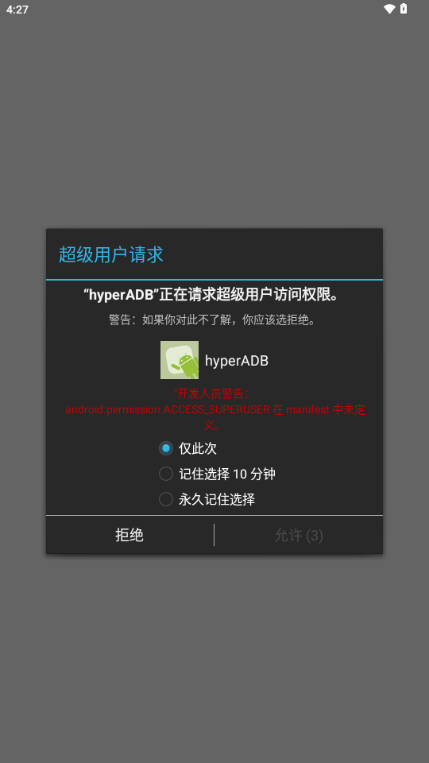
11.需要提醒的是,无线调试在部分定制系统上会被安全策略拦截,比如某些品牌手机重启后需要重新授权,这是系统限制不是工具问题。
12.连接过程中手机端会弹授权框,务必点允许并勾选始终允许,否则每次操作都要手动确认。
玩家点评:折腾过几款手机端ADB工具,hyperADB的配对引导算是比较清楚的,每一步都有提示,不像有些工具丢一堆命令行让你自己猜。不过第一次用还是建议照着步骤慢慢来,别跳步。
hyperADB能卸载预装软件吗?系统应用管理实测
1.连接设备后进入主界面的命令面板,输入pm list packages可以列出全部应用包名,配合关键词过滤能快速定位目标。
2.找到要处理的包名后,用pm uninstall --user 0 包名执行卸载,这个命令只移除当前用户下的应用,不破坏系统分区,相对安全。
3.卸载前建议先记录包名,万一误删可以通过cmd package install-existing 包名恢复,前提是系统镜像里还保留着该应用。
4.实测卸载一个预装视频应用后,桌面图标消失,重启也不会回来,但系统设置里仍能看到残留条目,属于正常现象。
5.部分核心系统应用卸载后会导致功能异常,比如卸载桌面启动器会让手机黑屏,操作前务必确认包名对应的是什么。
6.批量卸载可以写个简单脚本循环执行,但hyperADB本身不提供批量勾选界面,需要手动逐条输入,效率一般。
7.相比在电脑上用ADB命令行,手机端操作的优势是不用开电脑,躺床上就能处理,劣势是输入长包名容易打错,建议复制粘贴。
8.卸载完成后建议重启一次设备,让系统重新加载应用列表,部分残留缓存会随之清理。
9.如果遇到DELETE_FAILED_INTERNAL_ERROR报错,多半是权限不足或该应用被设备管理器锁定,先去设置里取消激活再试。
10.负面披露:这个功能对新手不太友好,没有图形化的应用列表,全靠命令和包名,误操作风险不低,建议提前备份重要数据。
玩家点评:用hyperADB卸了三个预装应用,过程还算顺利,但有一次手滑把输入法的包名看错了,差点把系统输入法干掉,吓出一身汗。建议新手先把包名复制到备忘录核对一遍再执行。
hyperADB新旧版本有什么区别?功能对比一览
| 对比项 | 早期版本 | 当前1.9.4 |
|---|---|---|
| 无线配对 | 需手动输入全部参数 | 支持配对码引导,步骤提示更细 |
| 命令历史 | 无记录,每次重输 | 保留最近执行记录,可快速复用 |
| 设备管理 | 单设备,断开即忘 | 支持保存多台设备,一键重连 |
| 界面响应 | 命令回显偶有卡顿 | 输出滚动更顺,长列表加载改善 |
| 权限提示 | 报错信息较笼统 | 常见错误有中文说明,排查快一些 |
从表格能看出来,新版主要在易用性上做了补强,核心的ADB能力没有本质变化。如果你只是偶尔用一次,旧版也能凑合;但经常折腾的话,设备保存和命令历史这两个改进能省不少重复劳动。
hyperADB基础操作教程:文件推送与日志抓取
| 操作场景 | 命令写法 | 注意事项 |
|---|---|---|
| 推送文件到手机 | adb push 本地路径 /sdcard/目标目录 | 路径含空格要加引号,否则会截断 |
| 从手机拉取文件 | adb pull /sdcard/文件 本地目录 | 大文件传输时保持屏幕常亮,锁屏可能中断 |
| 抓取系统日志 | adb logcat -d > /sdcard/log.txt | 日志体积增长快,抓完及时清理 |
| 查看当前Activity | adb shell dumpsys activity top | 输出较长,建议配合grep过滤包名 |
| 截图保存到电脑 | adb exec-out screencap -p > screen.png | 部分机型需要先授权存储权限 |
这几个操作里,文件推送和日志抓取是日常用得最多的。实测推送一个50MB的安装包,局域网环境下耗时约十几秒,比蓝牙快不少。日志抓取建议加个时间过滤参数,不然一次拉几百KB文本,找问题像大海捞针。另外exec-out和shell的区别在于前者不经过设备端编码转换,二进制文件传输更可靠,截图场景优先用它。
需要说明的是,hyperADB的命令输入框对特殊字符处理不够智能,管道符和重定向符号偶尔会被吞掉,复杂命令建议拆开分步执行。这一点比起电脑端终端体验还是有差距。
hyperADB常见问题答疑
连接时提示「unauthorized」怎么办?
手机屏幕会弹出RSA密钥授权框,点允许即可。如果没弹窗,去开发者选项里点「撤销USB调试授权」,然后重新连接触发弹窗。部分机型需要在插线状态下才能触发首次授权。
为什么配对成功了但执行命令没反应?
配对和连接是两个步骤,配对只完成密钥交换,还需要在无线调试主页面用IP加端口建立连接。很多人卡在这一步,以为配对完就能用了。
hyperADB需要root权限吗?
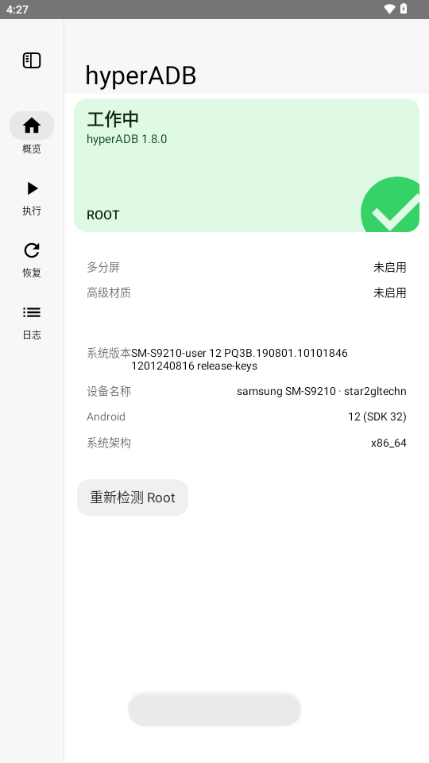
常规的ADB命令不需要root,卸载预装应用用--user 0参数也不需要。但涉及系统分区读写、修改系统设置的操作仍然需要root,工具本身不提供提权能力。
低配手机运行卡不卡?
实测在3GB内存的老机型上,主界面滑动尚可,但命令输出大量文本时会有明显掉帧。工具本身占用内存不算高,约几十MB,压力主要来自日志渲染。
支持连接电视盒子或车机吗?
只要对方开启了ADB调试并和手机在同一网络,理论上都能连。但部分电视盒子默认关闭网络ADB,需要先在设置里打开,且不同厂商的入口位置差异很大。
同类调试工具精选推荐
| 软件名称 | 特点与用途 | 评分 |
|---|---|---|
| 安卓调试桥 | 命令行完整,适合熟悉终端的老手 | ★★★★☆ |
| Shizuku | 免root授权框架,配合其他工具使用 | ★★★★★ |
| Bugjaeger | 手机端ADB图形化,功能覆盖广 | ★★★★☆ |
| 甲壳 | 轻量命令面板,界面简洁易上手 | ★★★☆☆ |
| LADB | 本地ADB壳,适合单机调试场景 | ★★★★☆ |
| Termux | 终端模拟器,可自行安装ADB包 | ★★★★☆ |
这几款里,Shizuku偏向权限中转,Bugjaeger图形化程度更高,Termux则适合喜欢自己搭环境的人。hyperADB的定位介于两者之间,比纯命令行友好,比全图形工具轻量。选哪个看个人习惯,没有绝对优劣。
应用信息
- 包名:com.dsh.hyperadb
- 名称:hyperADB
- 版本:1.9.4
- MD5值:2069b5628ce47d420376b3e5d48f7a9f
热门专题
本类最新
 大小:30.3M
网友评论





相关应用
 星界派对玩具(Astral Party Toys)v1.3.7 派对互动玩具
星界派对玩具(Astral Party Toys)把手机变成聚会互动道
 网页播放器(DAC Web Player)v1.1 网页流媒体播放
DAC Web Player下载后能在安卓手机上直接播放网页端音
 Rakazo(安卓应用下载)v1.0.17 轻量工具助手
Rakazo下载安装怎么弄?这款轻量工具安装包不到20MB,
 Rakazo(安卓工具)v1.0.17 多功能聚合助手
Rakazo安卓版下载安装看这里,一个安装包整合文件清理
 白饭鱼&小龙女(WhalePet)v0.9.9 萌宠养成互动
白饭鱼&小龙女是一款轻量级虚拟宠物互动应用,安装包小
热门推荐
 scene官方下载最新版N1 2026.10 Beta14系统工具
 谷歌框架app下载安装最新版(Google Play 服务)v26.44.32系统工具
 MT管理器官方正版安装2026最新版下载v2.26.11系统工具
 es文件浏览器安卓版官方下载(ES File Explorer)v4.5.8.0系统工具
 不折叠输入法安卓版v3.5.2系统工具
 wifi万能钥匙下载安装2026最新版v5.2.52系统工具
 zarchiver最新版下载v1.0.11系统工具
 时间窗安卓版下载安装v1.8.3系统工具
 欢太手机搬家下载官方最新版2026v17.4.0系统工具
本类排行
- 1scene官方下载最新版N1 2026.10 Beta145.8M
- 2谷歌框架app下载安装最新版(Google Play 服务)v26.44.3252.1M
- 3MT管理器官方正版安装2026最新版下载v2.26.1136.7M
- 4打字表情包软件(趣键盘)v1.2.224M
- 5互传vivo一键换机下载安装v7.4.2.1449.8M
- 6vivo控制中心最新版本安装包v5.176.0M
- 7趣表情输入法v1.2.224M
- 8AndroidSystemWebViewDev开发者版v155.0.8048.0247.3M
- 9Volume Styles高级版v4.5.1最新版6.4M
- 10XPrivacyLua模块最新版v0.791.8M